Magdagdag ng buong pag-uusap
Idinadagdag ng Notebook Clipper ang pag-uusap sa ChatGPT, Claude, Gemini, Perplexity, DeepSeek o Grok sa isang notebook sa Gemini Notebook (dating NotebookLM) bilang isang source: bawat tanong at sagot, ayon sa pagkakasunod-sunod. Kapag idinagdag mong muli ang parehong pag-uusap, pipiliin mo kung magiging pangalawang source ito o papalitan ang una.
Idagdag ang pag-uusap
May dalawang paraan para magdagdag ng pag-uusap sa Gemini Notebook.
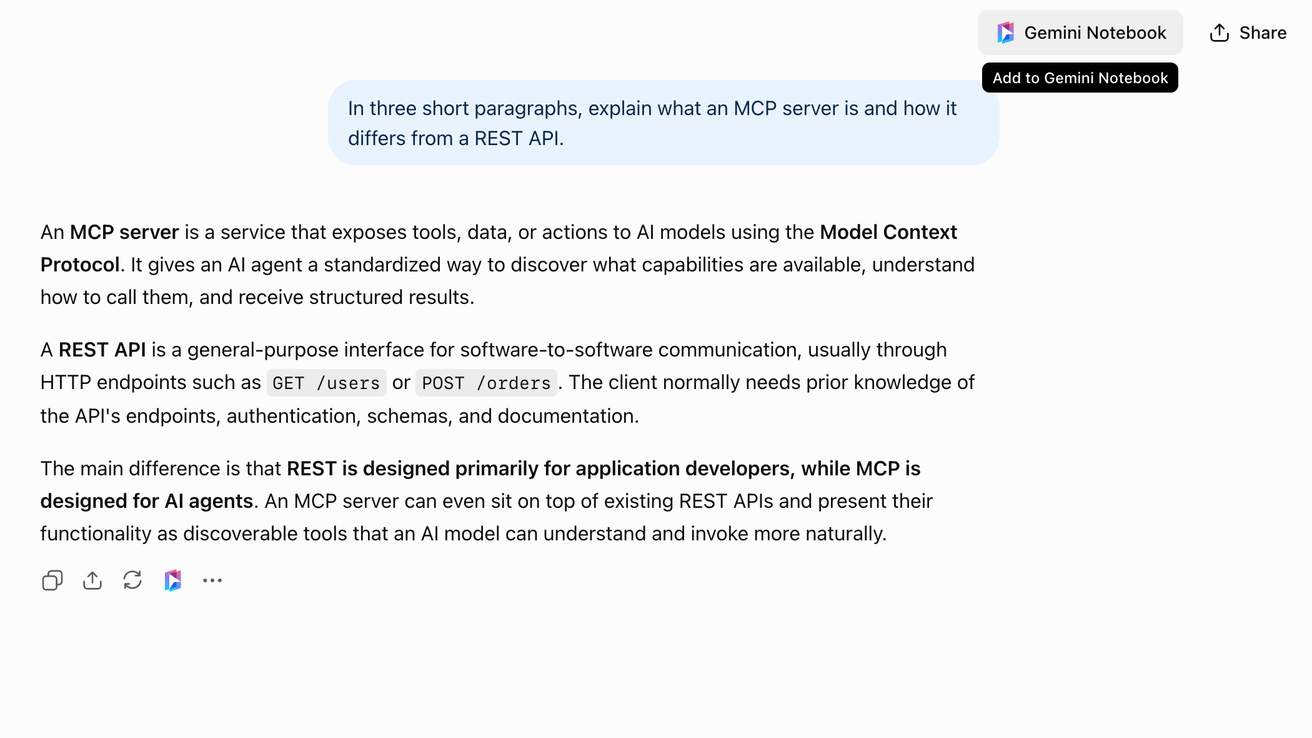
I-click ang
 Gemini Notebook sa header
Nasa header ng pag-uusap ang button, sa kaliwa ng Share. Sa Gemini, nasa kaliwa ito ng menu ng pag-uusap. Bubukas ang dialog na Idagdag sa Notebook.
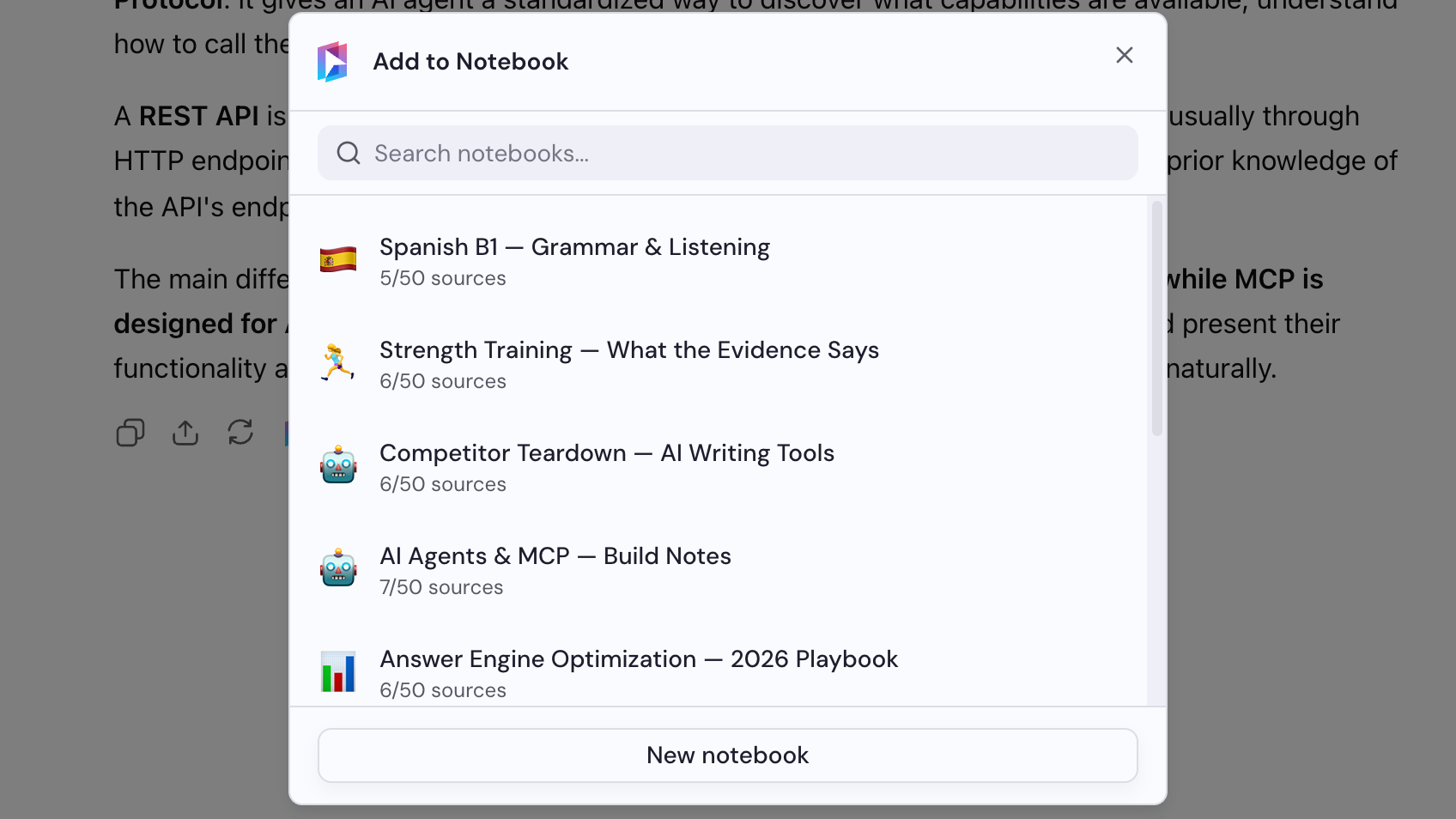
Pumili ng notebook
Pumili ng notebook sa dialog na Idagdag sa Notebook, o i-click ang Bagong notebook para gumawa nito.
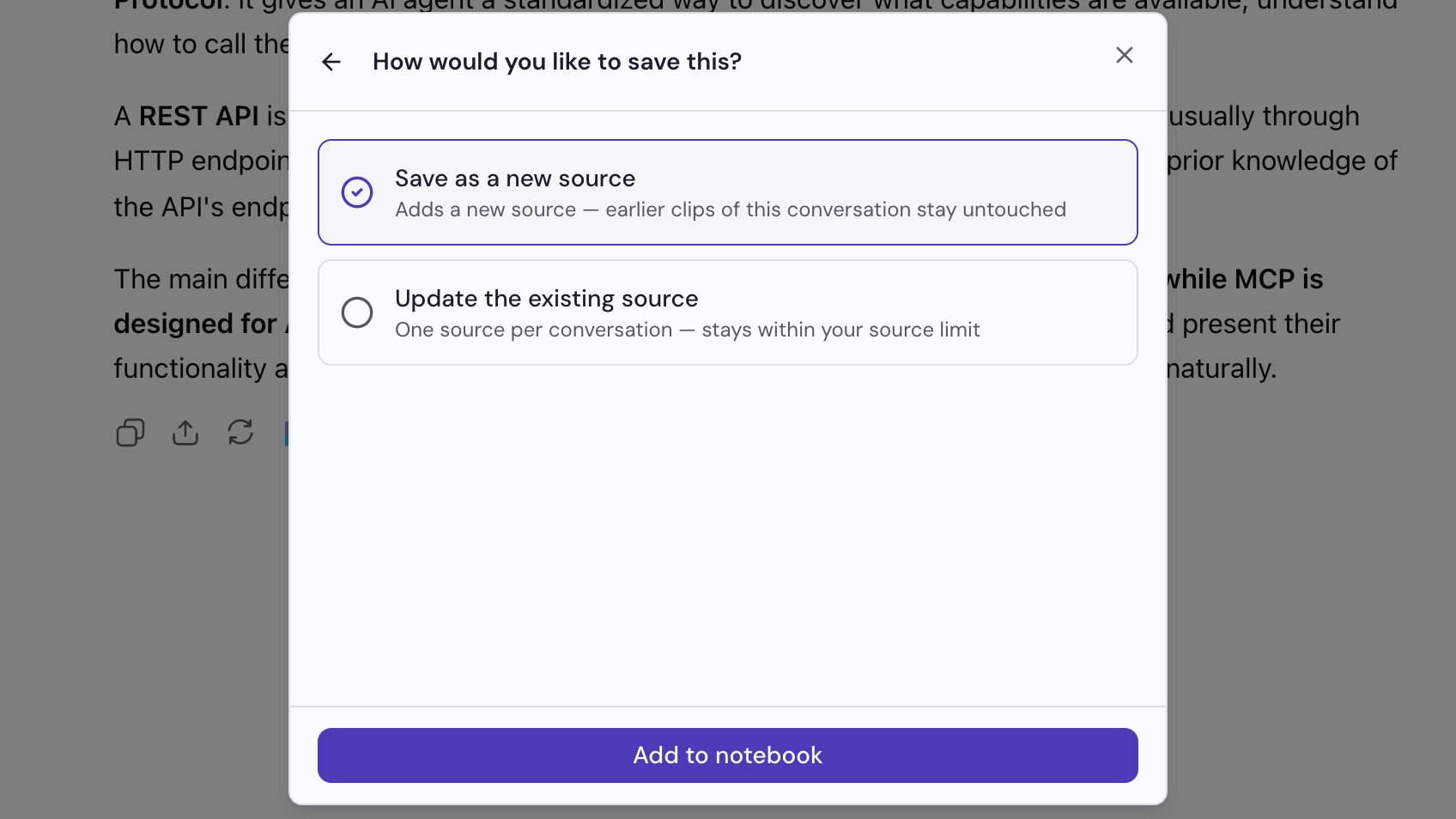
Piliin kung paano ito ise-save
Itatanong ng dialog kung paano mo ito gustong i-save. Pumili ng isa: ang I-save bilang bagong source ay nagdaragdag ng source at hindi binabago ang mga nauna, habang pinapalitan ng I-update ang umiiral na source ang source mula noong huli mong pagdagdag ng pag-uusap na ito. Pagkatapos, i-click ang Idagdag sa notebook.