ソースをエクスポート
Notebook Clipperを使うと、Gemini Notebook(旧NotebookLM)のノートブックにあるソースをファイルとしてエクスポートできます。各ソースからGemini Notebookが抽出したテキストを、Markdown、プレーンテキスト、PDFで保存できます。ソースが1つの場合は1ファイル、複数の場合はノートブック名のZIPファイルにまとめてダウンロードされ、ZIP内にはソースごとに1ファイルずつ入ります。処理中または処理に失敗したソースはダウンロードに含まれません。
ソースをエクスポート
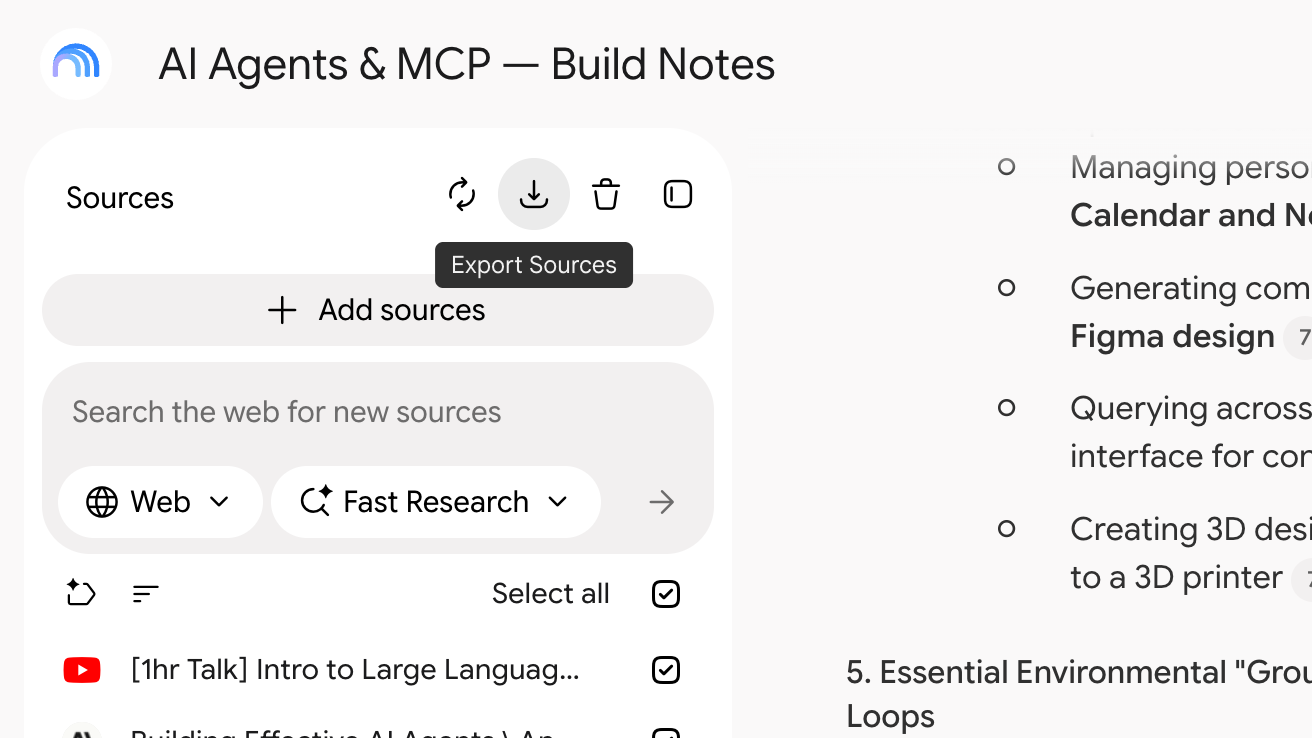
ソースパネルのヘッダーで「ソースをエクスポート」をクリック
ボタンはパネルヘッダー右側のGoogle ドライブの同期アイコンとゴミ箱アイコンの間にあります。カーソルを合わせると「ソースをエクスポート」と表示されます。クリックすると「ソースをエクスポート」ダイアログが開き、すべてのソースが選択された状態になります。
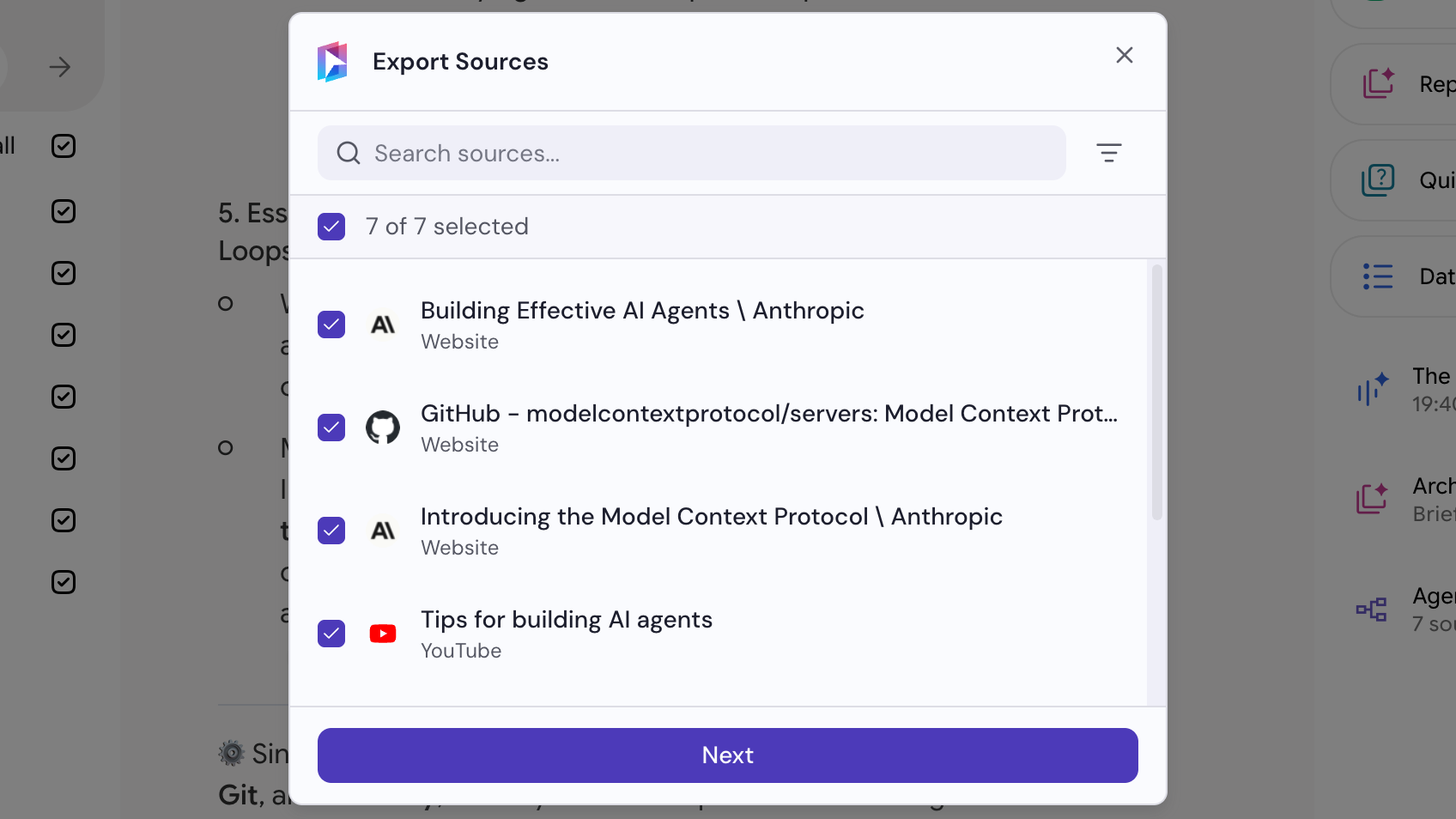
ソースを選択して「次へ」をクリック
検索欄と種類フィルタでリストを絞り込み、不要なソースのチェックを外します。ヘッダーのチェックボックスを使うと、現在表示されているすべてのソースを選択または選択解除できます。
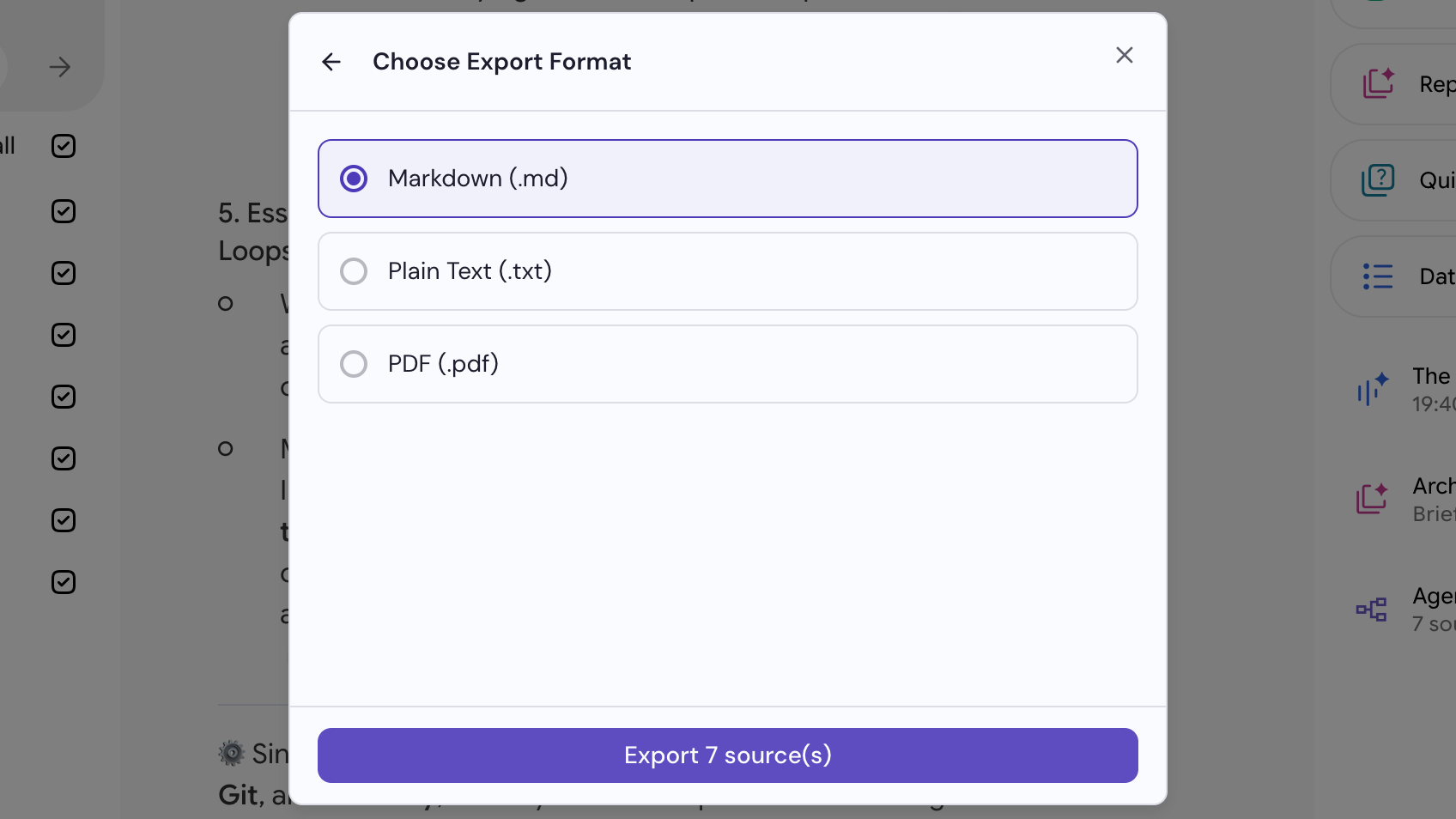
形式を選択して「エクスポート」をクリック
Markdown(.md)、プレーンテキスト(.txt)、またはPDF(.pdf)を選択します。エクスポートが完了するとファイルがダウンロードされます。