


Studioコンテンツを一括削除
Notebook Clipperを使うと、Gemini Notebook(旧NotebookLM)のノートブックのStudioパネルにある複数の項目を一度に削除できます。音声解説や動画解説、マインドマップ、レポート、フラッシュ カード、クイズ、インフォグラフィック、スライド資料、data table、ノートに対応しているため、不要になった項目を1つずつ削除せずに整理できます。削除する項目を選んで確認すると、項目は完全に削除され、元に戻すことはできません。
Studioコンテンツを削除する
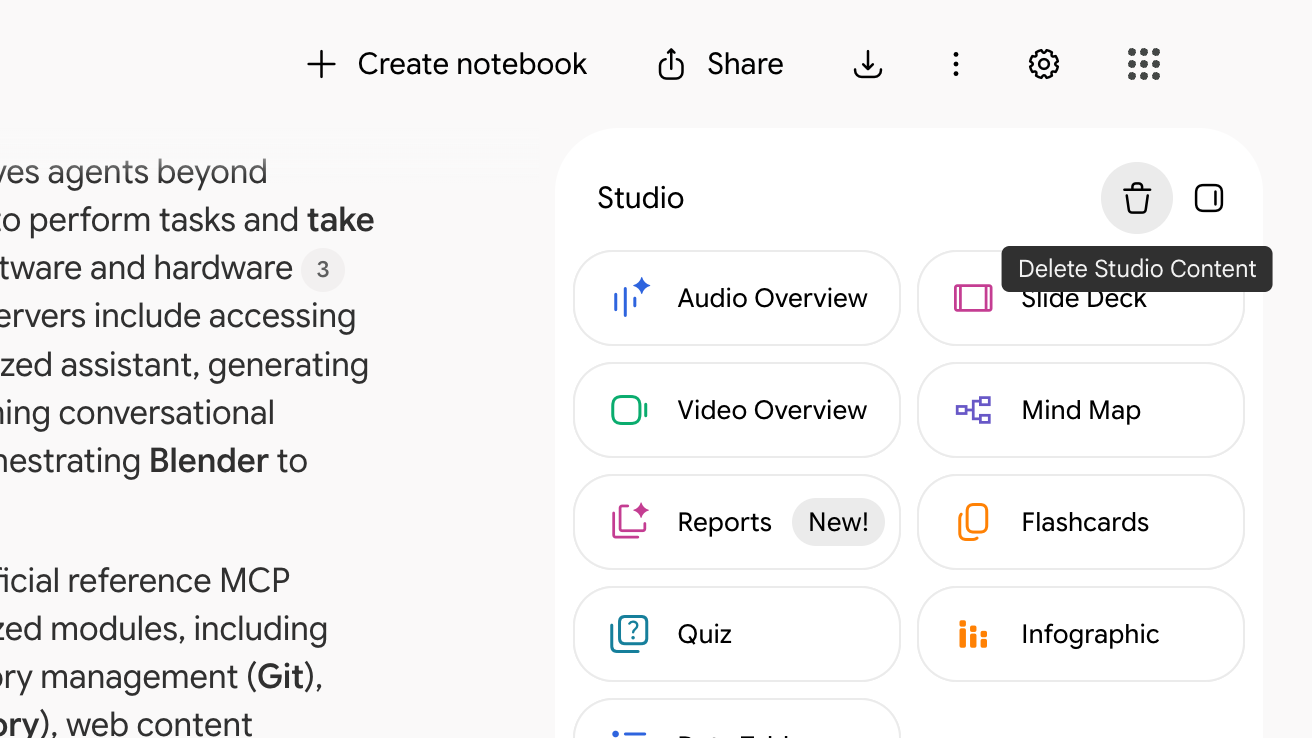
Studioパネルのヘッダーで「Studioのコンテンツを削除」をクリック
パネルヘッダーの右側にあるゴミ箱アイコンです。「Studioのコンテンツを削除」ダイアログが開き、すべての項目が選択された状態になります。
残す項目のチェックを外す
検索フィールドとタイプフィルタでリストを絞り込めます。ヘッダーのチェックボックスを使うと、現在表示されているすべての項目を選択または選択解除できます。
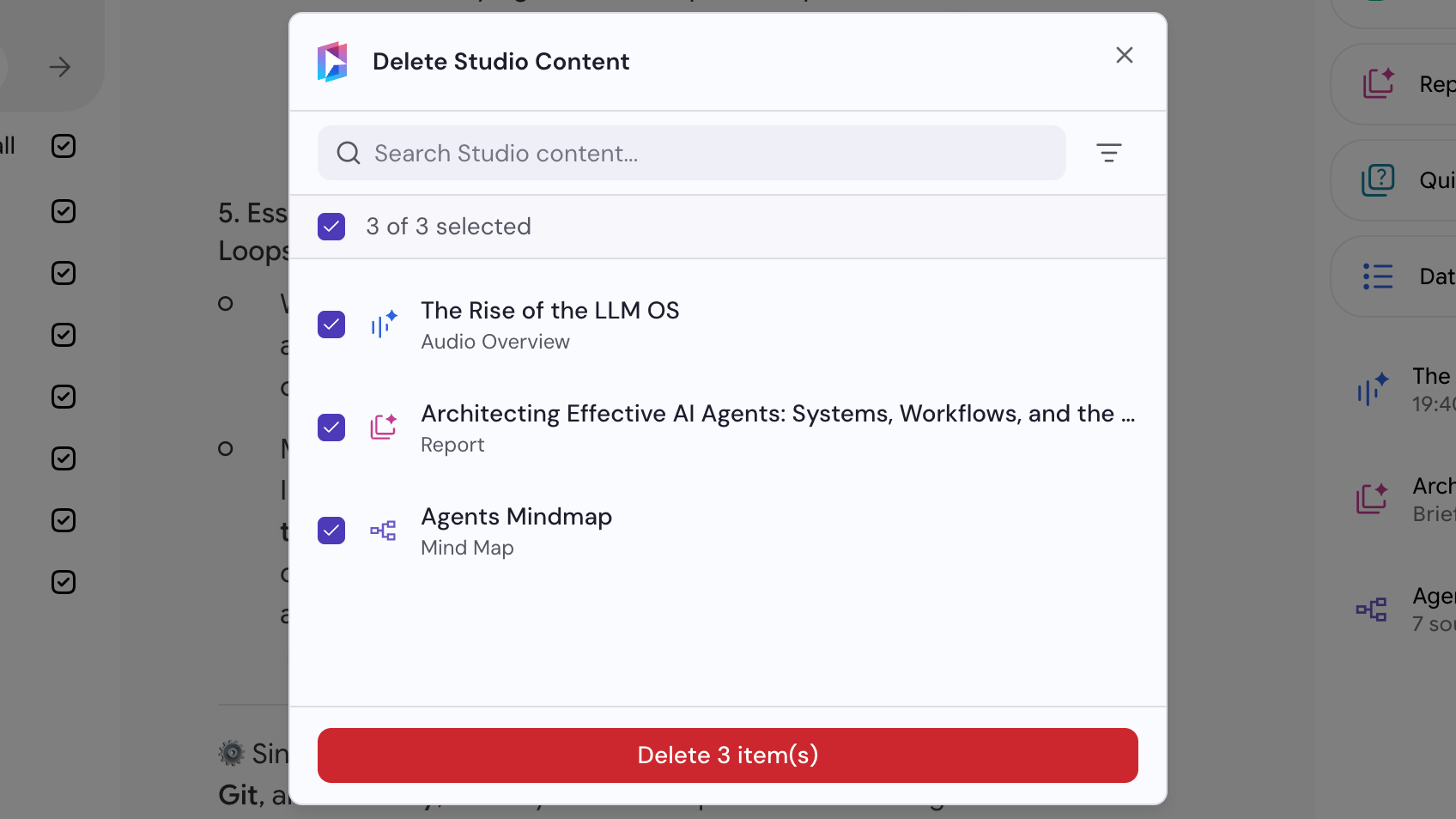
「項目を削除」をクリック
選択した項目はすぐに削除されます。