チャットをソースとして保存
Notebook Clipperを使うと、回答とそのきっかけとなった質問、またはGemini Notebook(旧NotebookLM)のチャット全体を、選択した任意のノートブック(現在開いているノートブックを含む)にテキストソースとして保存できます。後からの質問でチャットが導き出した内容をさらに活用したり、別のノートブックに持ち込んだりできます。
チャットを保存する
チャットをソースとして保存する方法は2つあります。1つの回答を保存する方法と、チャット全体を保存する方法です。
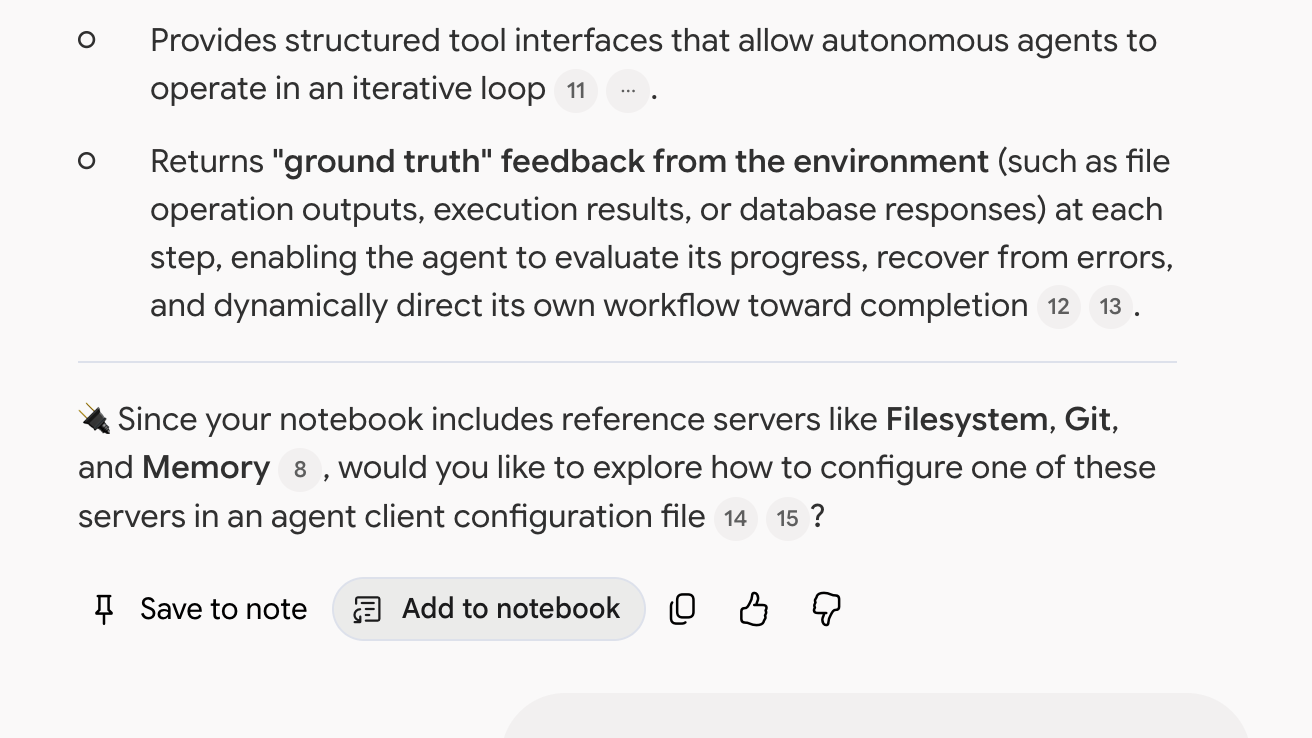
回答の下にある「ノートブックに追加」をクリック
このボタンはGemini Notebookの「メモに保存」の右側にあります。「チャットをノートブックに追加」ダイアログが開きます。
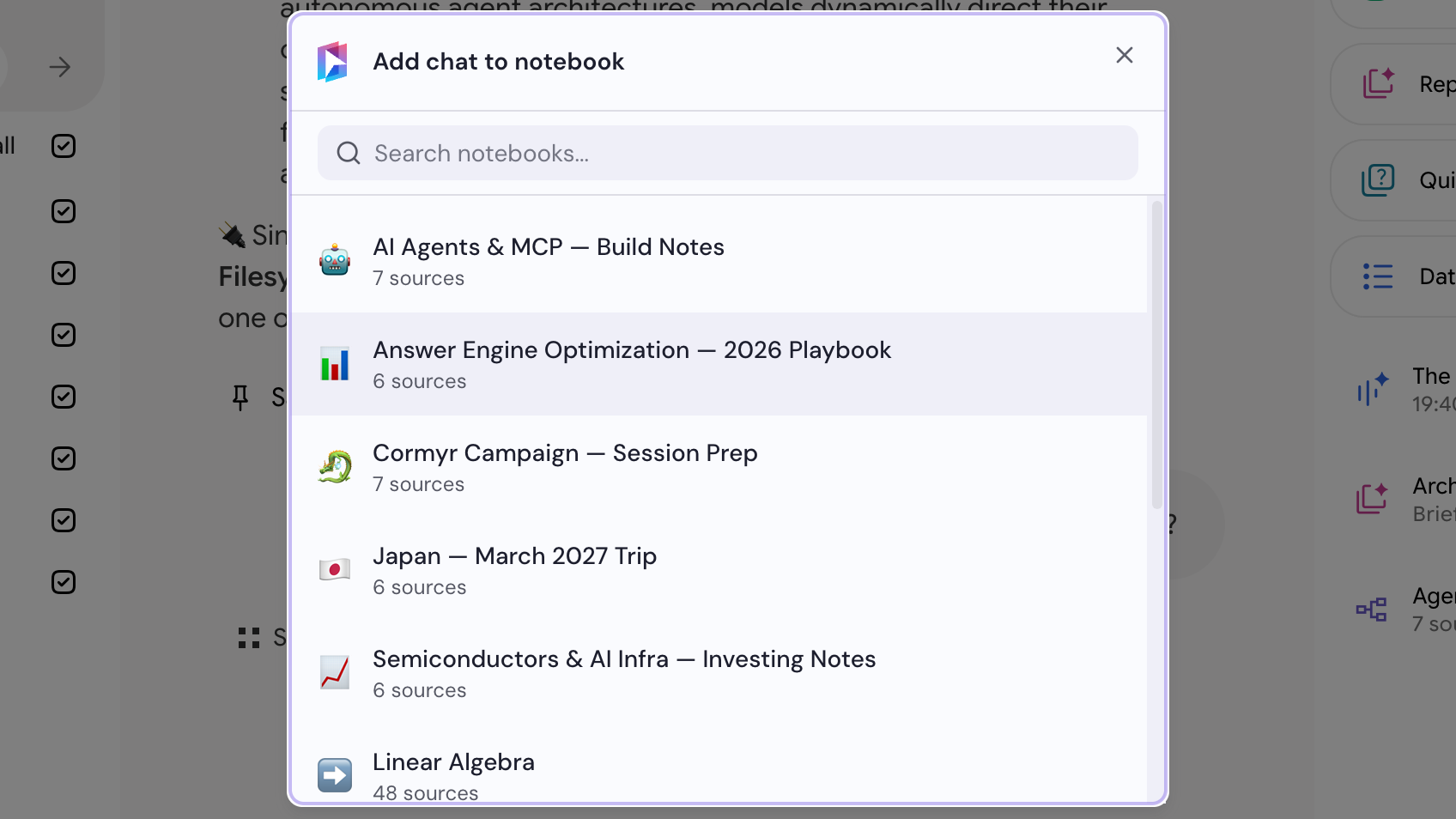
ノートブックを選択する
「チャットをノートブックに追加」ダイアログでノートブックを選択します。現在開いているノートブックもリストに表示されます。
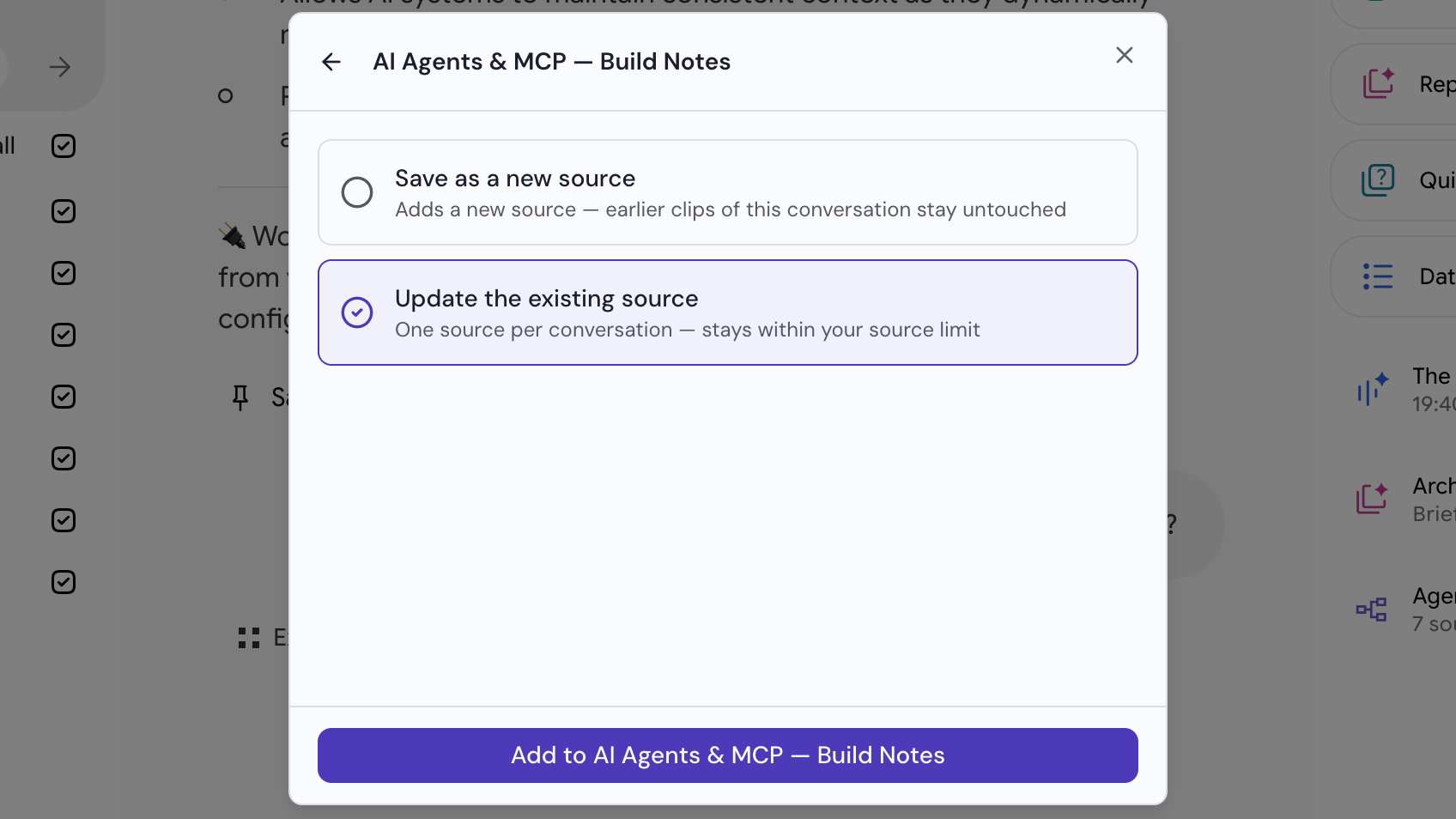
保存方法を選び、「追加」をクリック
どちらかを選択します。「新しいソースとして保存」はソースを追加して以前のソースをそのまま残し、「既存のソースを更新」はチャットごとに1つのソースを保持します。その後、「追加」をクリックします。