Google ドライブのソースを同期
Notebook Clipperを使うと、Gemini Notebook(旧NotebookLM)のノートブックにあるGoogle ドキュメント、スプレッドシート、スライドのソースを、現在のドキュメントの内容に更新できます。編集中のドキュメントに合わせてノートブックを最新の状態に保てます。ソースのメニューから1件だけ同期したり、ソースパネルのヘッダーからドライブ内のすべてのソースを一度に同期したり、自動同期をオンにしてノートブックを開いている間5分ごとに更新したりできます。同期にはドキュメントの編集者権限が必要です。
1件のソースを同期
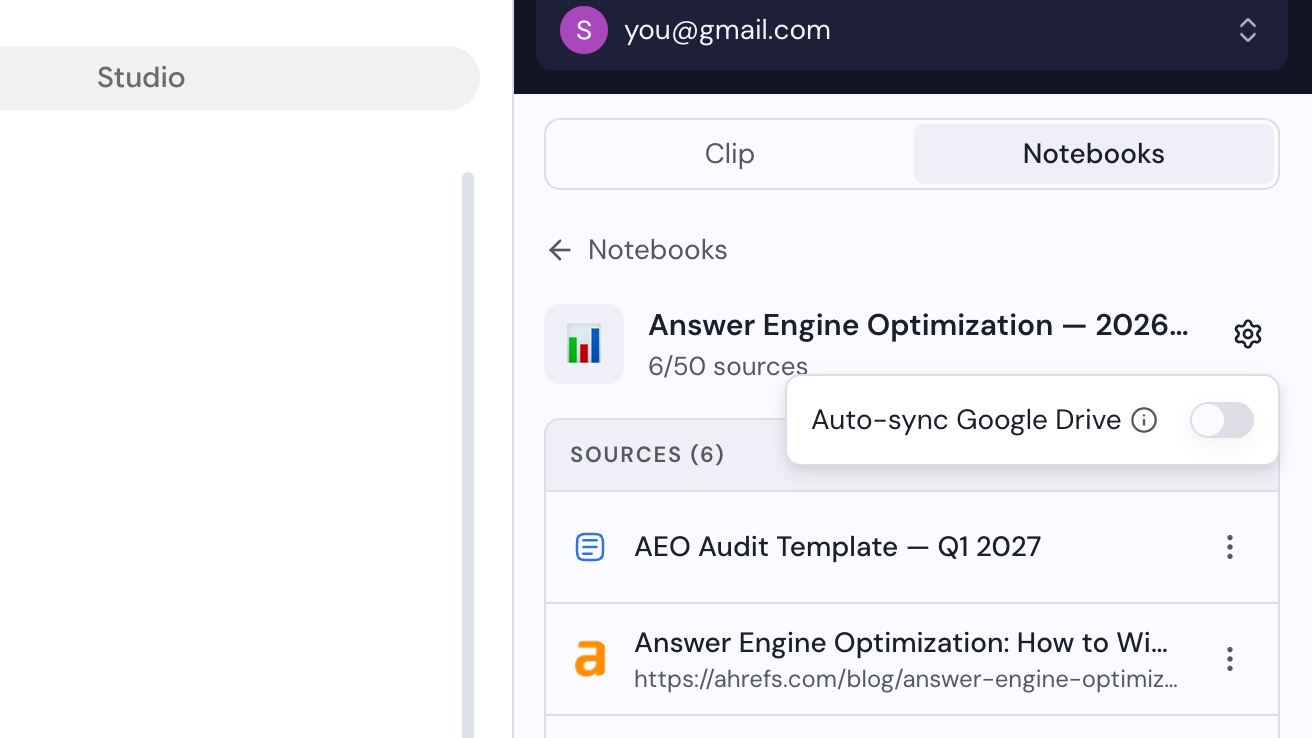
ソースの「その他」をクリックし、「Google ドライブと同期」をクリック
ソースパネルでソースにポインタを合わせると、3点アイコンの「その他」が表示されます。「Google ドライブと同期」はその最初の項目です。ソースはドライブのドキュメントから更新され、すでに最新の場合はそのままになります。
ドライブのすべてのソースを同期
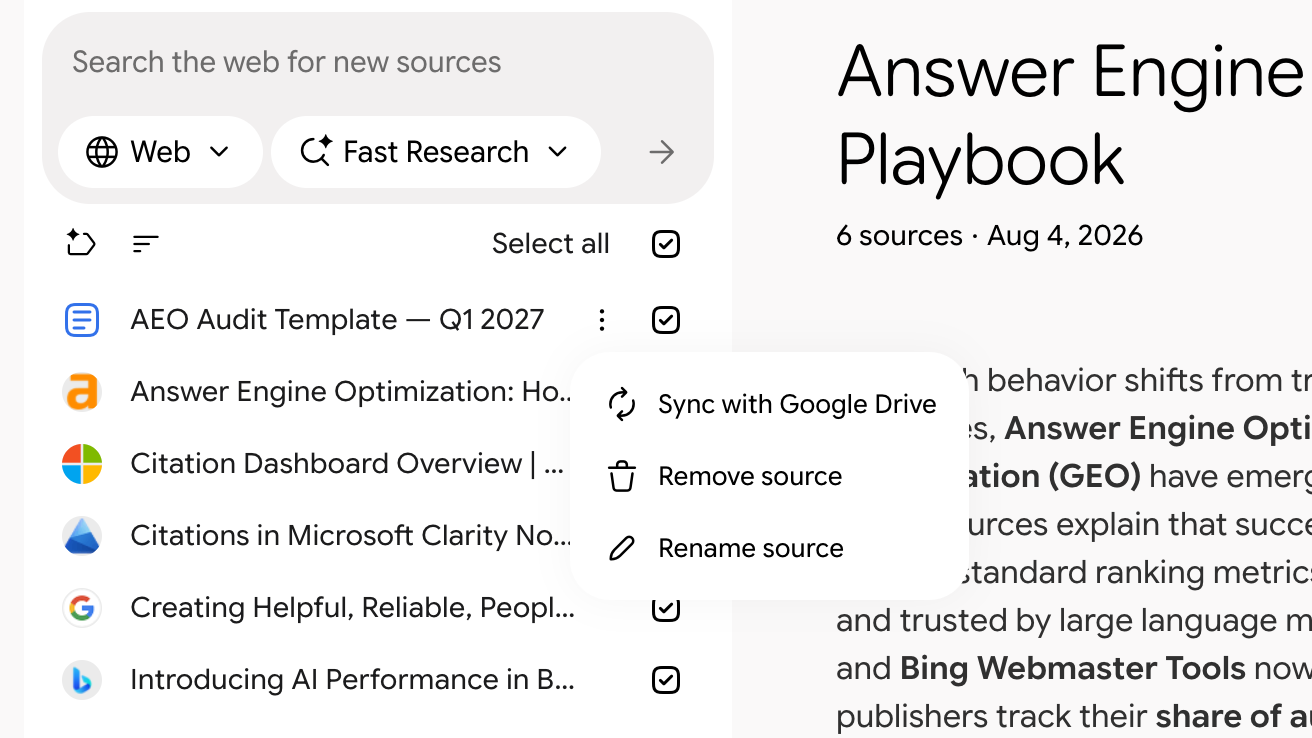
ソースパネルのヘッダーで「Google ドライブと同期」をクリック
パネルヘッダーの右側にある3つのアイコンのうち、最初のアイコンです。同期すると、ツールチップに前回の同期日時が表示されます。
自動同期をオンにする
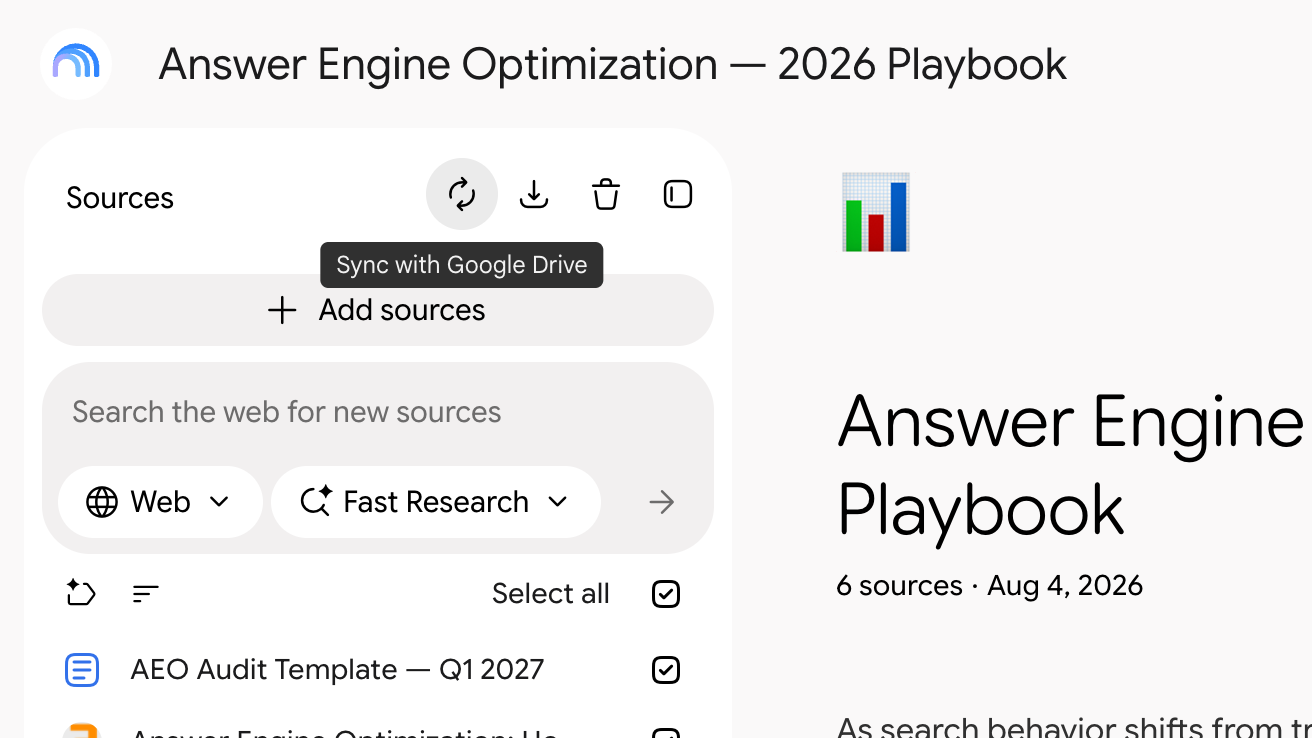
「ノートブック」タブでサイドパネルを開き、ノートブックを開く
ブラウザのツールバーでNotebook Clipperアイコンをクリックし、「ノートブック」をクリックして、一覧からノートブックをクリックします。
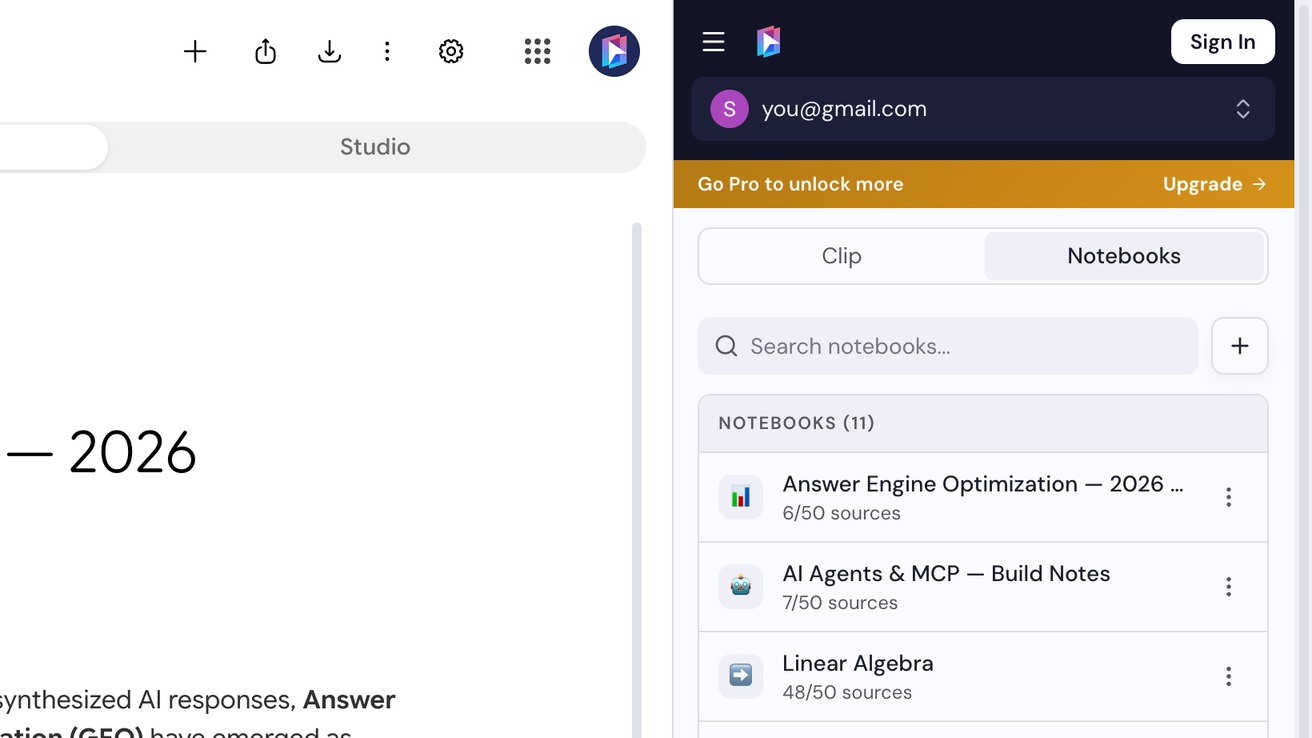
歯車アイコンをクリックし、「Google ドライブを自動同期する」をオンにする
歯車アイコンはノートブック名の右側にあります。このスイッチはこのノートブックにのみ適用され、同じGoogle アカウントでログインしているすべてのブラウザに反映されます。