


プロンプトを保存して再利用
Notebook Clipperを使うと、何度も使うプロンプトを保存して、Gemini Notebook(旧NotebookLM)のどのノートブックのチャットボックスにも挿入できます。すべてのノートブックで尋ねる質問や、時間をかけて磨き上げた長い指示も、もう一度入力せずに選ぶだけで使えます。プロンプトはNotebook Clipperアカウントに保存されるため、ログインしたどのブラウザでも利用できます。
プロンプトを保存
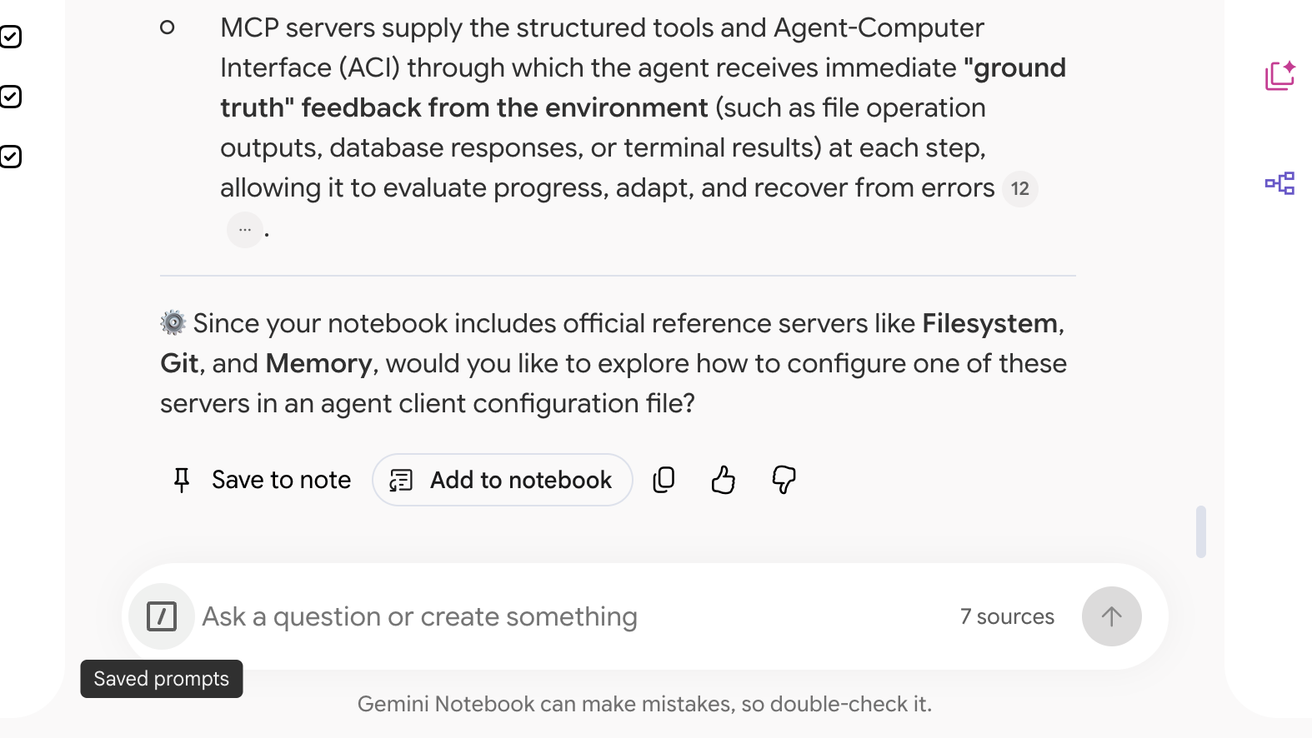
チャットボックス左側の「保存されたプロンプト」メニューを開く
チャットボックスの左端にあるスラッシュアイコンです。空のボックスに「/」と入力しても同じリストが開きます。
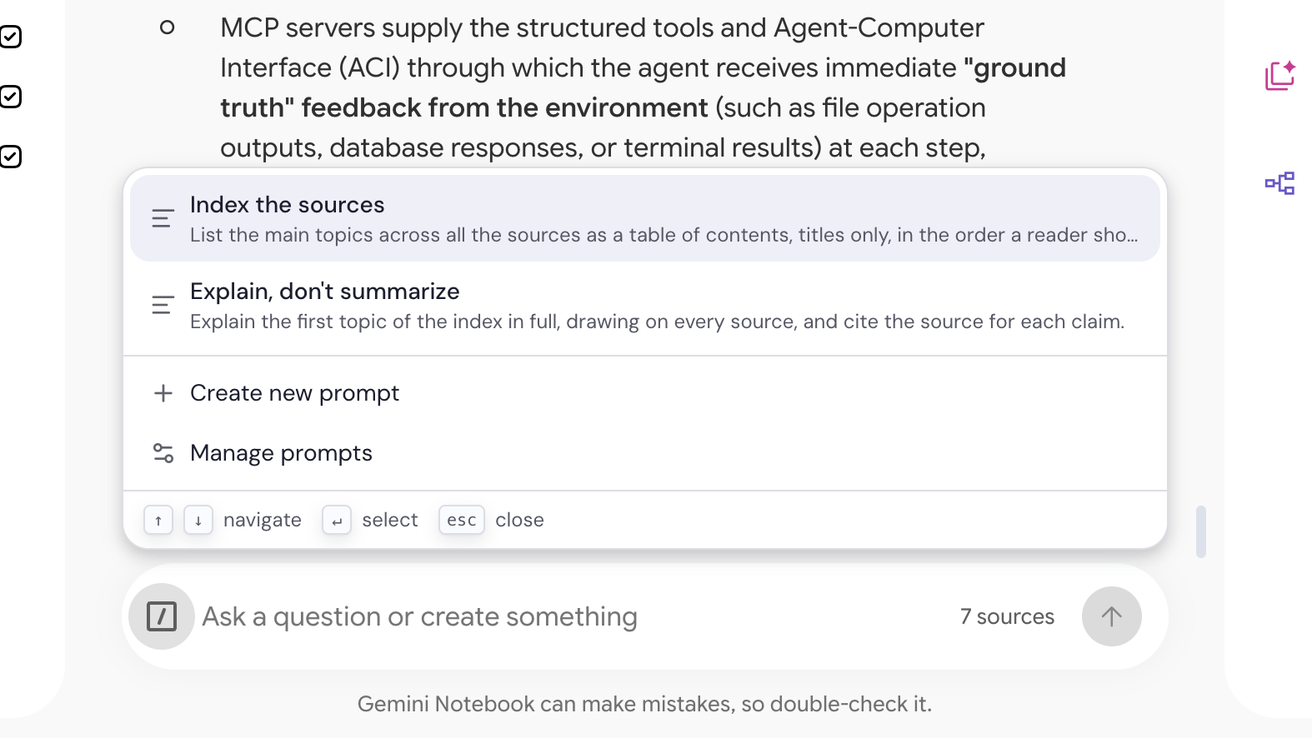
「新しいプロンプトを作成」をクリック
新しいプロンプトの状態で「保存されたプロンプト」ダイアログが開きます。
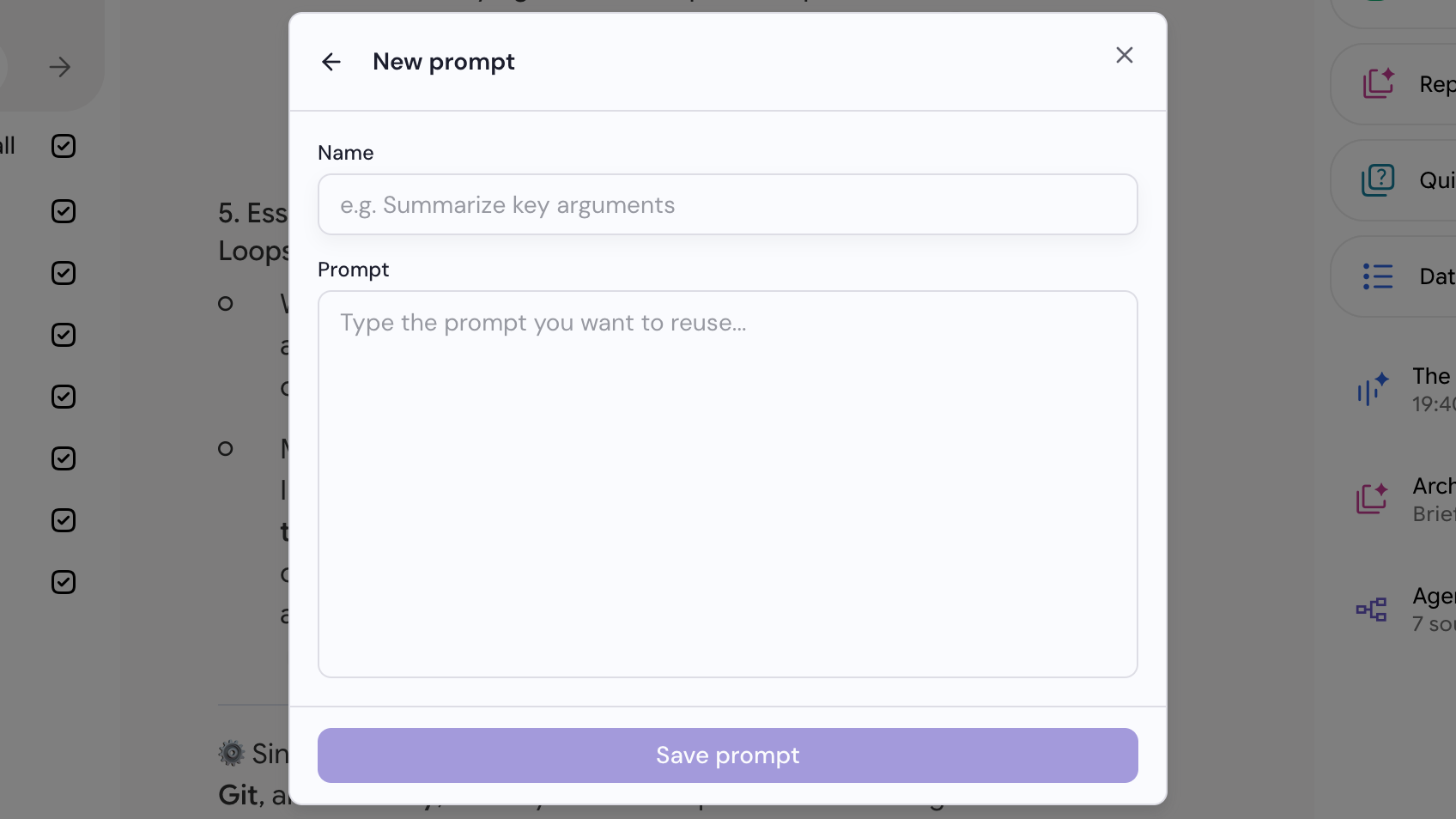
プロンプトを入力して「プロンプトを保存」をクリック
名前は任意ですが、プロンプトのテキストは必須です。同じリストの「プロンプトを管理」を選ぶと、保存済みのすべてのプロンプトが表示されたダイアログが開き、名前の変更や削除ができます。
プロンプトを使う
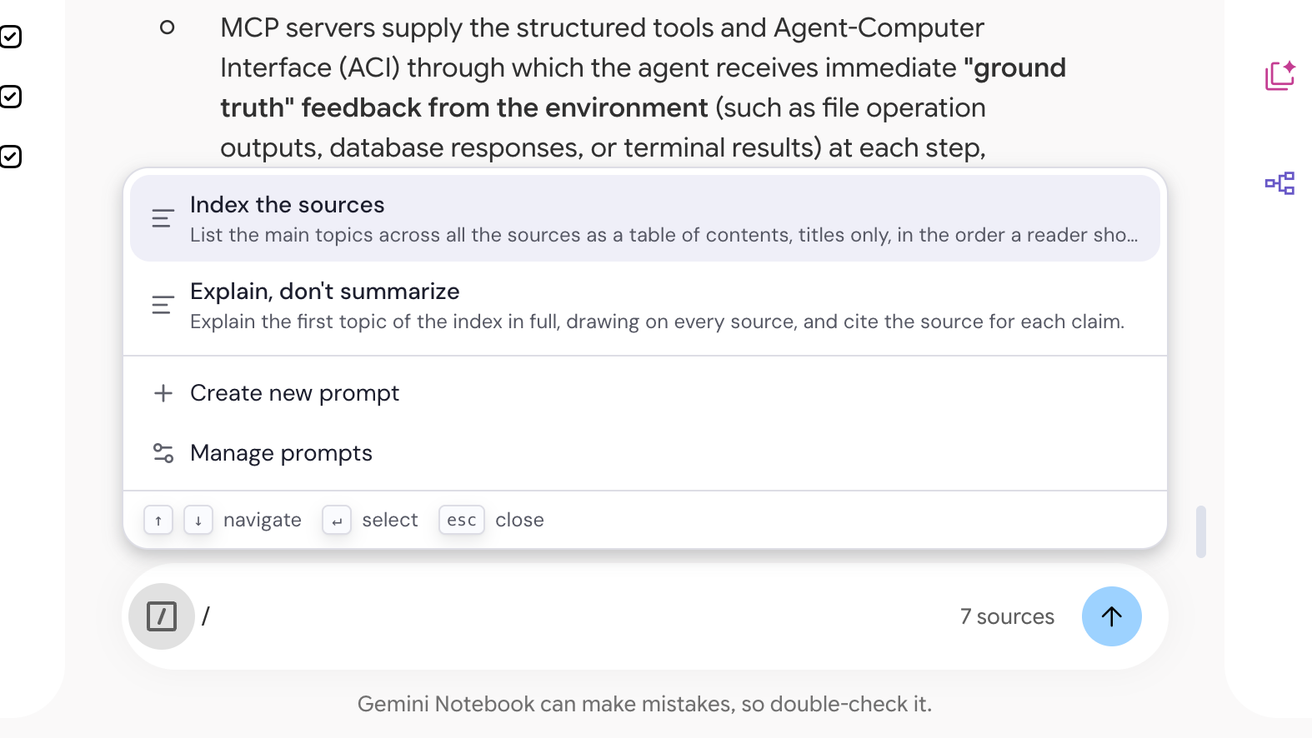
空のチャットボックスに「/」と入力
ボックスの上にプロンプトのリストが開きます。入力を続けて絞り込むか、ボックス左側の「保存されたプロンプト」メニューを開いてください。
プロンプトを選択
ハイライトされたプロンプトでEnterキーを押すかクリックすると、そのテキストでボックスの内容が置き換わります。通常どおり送信する前に編集できます。