Додай усю розмову
Notebook Clipper додає розмову з ChatGPT, Claude, Gemini, Perplexity, DeepSeek або Grok у блокнот у Gemini Notebook (раніше NotebookLM) як одне джерело: усі запитання й відповіді по черзі. Коли ти знову додаєш ту саму розмову, можна вибрати: створити друге джерело чи замінити перше.
Додай розмову
Є два способи додати розмову в Gemini Notebook.
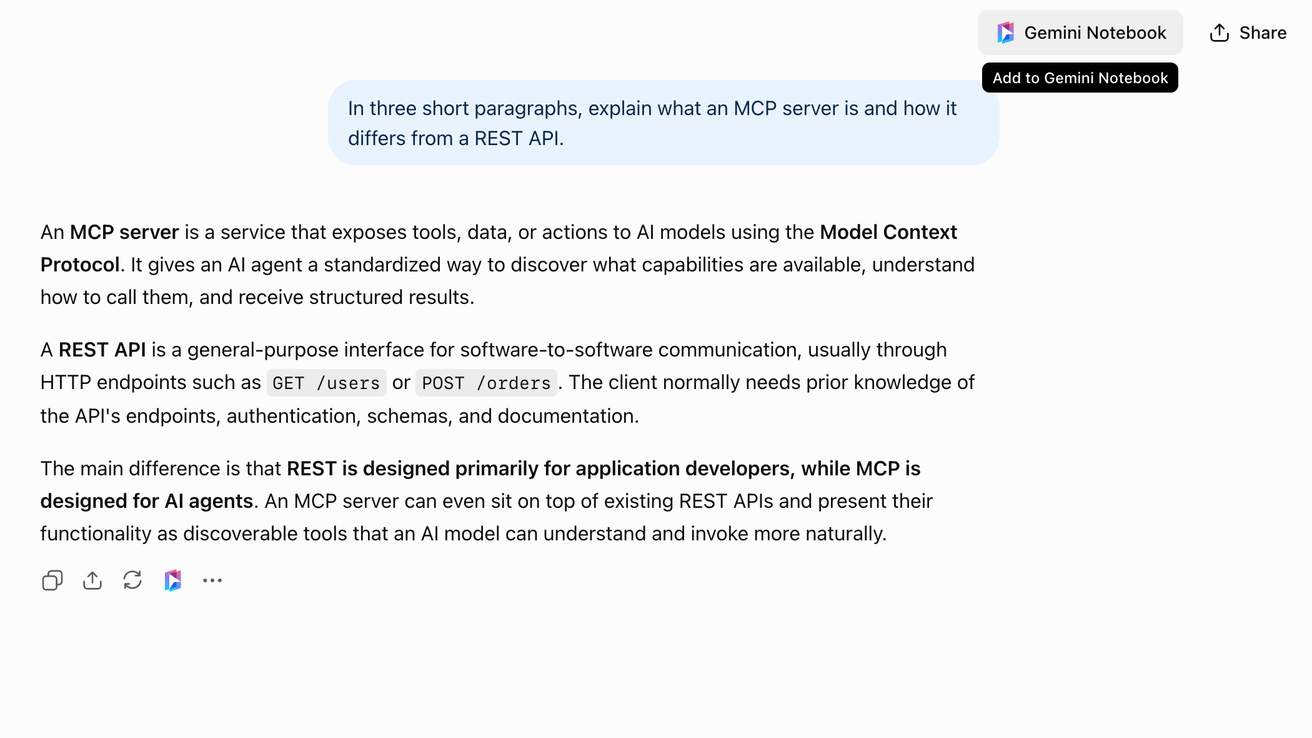
Натисни
 Gemini Notebook у заголовку
Кнопка розташована в заголовку розмови, ліворуч від кнопки «Поділитися». У Gemini вона розташована ліворуч від меню розмови. Відкриється діалогове вікно «Додати до блокнота».
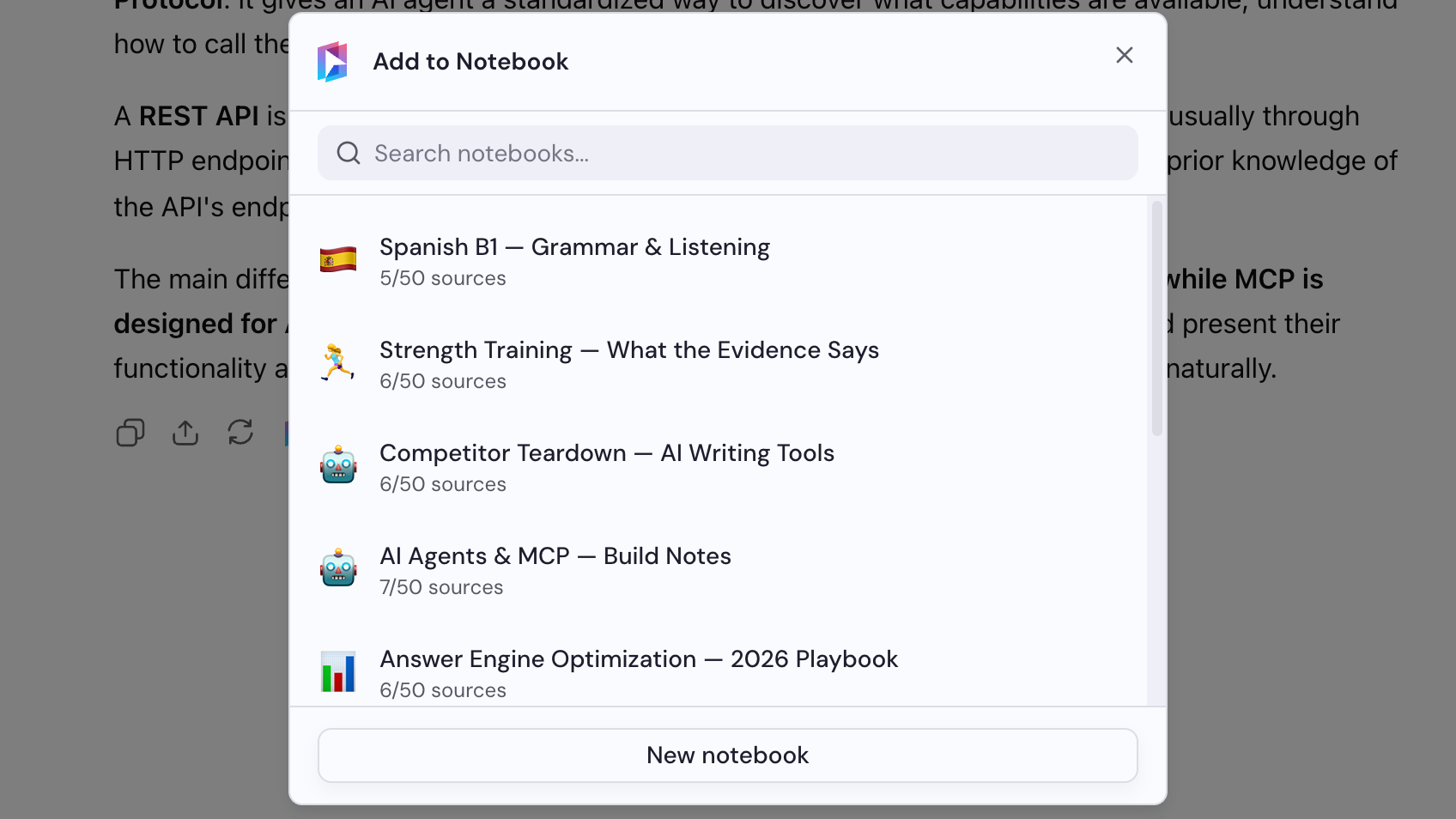
Вибери блокнот
Вибери блокнот у діалоговому вікні «Додати до блокнота» або натисни «Новий блокнот», щоб створити його.
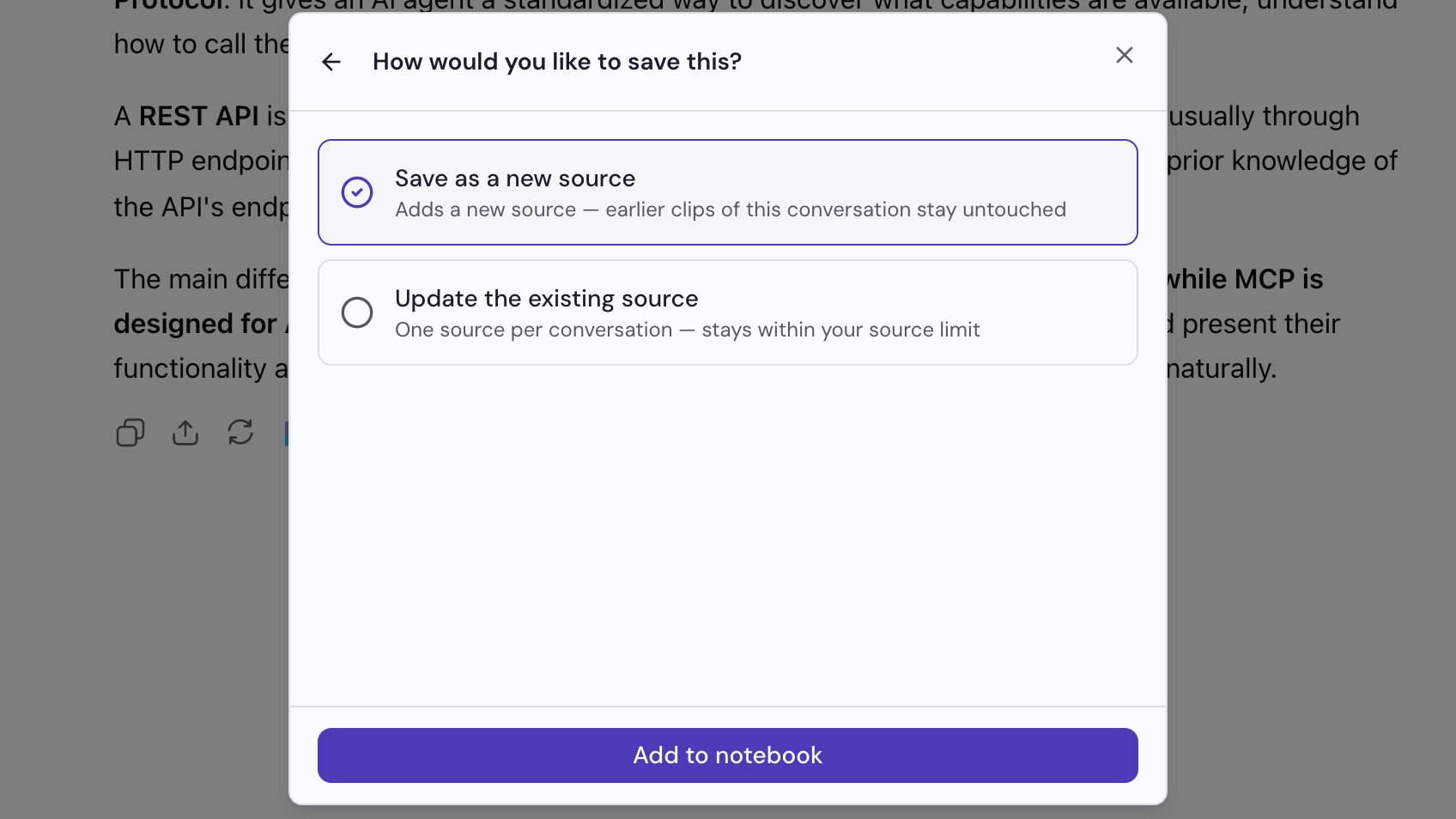
Вибери спосіб збереження
У діалоговому вікні вибери спосіб збереження. Є два варіанти: «Зберегти як нове джерело» додає джерело й залишає попередні без змін, а «Оновити існуюче джерело» замінює джерело, створене під час попереднього додавання цієї розмови. Потім натисни «Додати до блокнота».