Керування колекціями
Колекції в застосунку Notebook Clipper допомагають упорядкувати блокноти, коли їх стає більше: блокноти курсу, клієнта чи дослідницького проєкту залишаються разом, а не губляться в одному довгому списку. Блокнот може входити до кількох колекцій, а видалення колекції прибирає лише групування, тоді як самі блокноти залишаються.
Створити колекцію
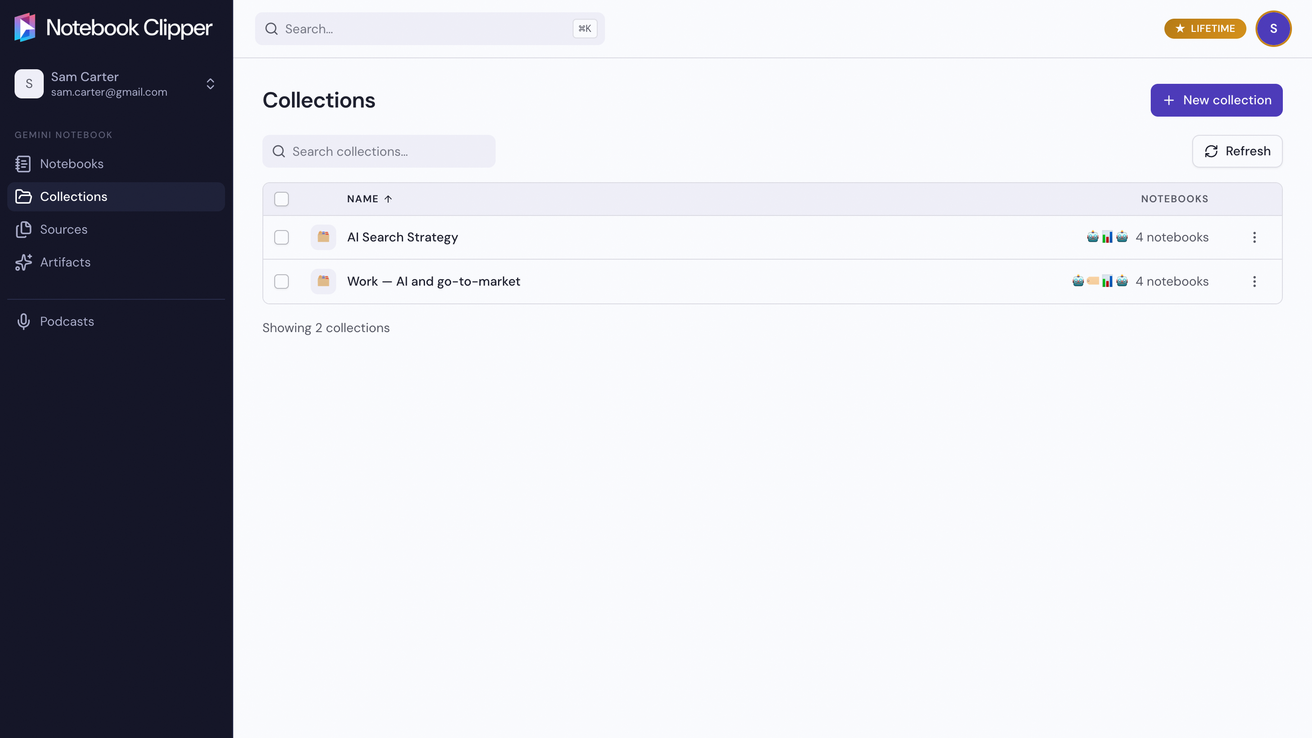
Відкрий у застосунку розділ «Колекції»
У застосунку Notebook Clipper натисни «Колекції» на бічній панелі.
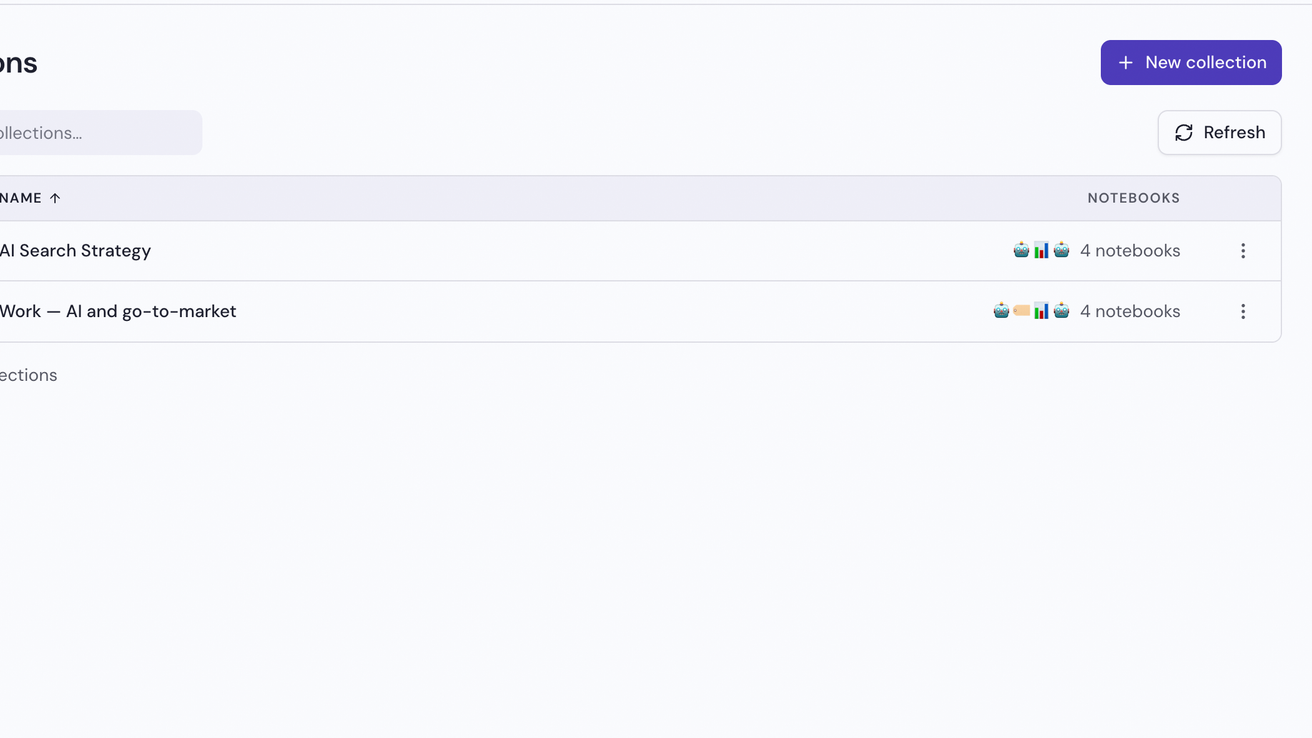
Натисни «Нова колекція»
Кнопка розташована у верхньому правому куті сторінки.
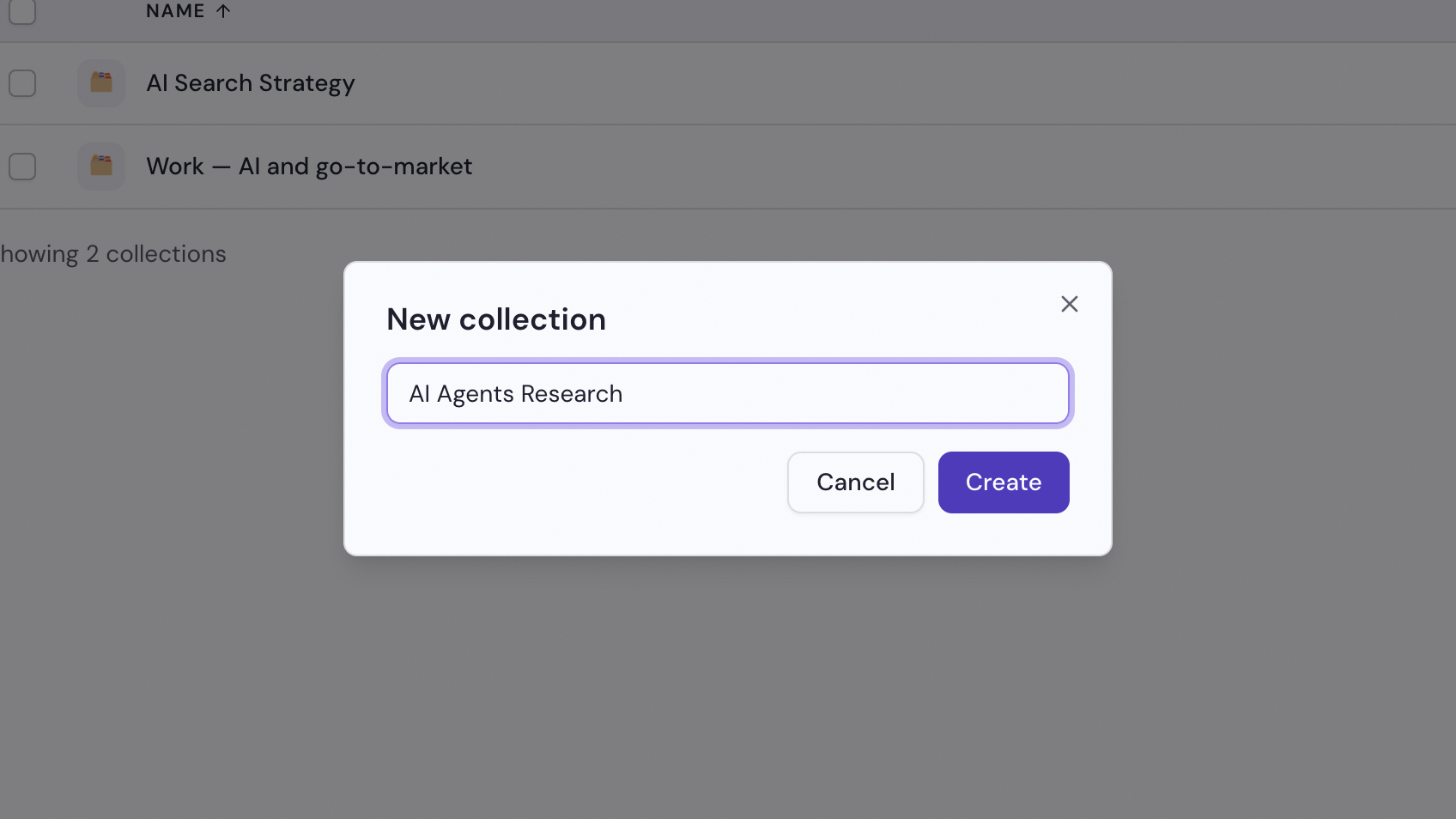
Введи назву й натисни «Створити»
Введи назву, яка описує вміст колекції: тему дослідження, курс або проєкт, а потім натисни «Створити». Нова колекція відкриється порожньою, готовою для перших блокнотів.
Додати блокноти до колекції
Відкрий колекцію й натисни «Додати блокноти»
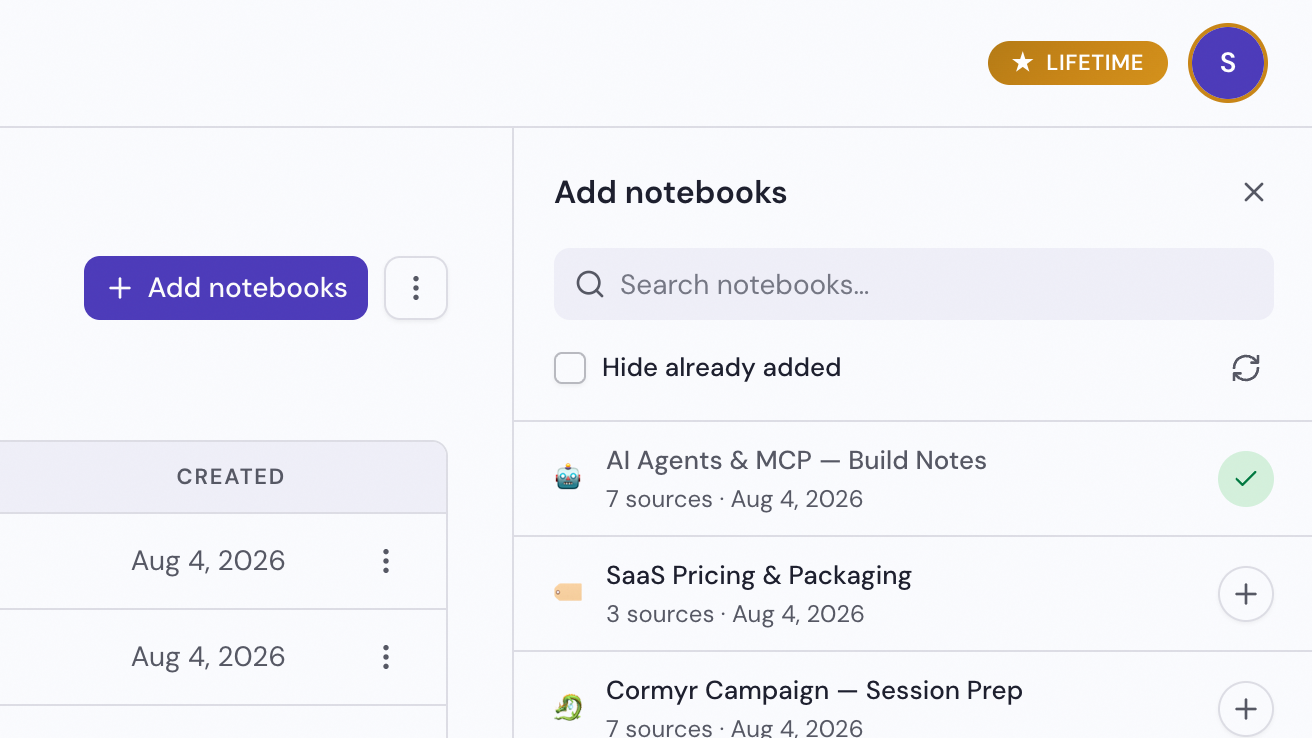
Праворуч відкриється панель зі списком блокнотів, які можна додати.
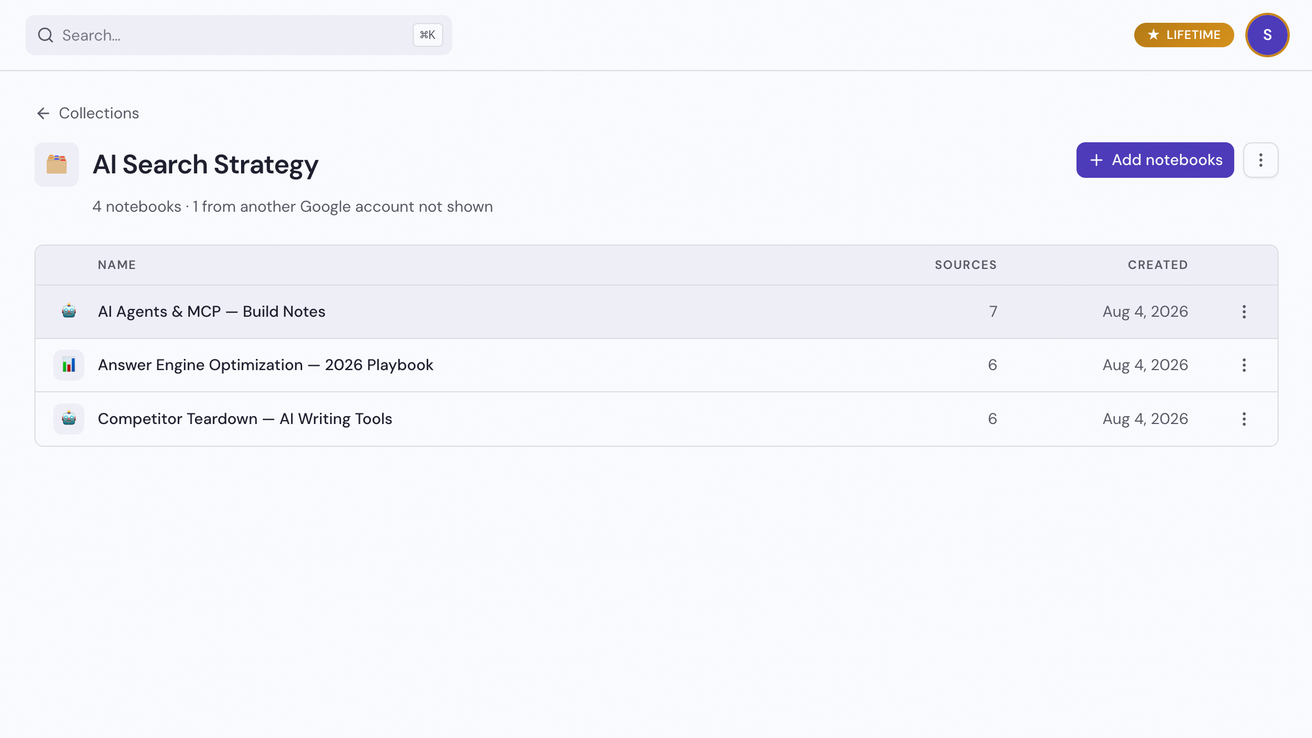
Натисни «Додати» біля кожного блокнота
Це значок плюса в правому кінці рядка, і блокнот одразу приєднається до колекції. Команда «Вилучити з колекції» в рядку блокнота на сторінці колекції прибирає його звідти.
Перейменувати або видалити колекцію
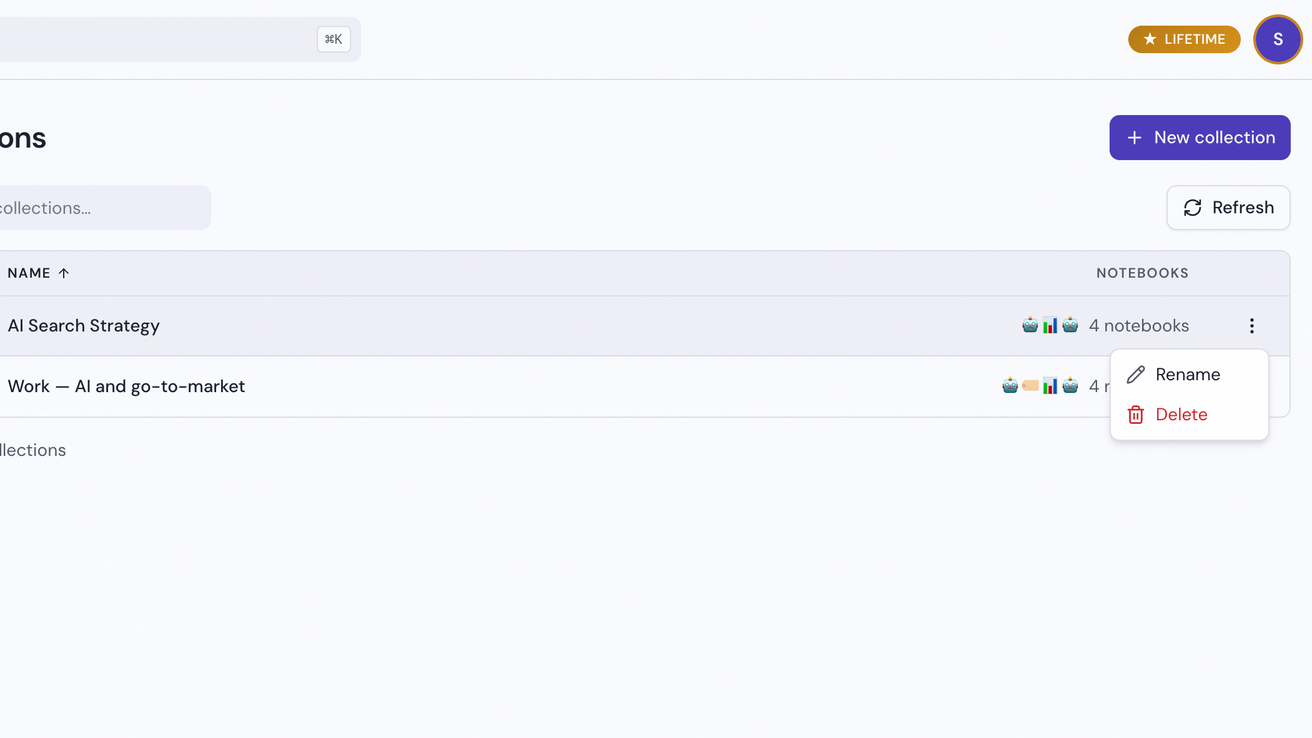
Натисни «Більше» в рядку колекції, потім «Перейменувати» або «Видалити»
«Більше» — це значок із трьома крапками в правому кінці рядка на сторінці «Колекції». Це саме меню також розташоване у верхньому правому куті сторінки самої колекції. Після натискання «Видалити» потрібно підтвердити дію.