


Керування блокнотами
Notebook Clipper показує всі блокноти облікового запису Google, який ти використовуєш із Gemini Notebook (раніше NotebookLM), у застосунку та бічній панелі. В обох доступні однакові дії: створити, перейменувати, видалити й відкрити блокнот у Gemini Notebook. Видалений блокнот разом із джерелами видаляється з Gemini Notebook, і скасувати цю дію неможливо.
Керування блокнотами
Керувати блокнотами можна у двох місцях.
Відкрий у застосунку розділ «Блокноти»
У застосунку Notebook Clipper натисни «Блокноти» на бічній панелі.
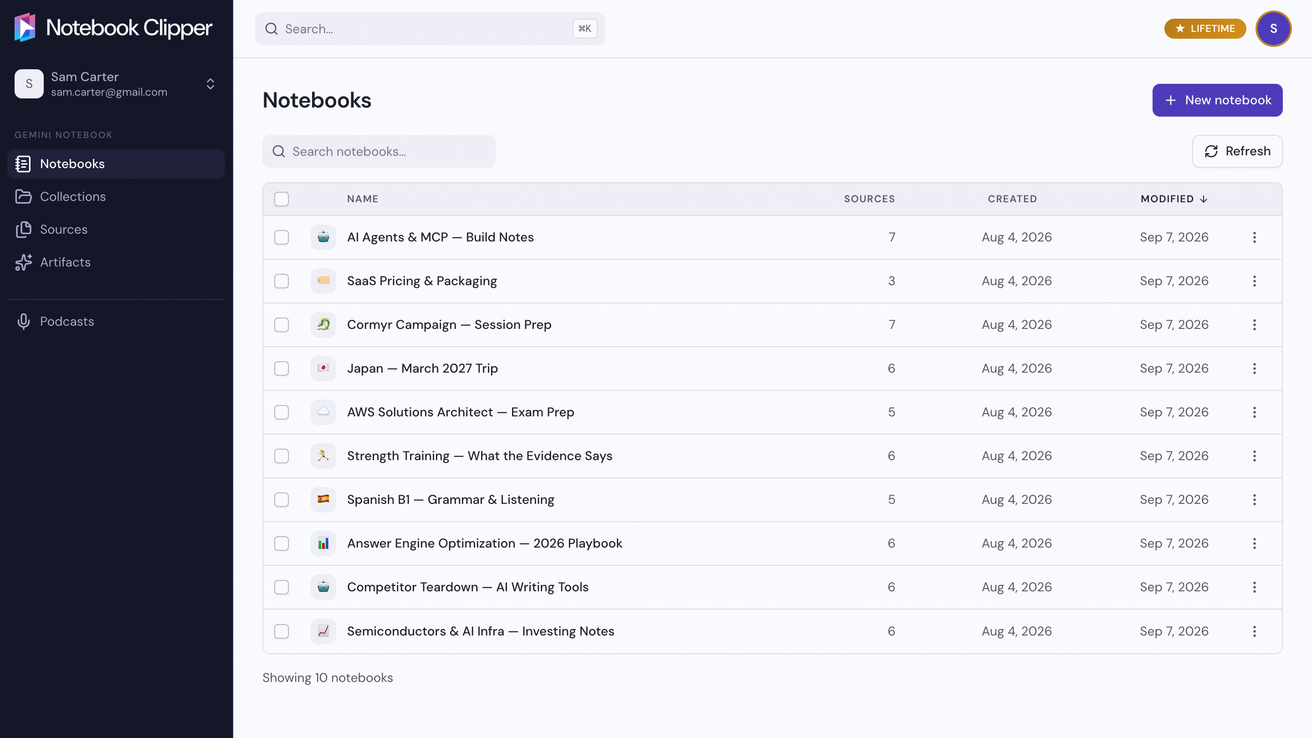
Щоб створити блокнот, натисни «Новий блокнот»
Кнопка розташована у верхньому правому куті сторінки. Введи назву й натисни «Створити».
Щоб перейменувати або видалити блокнот, натисни «Більше» в його рядку
«Більше» — це значок із трьома крапками праворуч у рядку. У цьому меню також можна відкрити блокнот у Gemini Notebook.
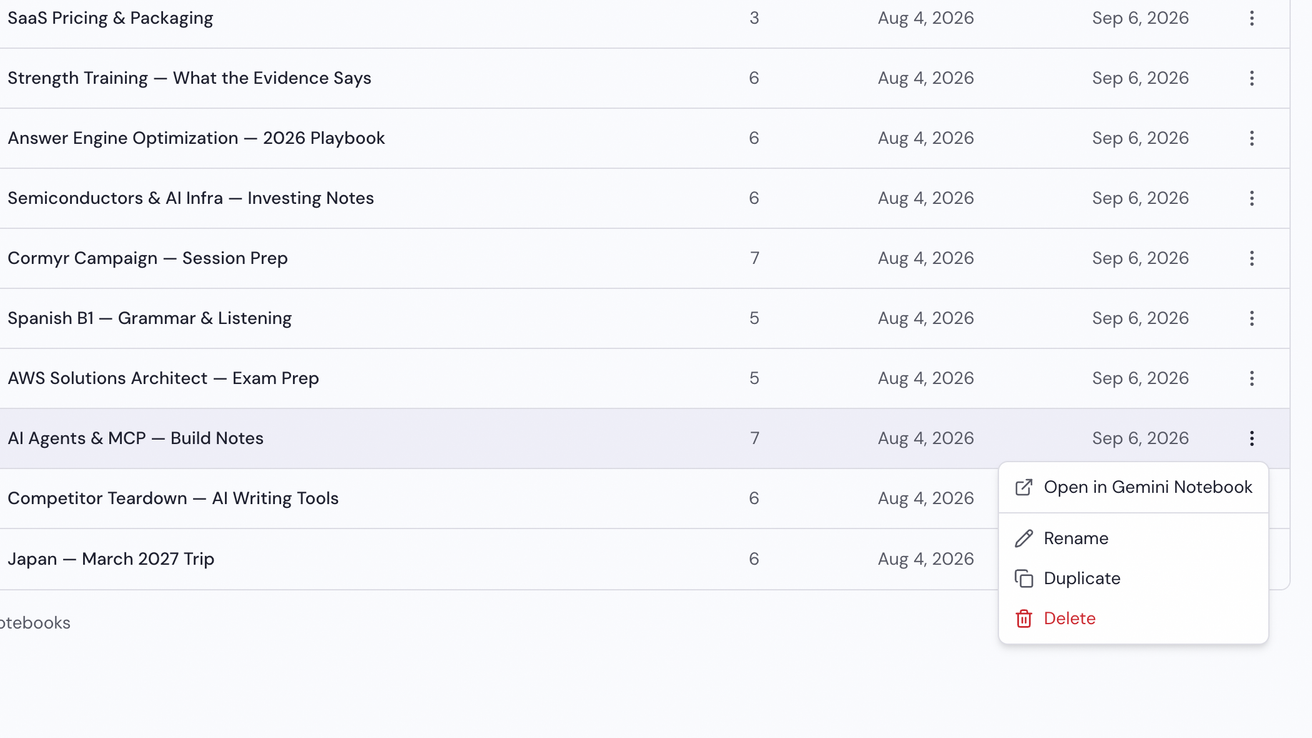
Введи нову назву або підтвердь видалення
Після натискання «Перейменувати» введи нову назву та збережи її кнопкою «Зберегти». Кнопка «Видалити» попросить підтвердити дію, перш ніж блокнот і всі його джерела буде видалено з Gemini Notebook.