


Начало работы
Notebook Clipper — расширение Chrome, которое добавляет веб-страницы, видео с YouTube, чаты с ИИ и многое другое в Gemini Notebook (ранее NotebookLM), а также переносит твои блокноты в приложение Notebook Clipper. Оно использует аккаунт Google, с которым ты вошёл в браузере. Настройка состоит из трёх шагов.
Настрой Notebook Clipper
Добавь Notebook Clipper в Chrome
Открой страницу Notebook Clipper в Интернет-магазине Chrome, нажми «Добавить в Chrome», а затем «Добавить расширение». Это бесплатно.
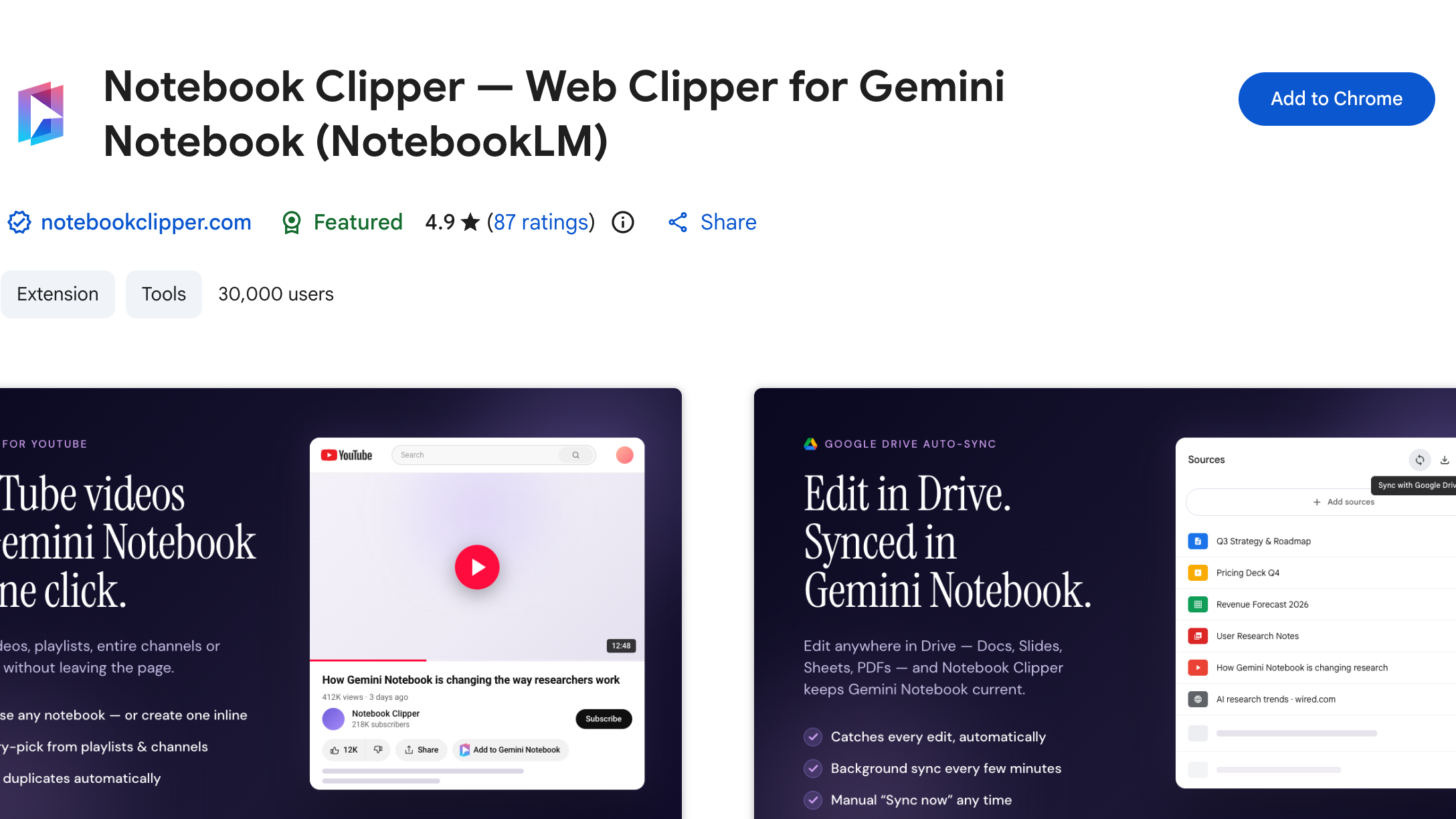
Закрепи на панели инструментов
Нажми значок пазла на панели инструментов браузера, а затем на значок закрепления рядом с Notebook Clipper. Значок открывает боковую панель на любой странице.
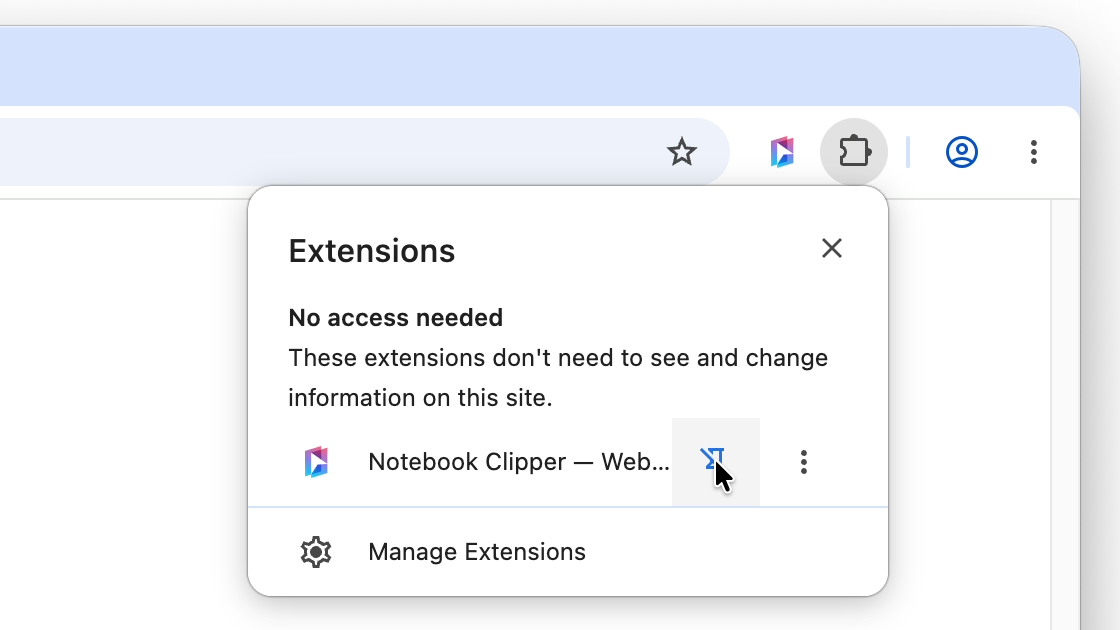
Войди в Gemini Notebook в браузере
Открой Gemini Notebook и войди с аккаунтом Google. Notebook Clipper использует этот аккаунт — создавать отдельный аккаунт не нужно.
Выбери руководство
Руководства сгруппированы по месту, где ты используешь Notebook Clipper.
В интернете
Боковая панель на любой странице и кнопки на YouTube, X, Reddit, в чатах с ИИ, PDF-файлах и Google Docs.
Все руководстваВ Gemini Notebook
Панель инструментов Notebook Clipper в блокноте: экспорт, сохранённые запросы, синхронизация с Диском, массовое удаление, дублирование и объединение.
Все руководстваВ приложении Notebook Clipper
Все блокноты, источники и материалы в одном месте, подборки, поиск и подкасты.
Все руководства