


Экспортировать чат
Notebook Clipper сохраняет чат блокнота в Gemini Notebook (ранее NotebookLM) в одном файле: все вопросы и ответы идут по порядку, а также приводится список источников, на которые ссылаются ответы.
Экспортировать чат
Нажми «Экспорт» в правом верхнем углу
«Экспорт» — это значок скачивания слева от собственной кнопки «Дополнительные параметры» в Gemini Notebook. При наведении появляется надпись «Экспорт». Нажми на значок, чтобы открыть меню с форматами.
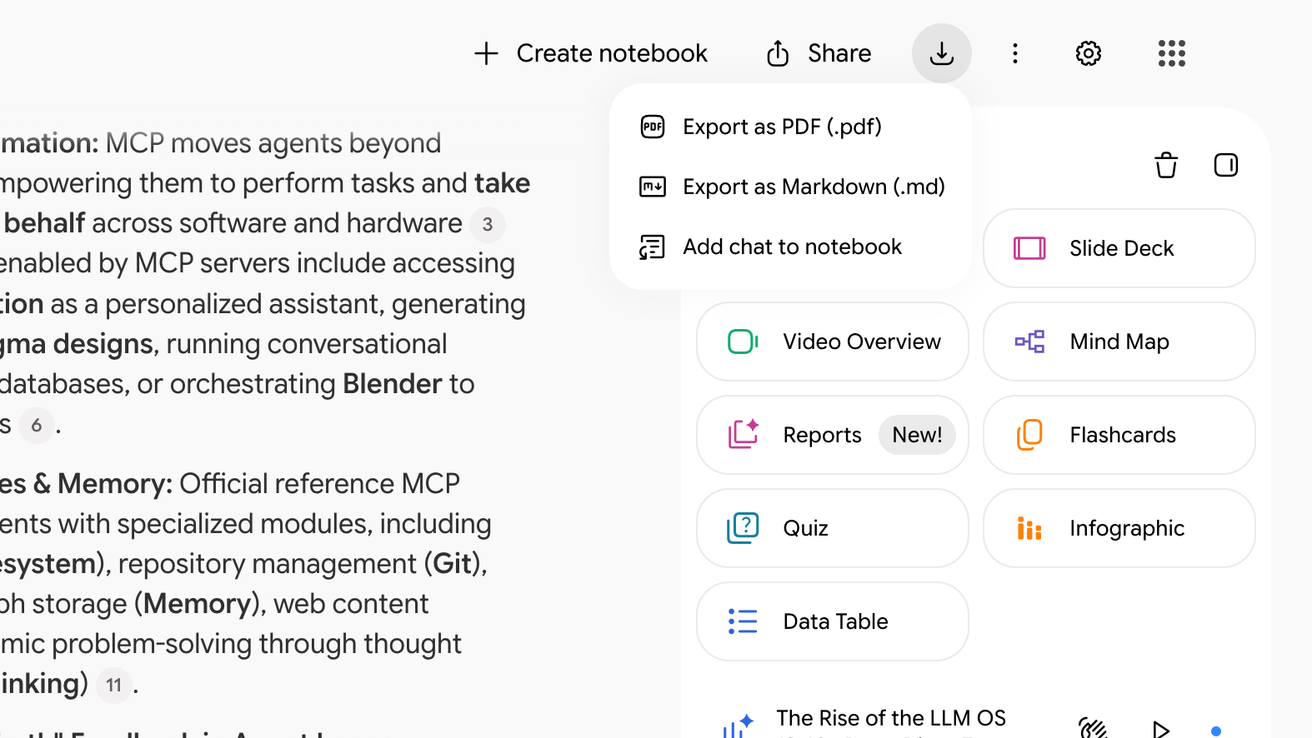
Нажми «Экспортировать как PDF» или «Экспортировать как Markdown»
Файл скачивается, а в пустом чате вместо этого появляется сообщение «Нет сообщений для экспорта».