Управление коллекциями
Коллекции в приложении Notebook Clipper помогают организовать блокноты по мере их роста: блокноты курса, клиента или исследовательского проекта остаются вместе, а не теряются в длинном списке. Один блокнот может входить в несколько коллекций. При удалении коллекции удаляется только группировка, а блокноты остаются.
Создание коллекции
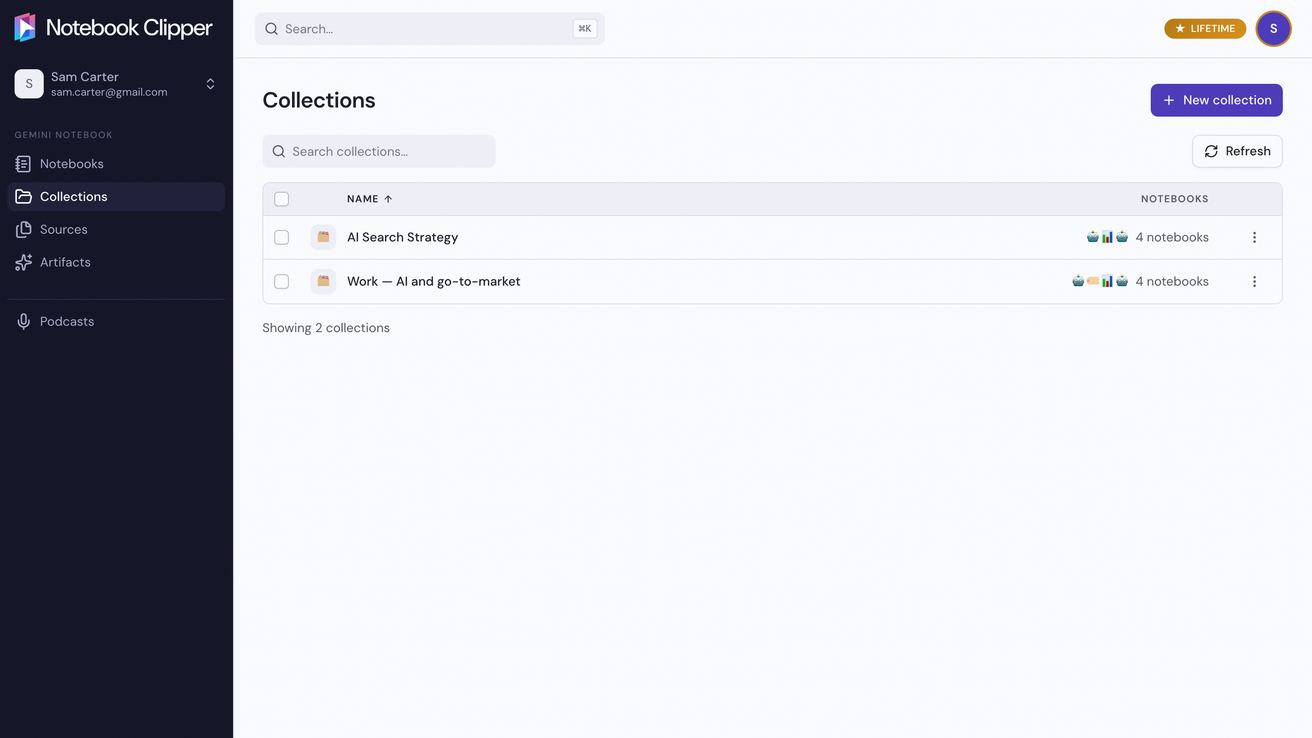
Открой в приложении раздел «Коллекции»
В приложении Notebook Clipper нажми «Коллекции» на боковой панели.
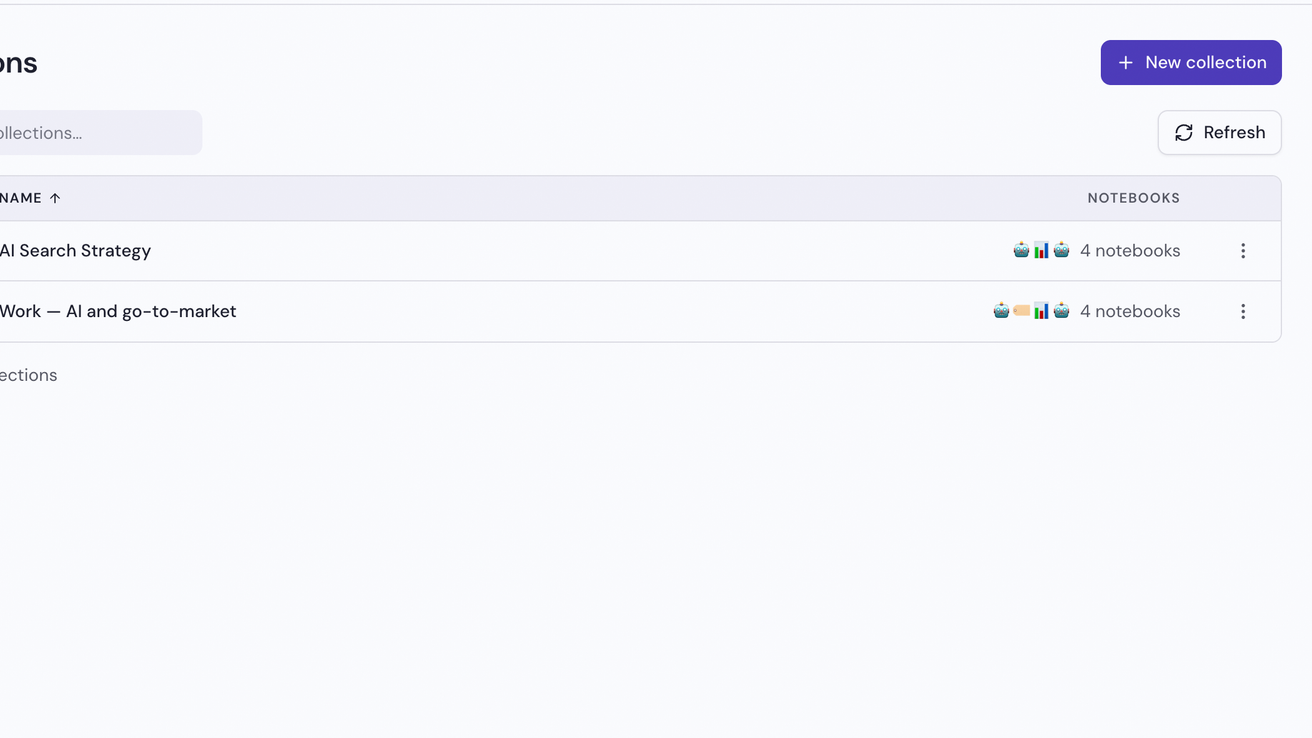
Нажми «Новая коллекция»
Кнопка находится в правом верхнем углу страницы.
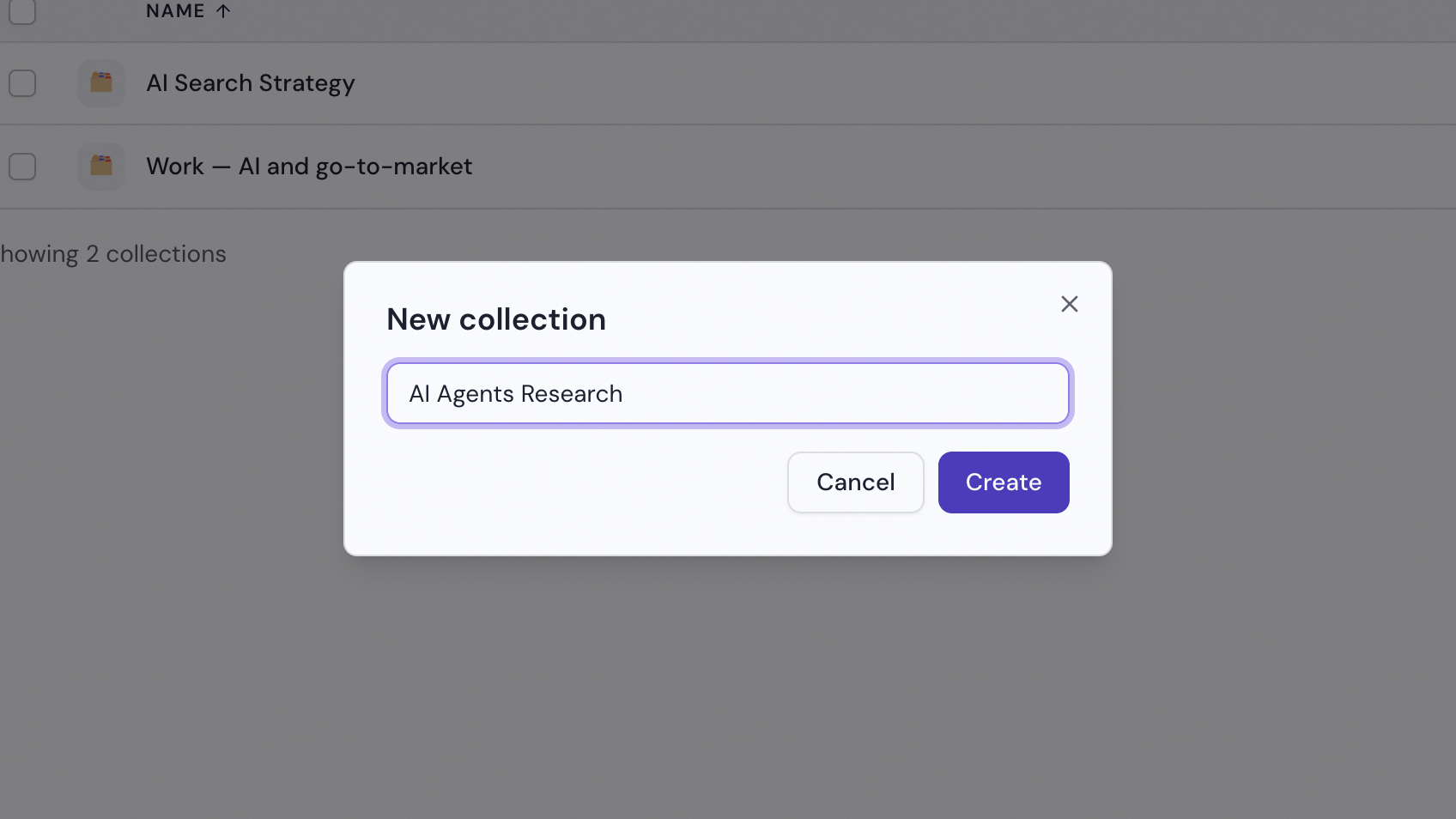
Введи название и нажми «Создать»
Введи название, которое описывает содержимое коллекции: тему исследования, курс или проект, а затем нажми «Создать». Новая коллекция откроется пустой и будет готова к первым блокнотам.
Добавление блокнотов в коллекцию
Открой коллекцию и нажми «Добавить блокноты»
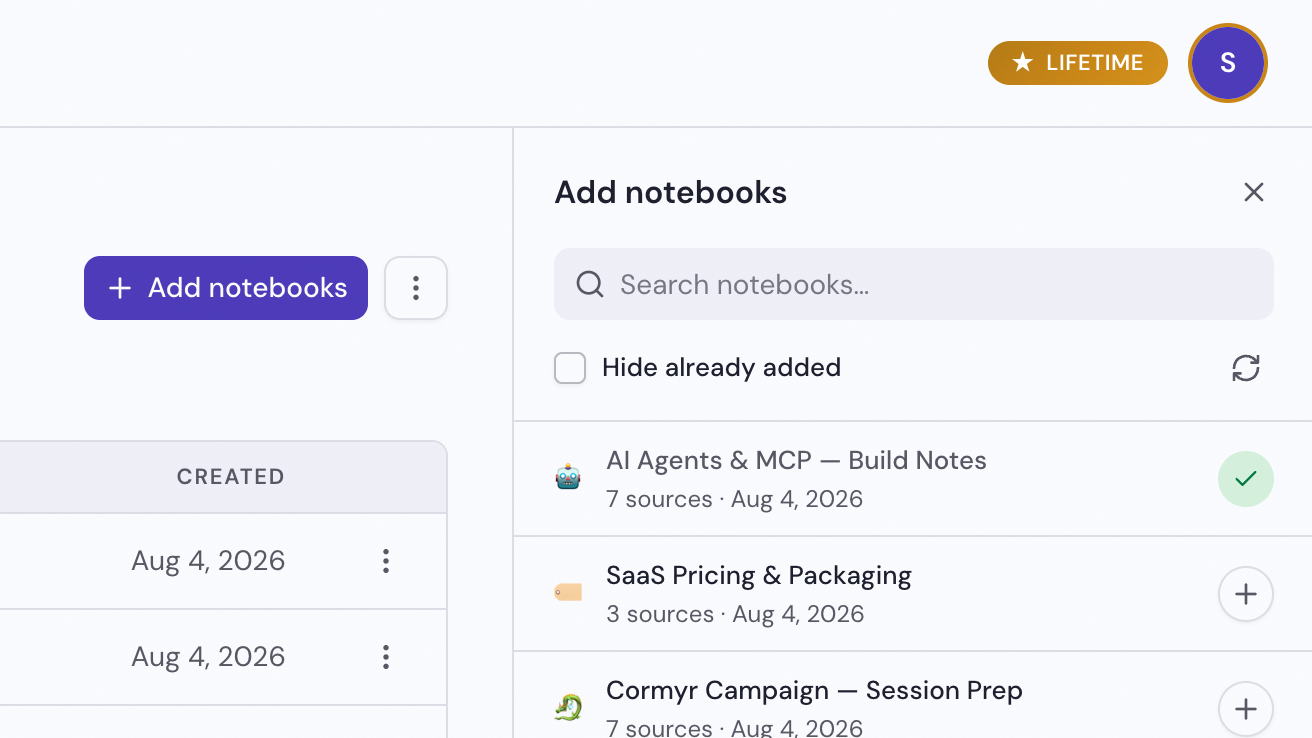
Справа откроется панель со списком блокнотов, которые можно добавить.
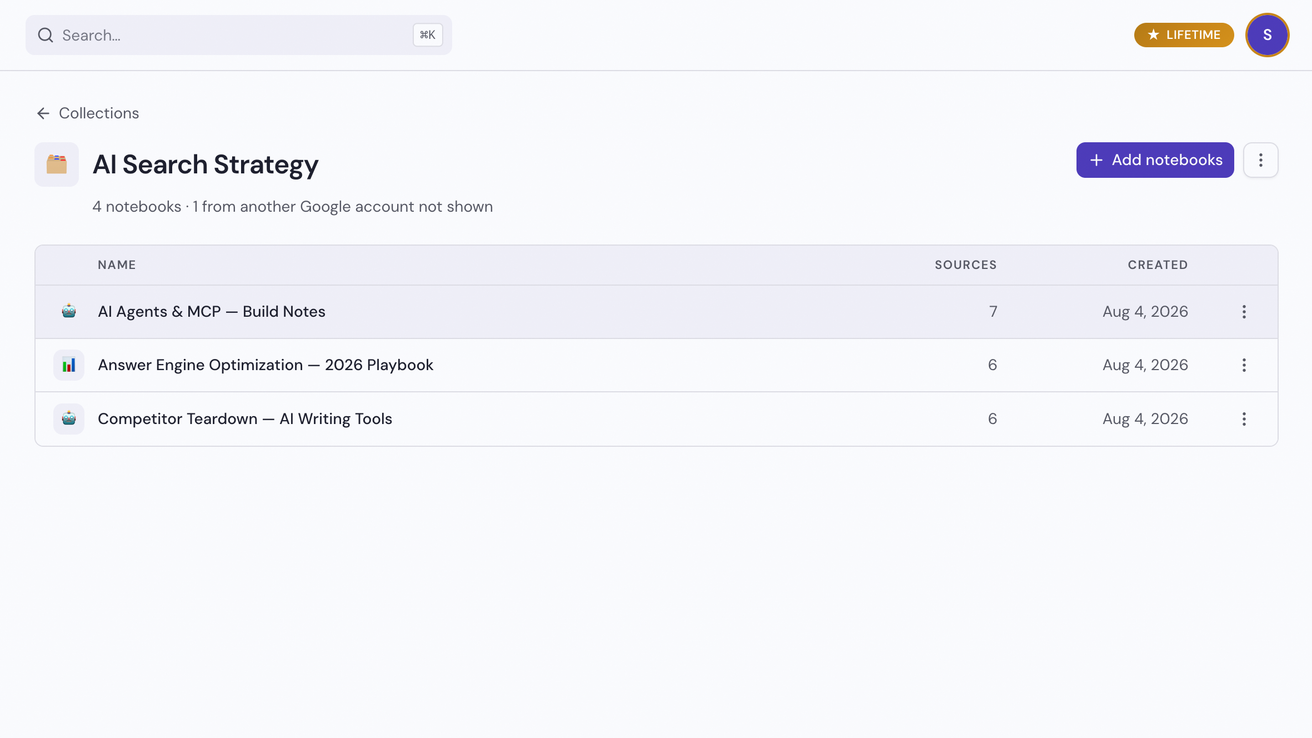
Нажми «Добавить» у каждого блокнота
Это значок плюса в правом конце строки. Блокнот сразу добавится в коллекцию. Чтобы убрать его, нажми «Убрать из коллекции» в строке блокнота на странице коллекции.
Переименование или удаление коллекции
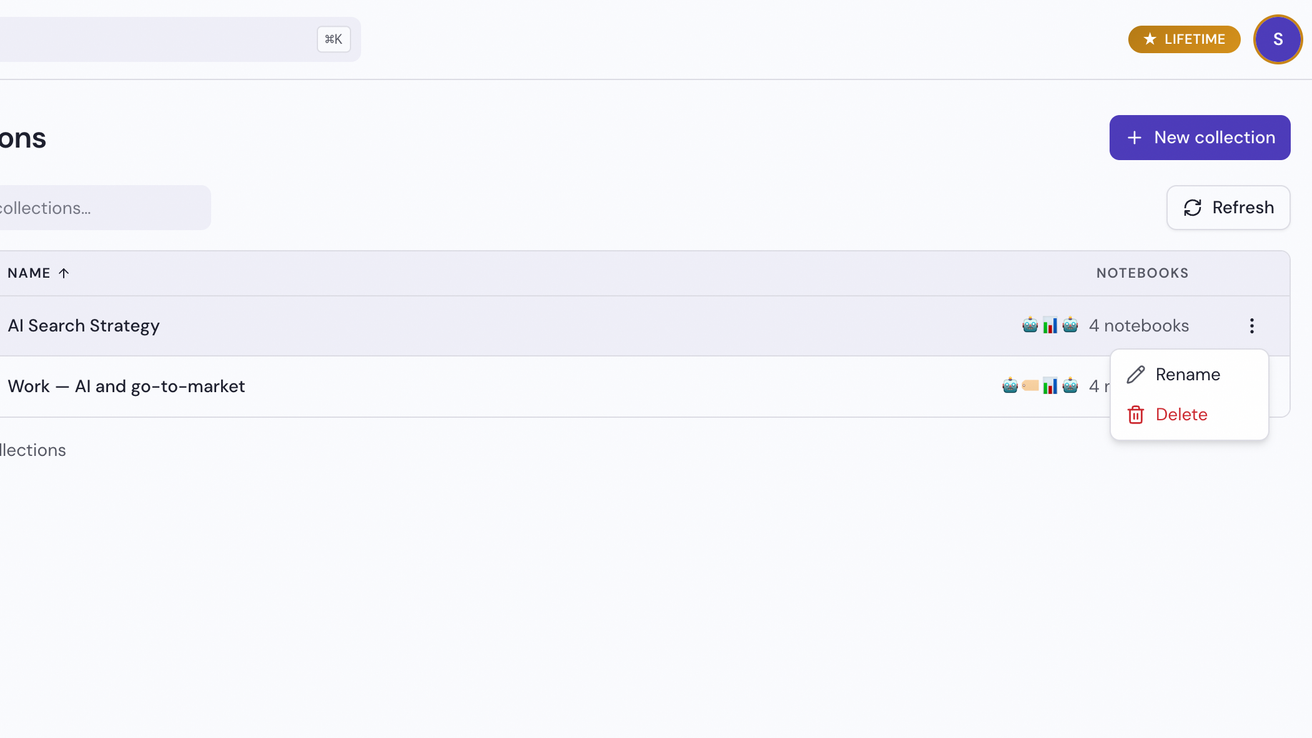
Нажми «Ещё» в строке коллекции, затем «Переименовать» или «Удалить»
«Ещё» — это значок с тремя точками в правом конце строки на странице «Коллекции». Такой же значок находится в правом верхнем углу страницы самой коллекции. При удалении потребуется подтверждение.