


Сохраняй и используй промпты повторно
Notebook Clipper позволяет сохранять промпты, к которым ты часто возвращаешься, и вставлять их в окно чата любого блокнота в Gemini Notebook (ранее NotebookLM). Так вопрос, который ты задаёшь каждому блокноту, или длинная инструкция, которую со временем дорабатываешь, всегда под рукой — не нужно вводить её заново. Промпты сохраняются в аккаунте Notebook Clipper и доступны в каждом браузере, где ты вошёл в аккаунт.
Сохранить промпт
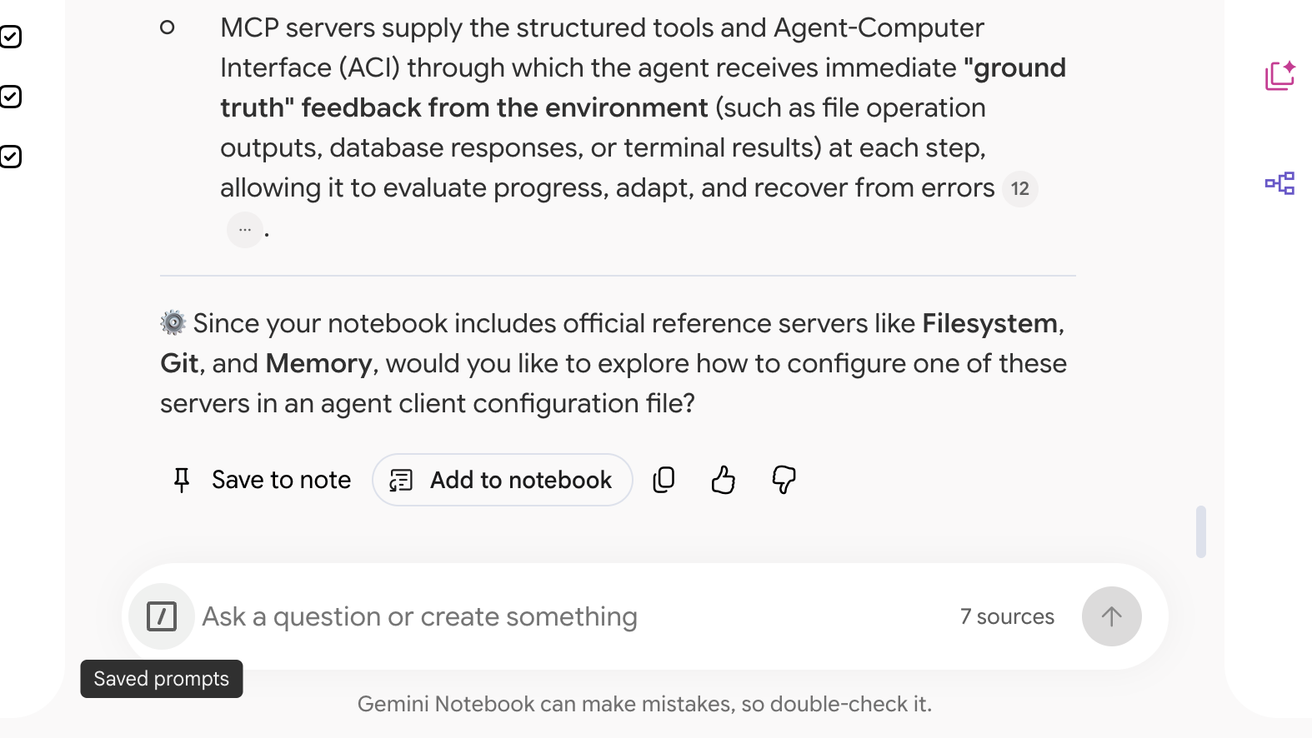
Открой меню «Сохранённые промпты» слева от окна чата
Это значок косой черты в левой части окна чата. Если в пустом поле ввести /, откроется тот же список.
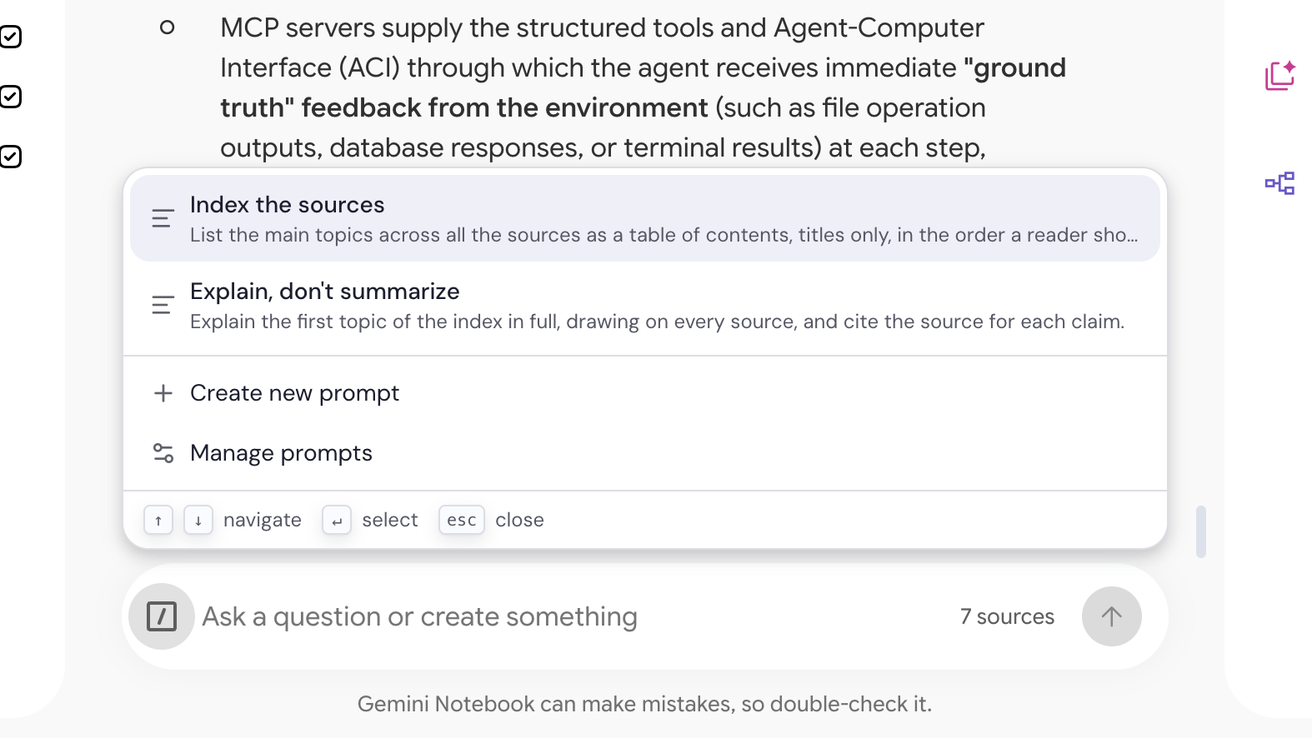
Нажми «Создать новый промпт»
Откроется диалоговое окно «Сохранённые промпты» с новым промптом.
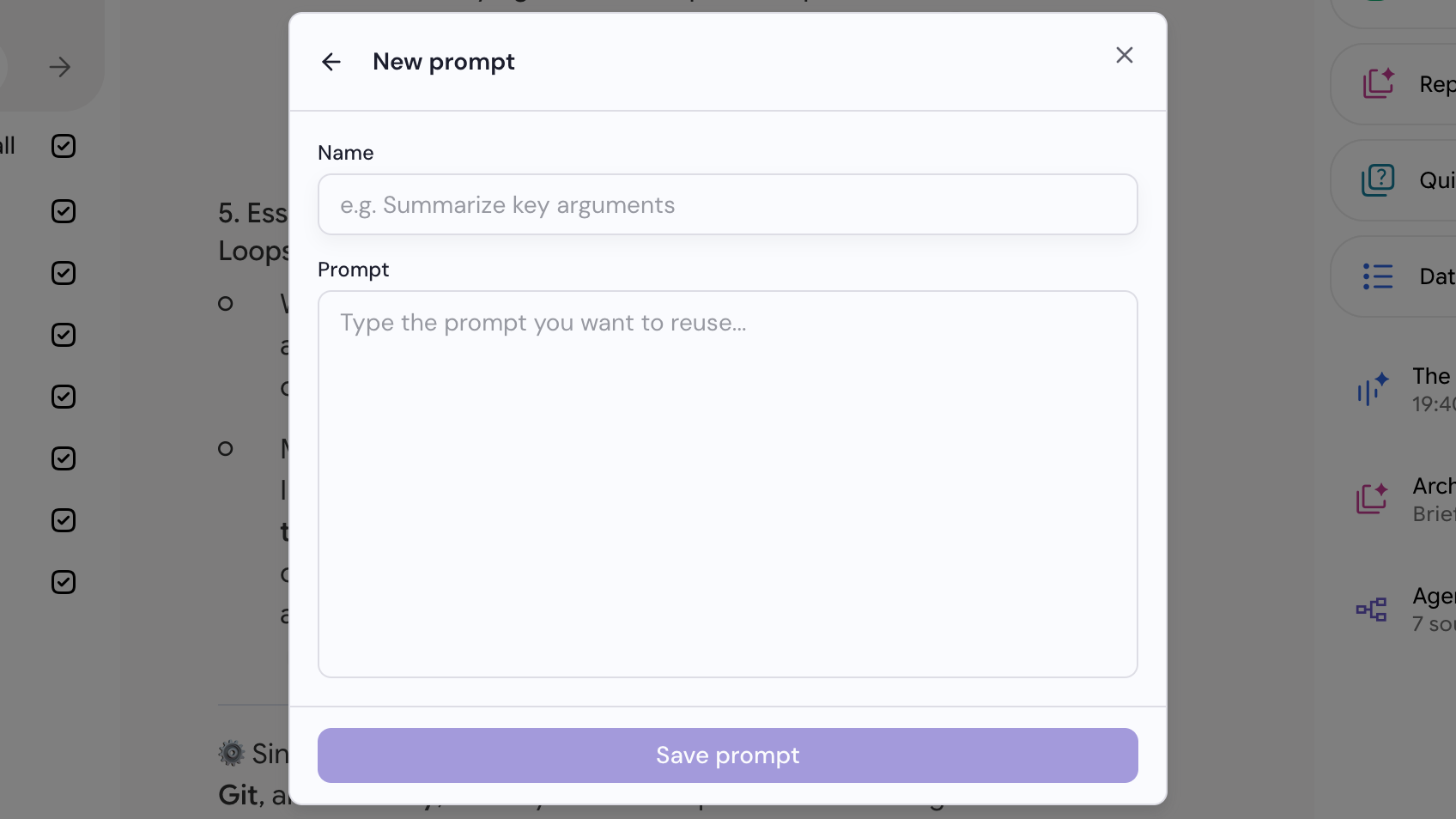
Введи промпт и нажми «Сохранить промпт»
Имя указывать необязательно, а текст промпта — обязательно. Пункт «Управлять промптами» в том же списке открывает окно со всеми сохранёнными промптами, где можно переименовать или удалить любой из них.
Использовать промпт
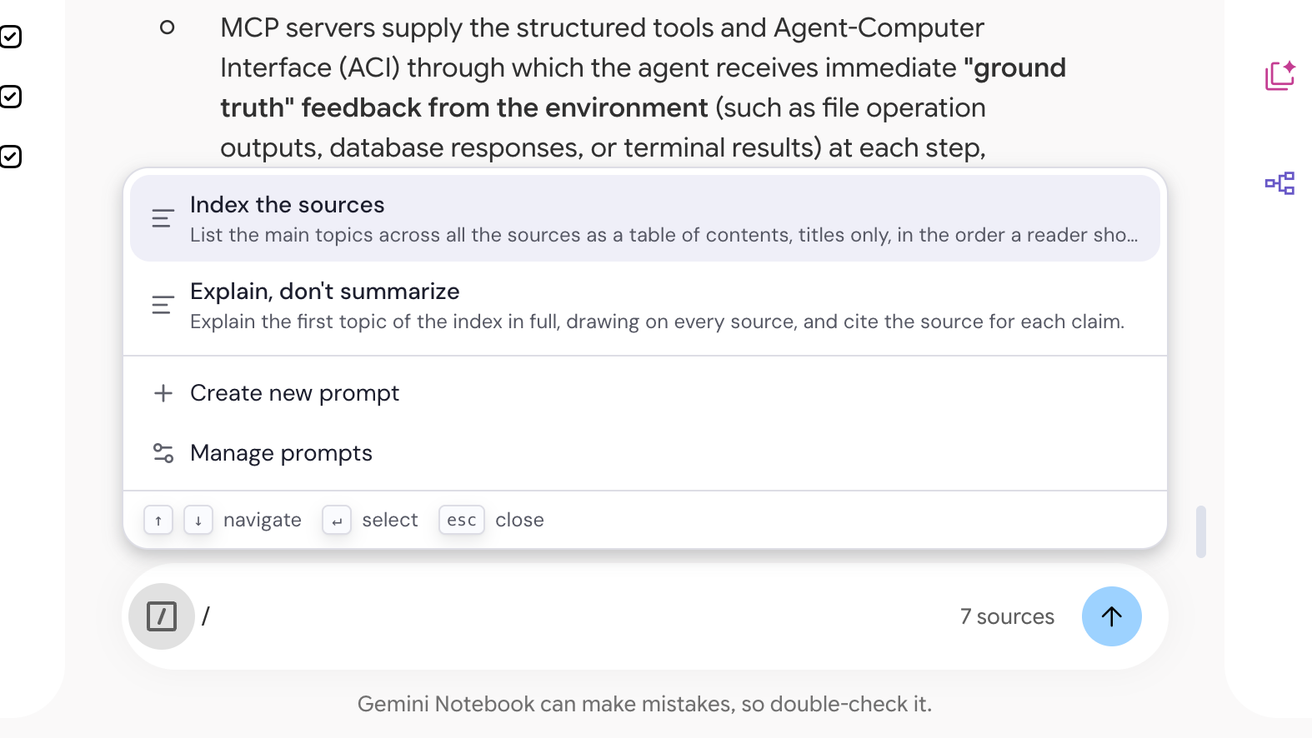
Введи / в пустом окне чата
Над полем откроется список твоих промптов. Продолжай вводить текст, чтобы сузить список, или открой меню «Сохранённые промпты» слева от поля.
Выбери промпт
Нажми Enter на выделенном промпте или нажми на него. Его текст заменит содержимое поля, и ты сможешь отредактировать его перед обычной отправкой.