


Управление блокнотами
Notebook Clipper показывает все блокноты аккаунта Google, который ты используешь с Gemini Notebook (ранее NotebookLM), в приложении и боковой панели. В обоих местах доступны одинаковые действия: создать, переименовать, удалить и открыть блокнот в Gemini Notebook. Удалённый блокнот удаляется из Gemini Notebook вместе с источниками, и отменить это действие нельзя.
Управление блокнотами
Управлять блокнотами можно в двух местах.
Открой в приложении раздел «Блокноты»
В приложении Notebook Clipper нажми «Блокноты» на боковой панели.
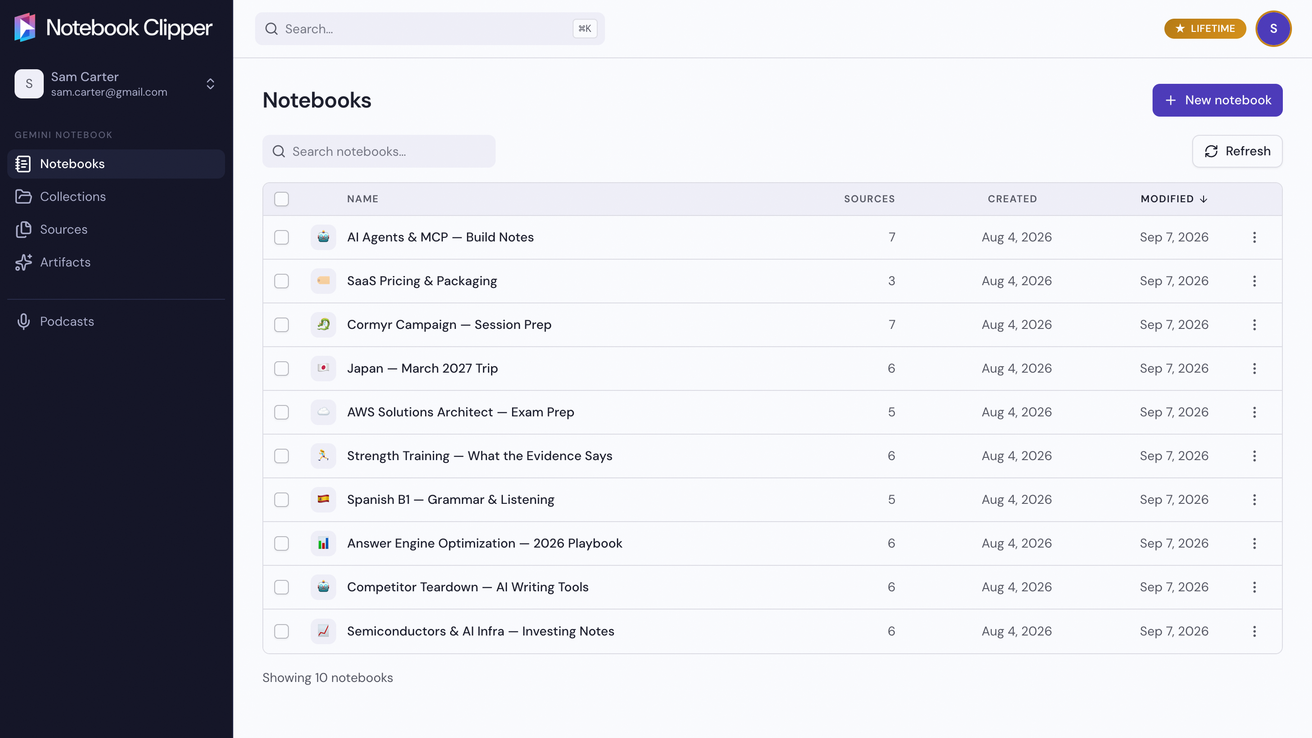
Чтобы создать блокнот, нажми «Новый блокнот»
Кнопка находится в правом верхнем углу страницы. Введи название и нажми «Создать».
Чтобы переименовать или удалить блокнот, нажми «Ещё» в его строке
«Ещё» — это значок с тремя точками в правом конце строки. В этом меню также можно открыть блокнот в Gemini Notebook.
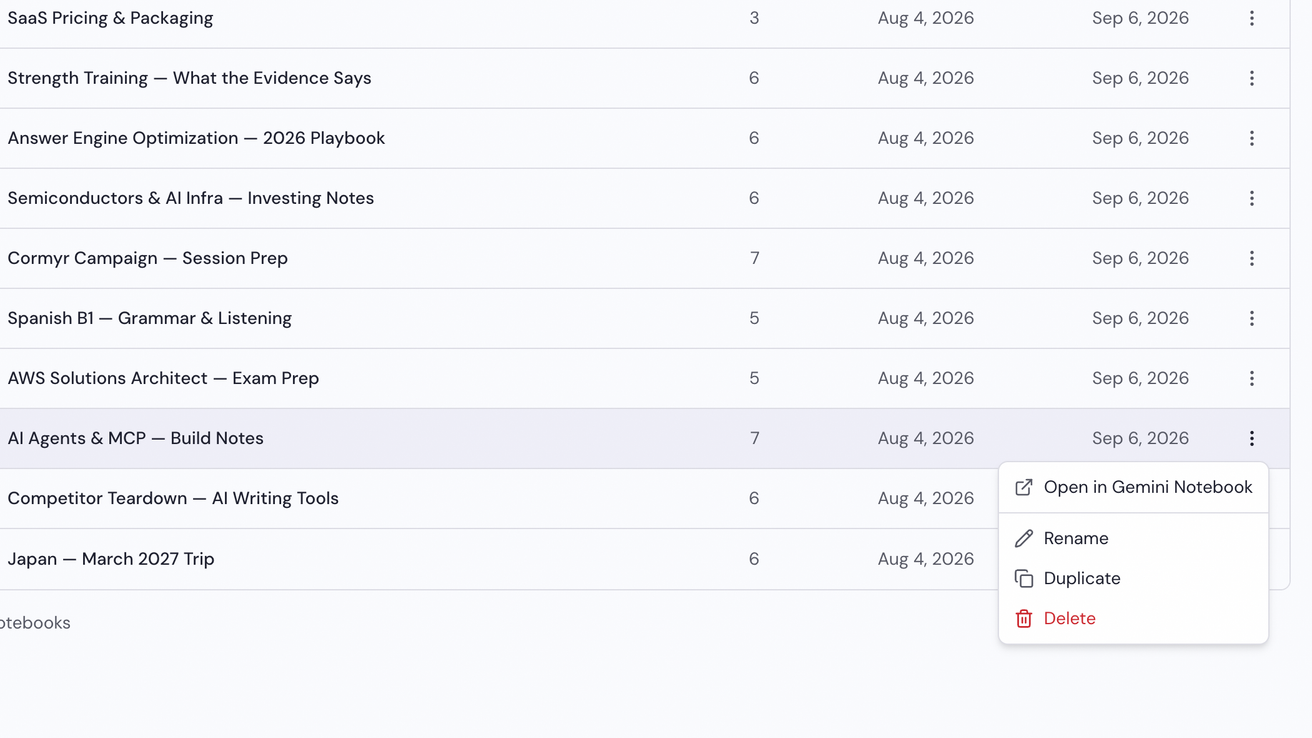
Введи новое имя или подтверди удаление
«Переименовать» запрашивает новое имя и сохраняет его кнопкой «Сохранить», а «Удалить» просит подтвердить действие, прежде чем блокнот и все его источники будут удалены из Gemini Notebook.