Синхронизация источников Google Drive
Notebook Clipper позволяет обновлять источники Google Docs, Sheets и Slides в блокноте Gemini Notebook (ранее NotebookLM) с учётом текущего содержимого документа, чтобы блокнот не отставал от документа, который всё ещё редактируется. Можно синхронизировать один источник через его меню, все источники Google Drive — через заголовок панели источников, или включить автосинхронизацию: она обновляет источники каждые пять минут, пока блокнот открыт. Для синхронизации нужен доступ редактора к документу.
Синхронизировать один источник
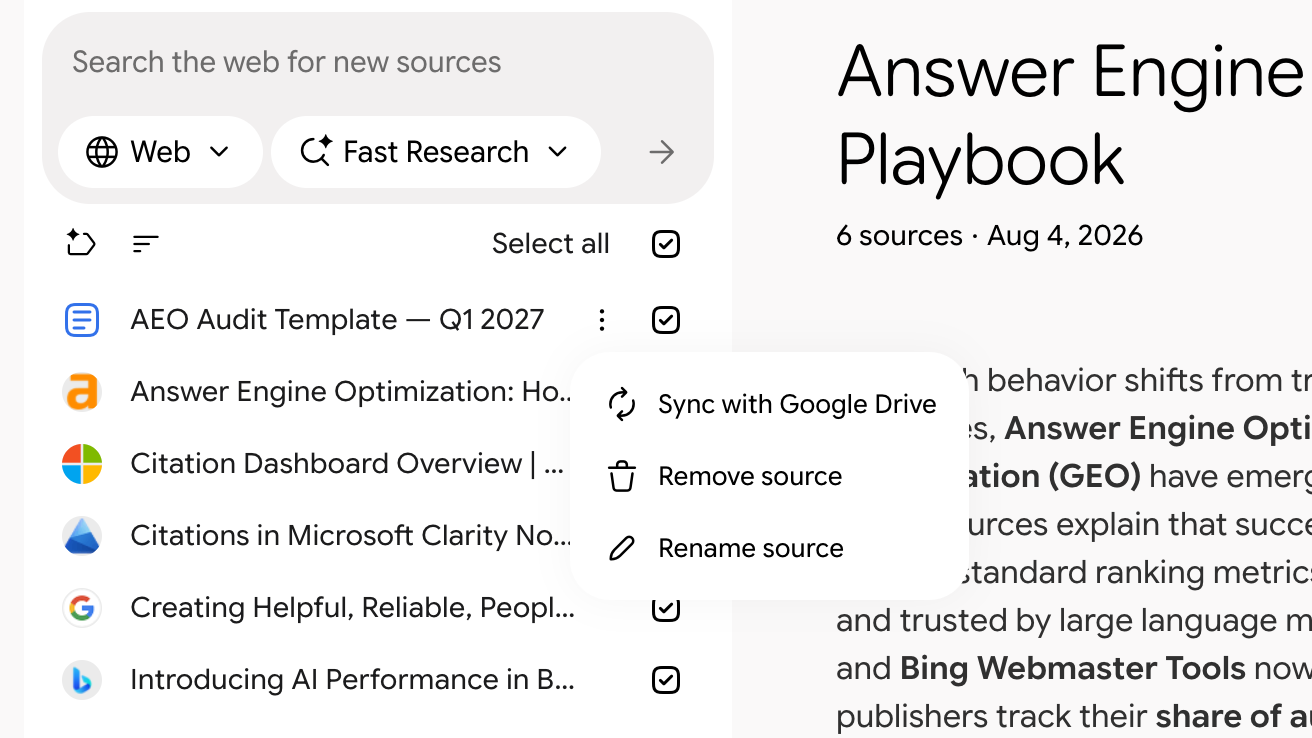
Нажми «Ещё» у источника, затем выбери «Синхронизировать с Google Drive»
«Ещё» — это значок с тремя точками, который появляется, если навести указатель на источник в панели источников. «Синхронизировать с Google Drive» — первый пункт этого меню. Источник обновляется из документа в Google Drive или остаётся без изменений, если он уже актуален.
Синхронизировать все источники Google Drive
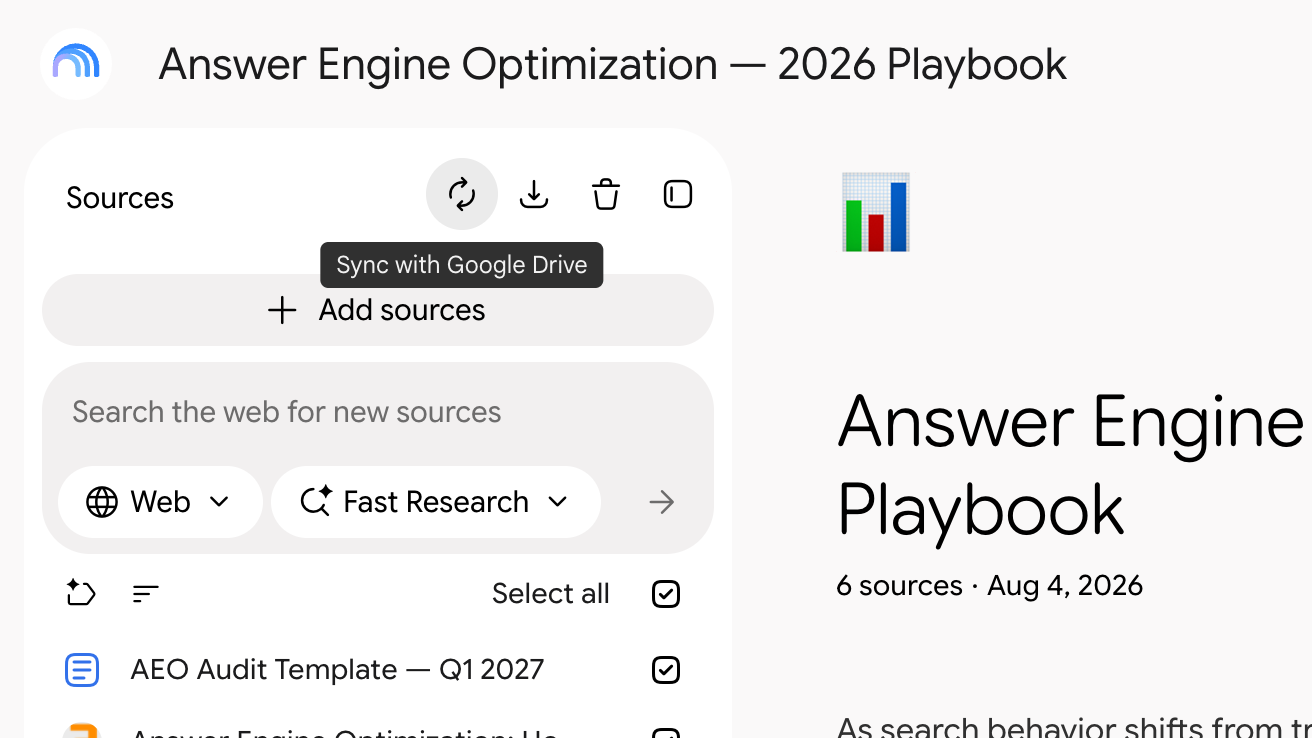
Нажми «Синхронизировать с Google Drive» в заголовке панели источников
Это первый из трёх значков справа в заголовке панели. После синхронизации во всплывающей подсказке отображается время последнего запуска.
Включить автосинхронизацию
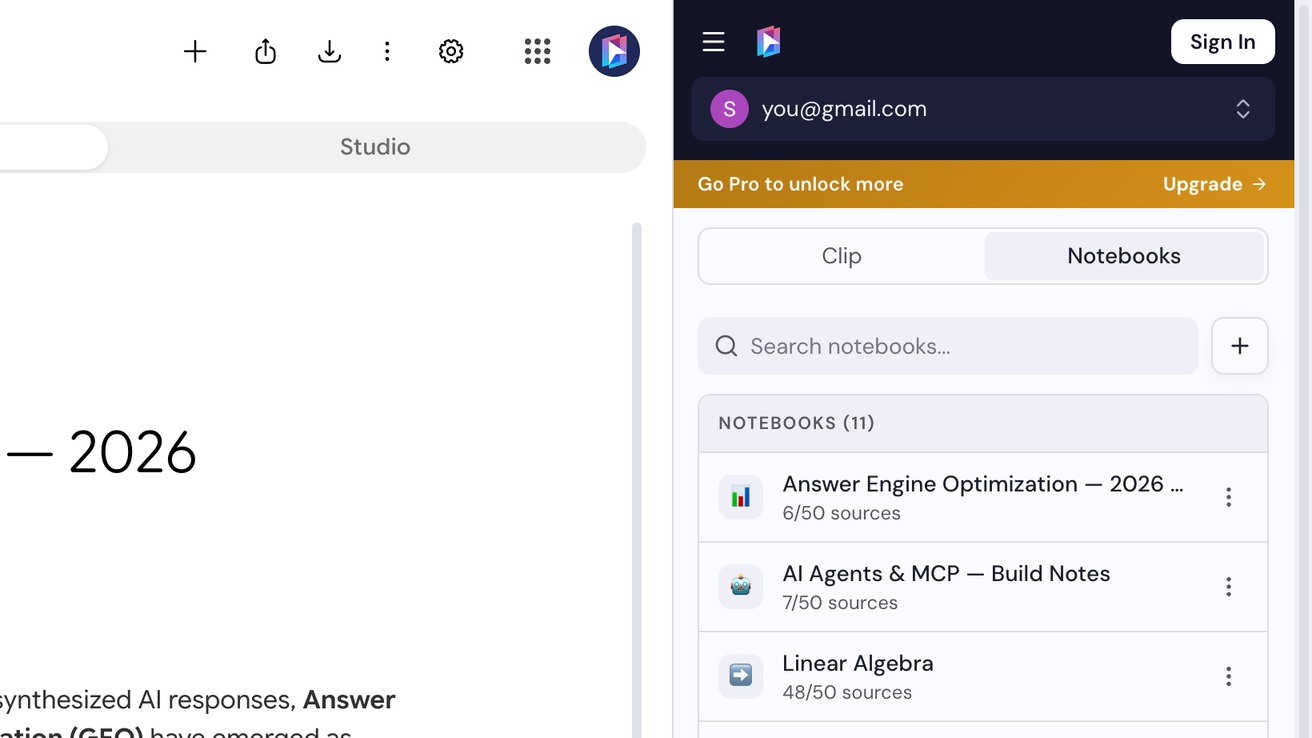
Открой боковую панель на вкладке «Блокноты», затем открой блокнот
Нажми значок Notebook Clipper на панели инструментов браузера, выбери «Блокноты», затем нажми нужный блокнот в списке.
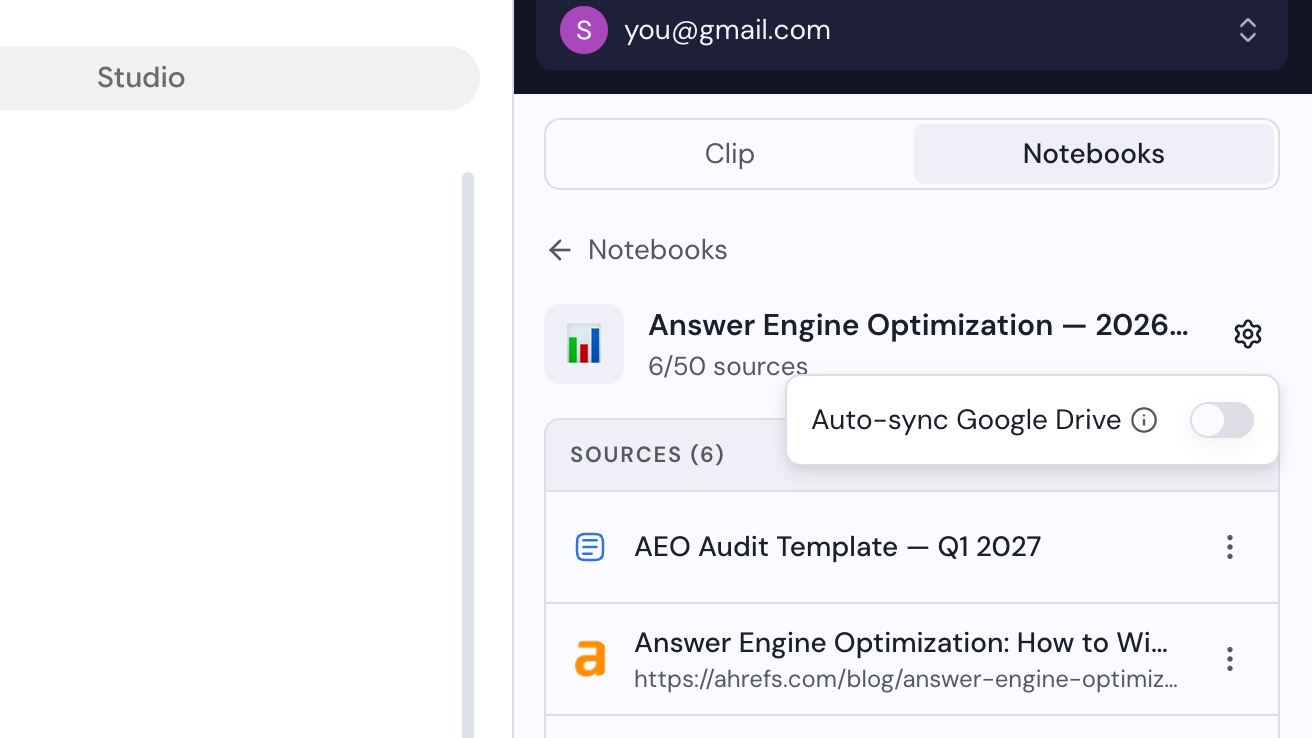
Нажми значок шестерёнки и включи «Авто-синхронизация Google Drive»
Шестерёнка находится справа от названия блокнота. Переключатель действует только для этого блокнота и синхронизируется во всех браузерах, где выполнен вход в тот же аккаунт Google.