


Экспортировать артефакт
Notebook Clipper добавляет в меню каждого элемента на панели «Студия» Gemini Notebook (ранее NotebookLM) форматы экспорта, которых там нет по умолчанию. Теперь ментальную карту, отчёт, тест, карточки, таблицу данных или презентацию можно сохранить из блокнота в файл и открыть в другом приложении. Поддерживаемые форматы перечислены в таблице ниже.
Экспорт материала
Нажми «Ещё» у элемента на панели «Студия»
«Ещё» — это значок с тремя точками справа от элемента. В меню форматы экспорта будут расположены над собственными пунктами Gemini Notebook.
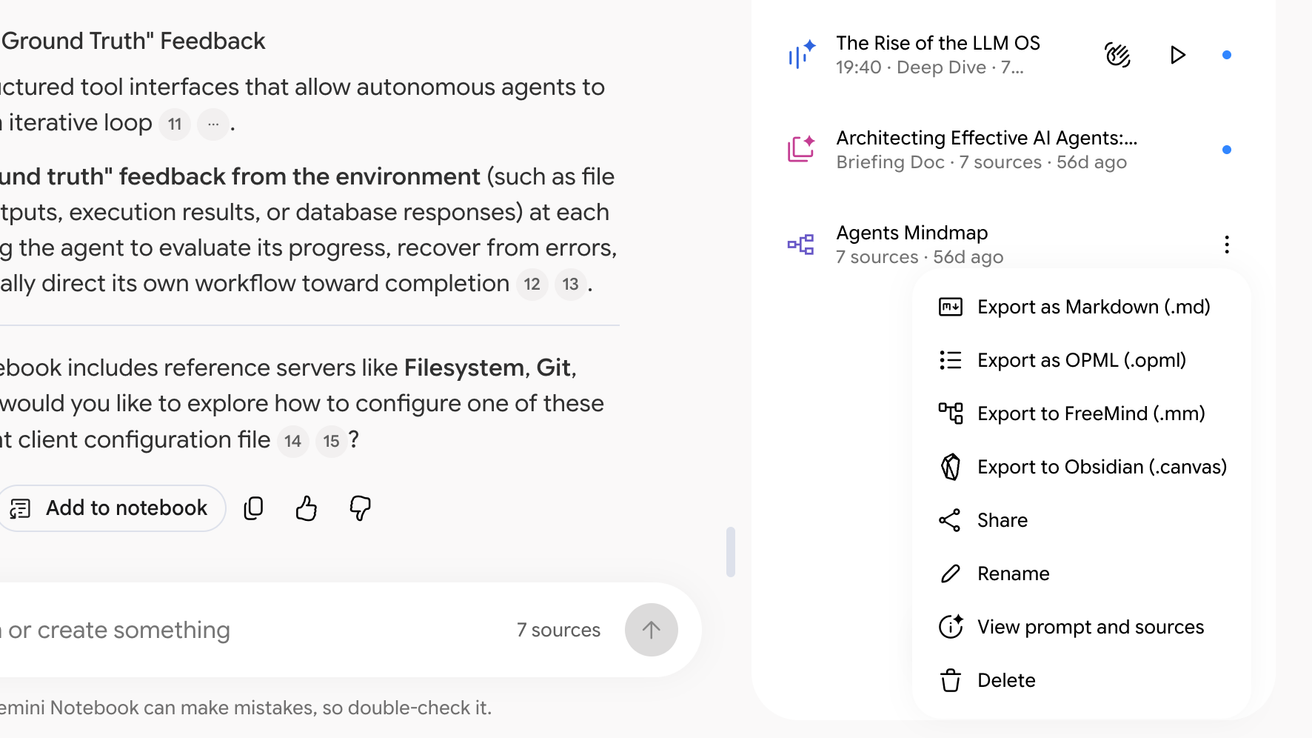
Нажми на формат
Файл скачивается в выбранном формате, а в таблице ниже перечислены поддерживаемые форматы для каждого элемента.
Форматы для каждого элемента
| Ментальная карта | Obsidian (.canvas), FreeMind (.mm), OPML (.opml), Markdown (.md) |
|---|---|
| Карточки | Anki (.tsv), Excel (.xlsx), JSON (.json) |
| Тест | Anki (.tsv), Excel (.xlsx), JSON (.json) |
| Отчет | PDF (.pdf), Markdown (.md), Word (.docx) |
| Заметка | Word (.docx), Markdown (.md) |
| Таблица данных | Excel (.xlsx), Markdown (.md) |
| Презентация | Изображения (.zip, один PNG на слайд) |
Для Anki импортируй файл .tsv через «Файл» → «Импорт», выбери разделитель «Табуляция», а для полей укажи: поле 1 — «Лицевая сторона», поле 2 — «Оборотная сторона».