Экспортировать источники
Notebook Clipper позволяет экспортировать источники блокнота в Gemini Notebook (ранее NotebookLM) в виде файлов: текст, извлечённый Gemini Notebook из каждого источника, в формате Markdown, обычного текста или PDF. Один источник скачивается одним файлом, а несколько — вместе в ZIP-архиве с именем блокнота, внутри которого для каждого источника будет отдельный файл. Источники, которые ещё обрабатываются или обработка которых завершилась с ошибкой, не скачиваются.
Экспортировать источники
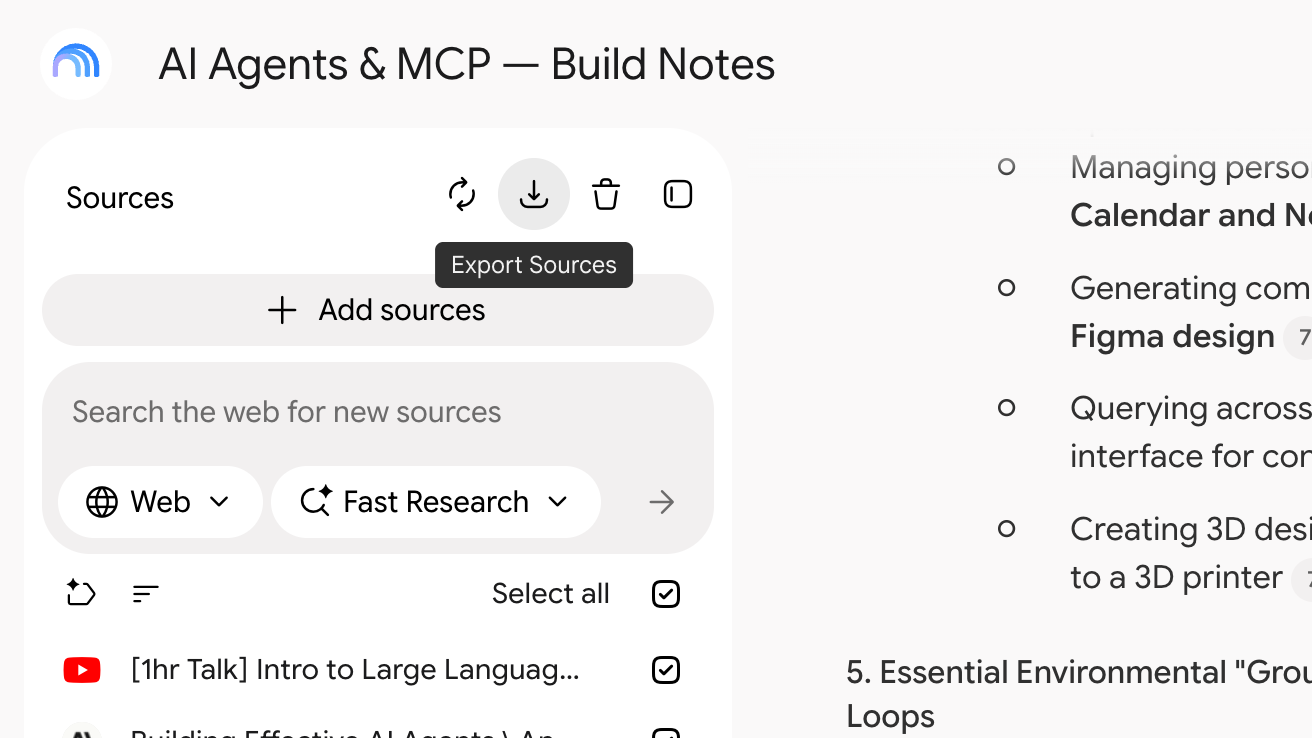
Нажми «Экспортировать источники» в заголовке панели «Источники»
Кнопка находится между значком синхронизации с Google Drive и значком корзины справа в заголовке панели. При наведении на неё появляется надпись «Экспортировать источники». Нажми её, чтобы открыть диалог «Экспортировать источники» со всеми уже выбранными источниками.
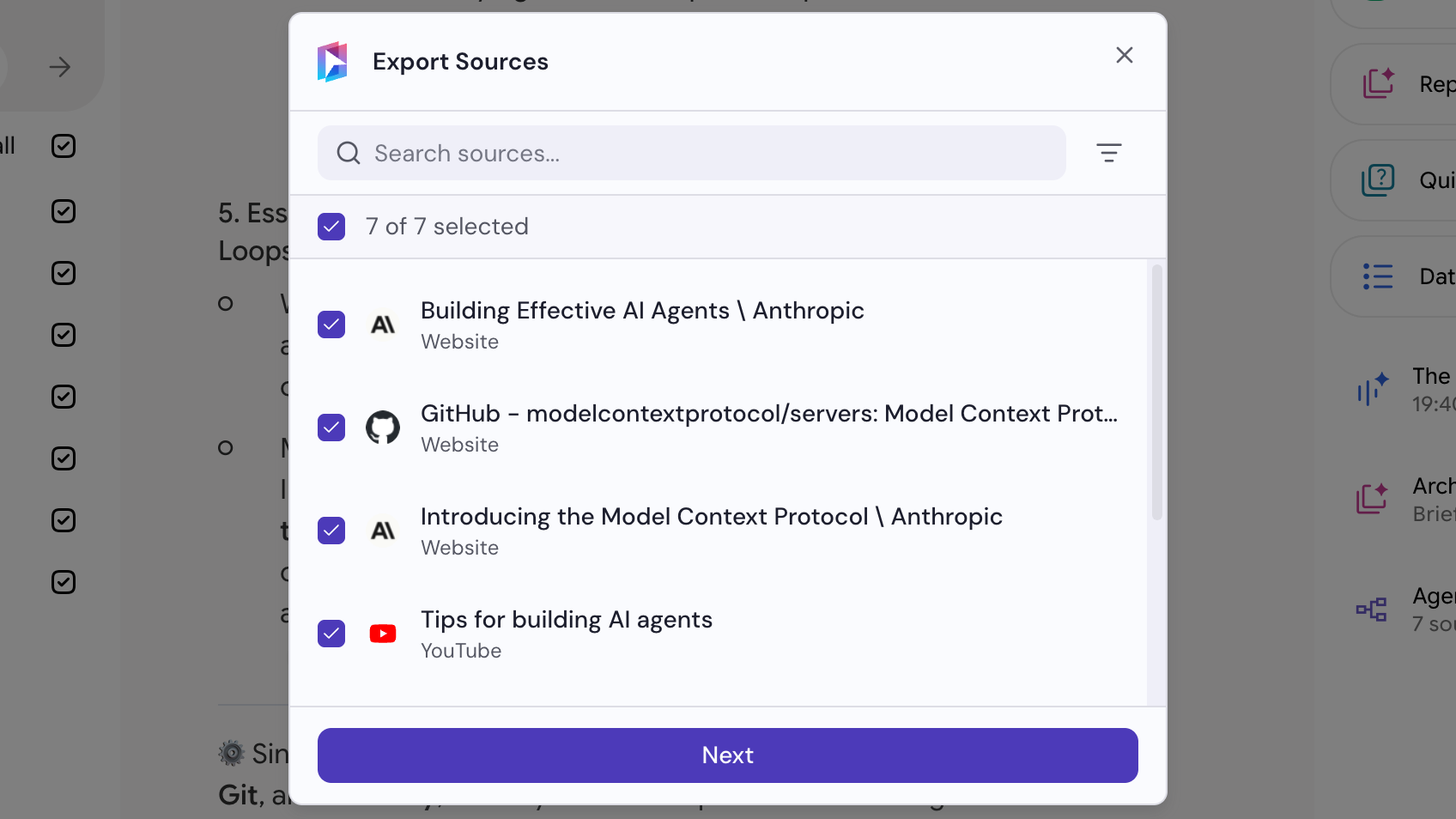
Выбери источники и нажми «Далее»
Сними отметку с ненужных источников. Используй поле поиска и фильтр по типу, чтобы сузить список. Флажок в заголовке выбирает или снимает выбор со всех источников, которые сейчас отображаются в списке.
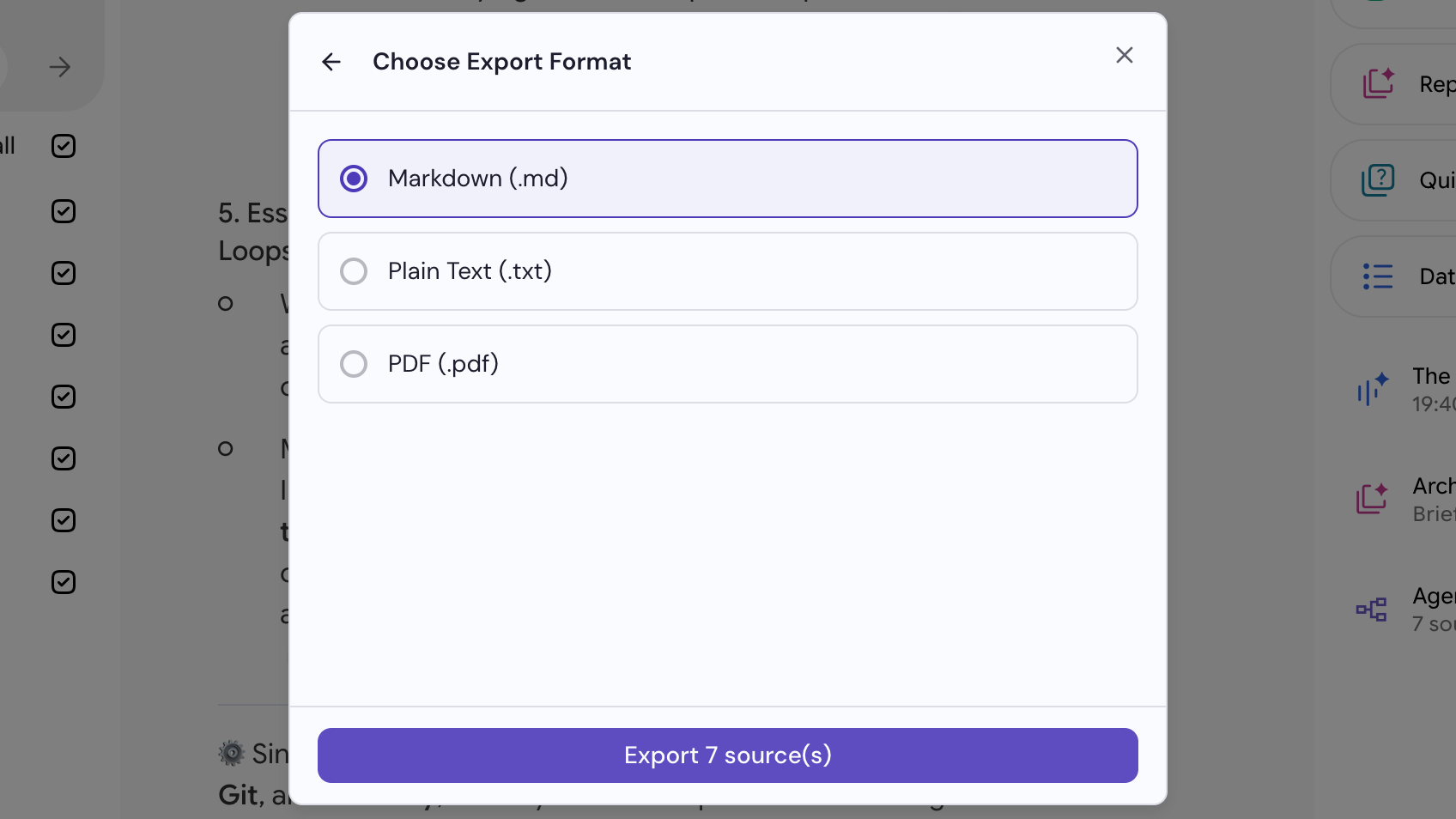
Выбери формат и нажми «Экспортировать»
Markdown (.md), обычный текст (.txt) или PDF (.pdf). Файлы скачаются после завершения экспорта.