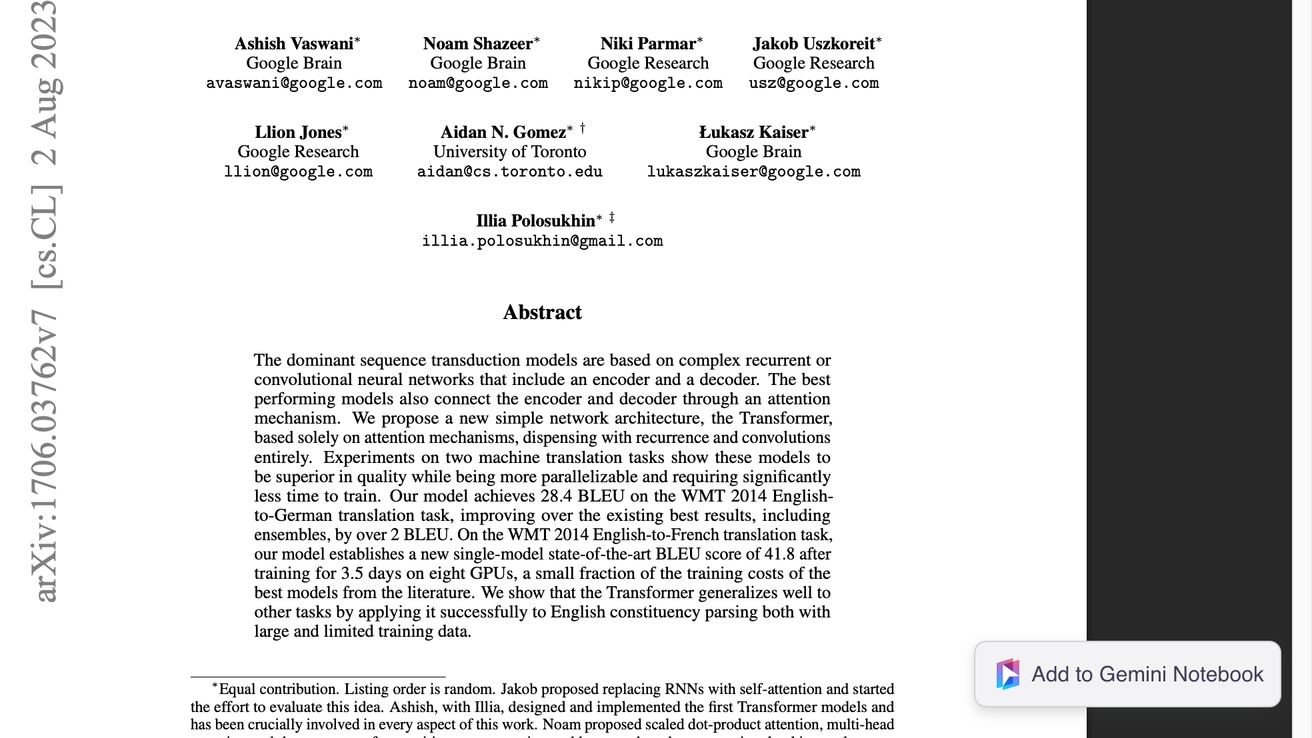
Добавить PDF
Notebook Clipper добавляет открытый в браузере PDF в блокнот Gemini Notebook (ранее NotebookLM) как источник. Gemini Notebook получает файл по его адресу, поэтому PDF должен быть размещён онлайн и доступен без входа в аккаунт.
Добавить PDF
Добавить PDF в Gemini Notebook можно двумя способами.
Нажми
 Добавить в Gemini Notebook в правом нижнем углу
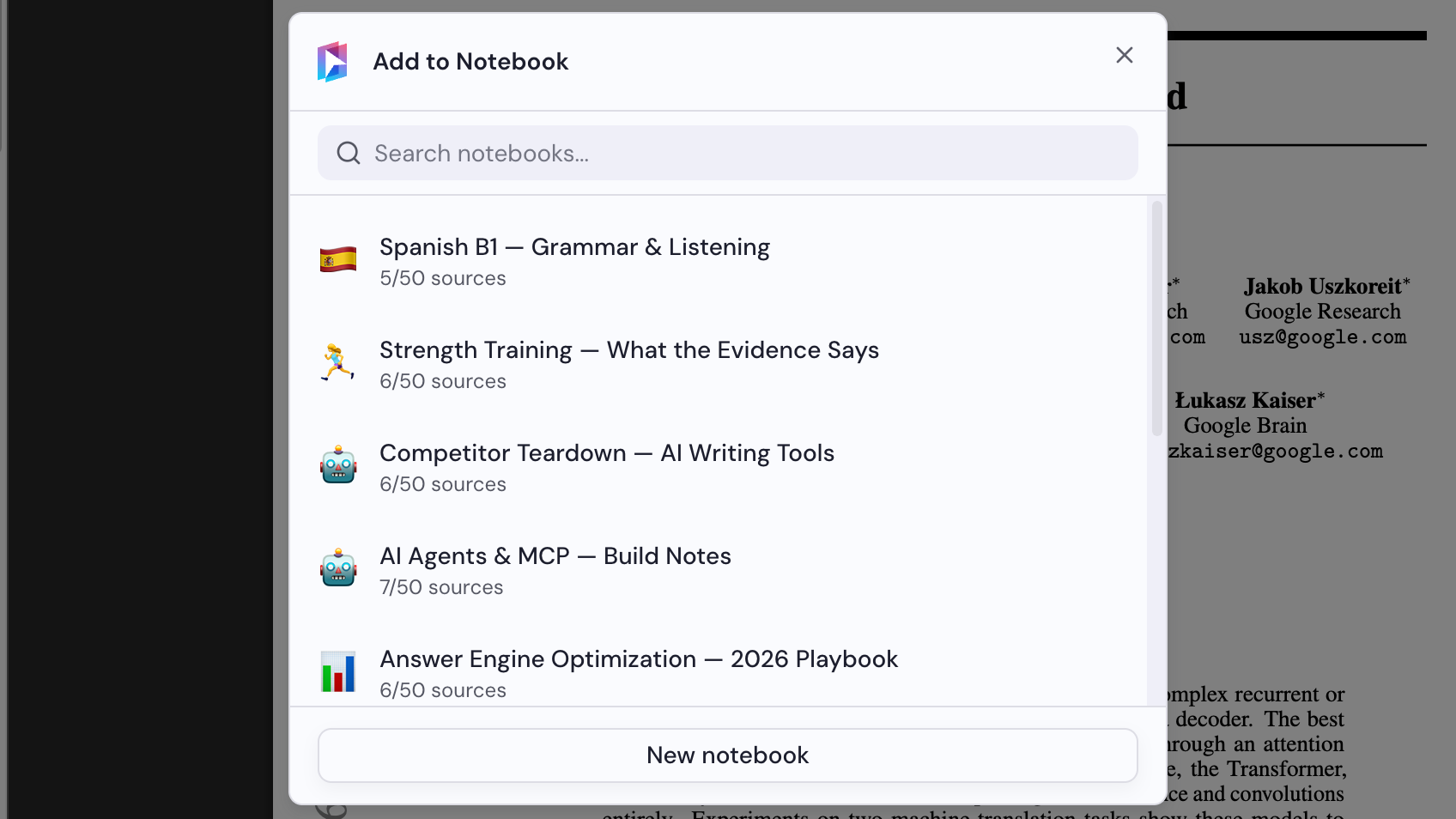
Кнопка находится в правом нижнем углу PDF и показывает своё название при наведении. Откроется диалог «Добавить в блокнот».
Выбери блокнот
Выбери блокнот в диалоге «Добавить в блокнот» или нажми «Новый блокнот», чтобы создать его. PDF добавится сразу после выбора блокнота.