Magdagdag ng isang sagot
Nagdaragdag ang Notebook Clipper ng isang sagot mula sa pag-uusap sa ChatGPT, Claude, Gemini, Perplexity, DeepSeek o Grok sa isang notebook sa Gemini Notebook (dating NotebookLM). Maaaring maging sarili nitong source ang sagot o maidagdag sa source na mayroon ka na para sa pag-uusap na iyon, para manatiling isang source lang bawat pag-uusap sa notebook, kasama ang mga sagot na pinili mo.
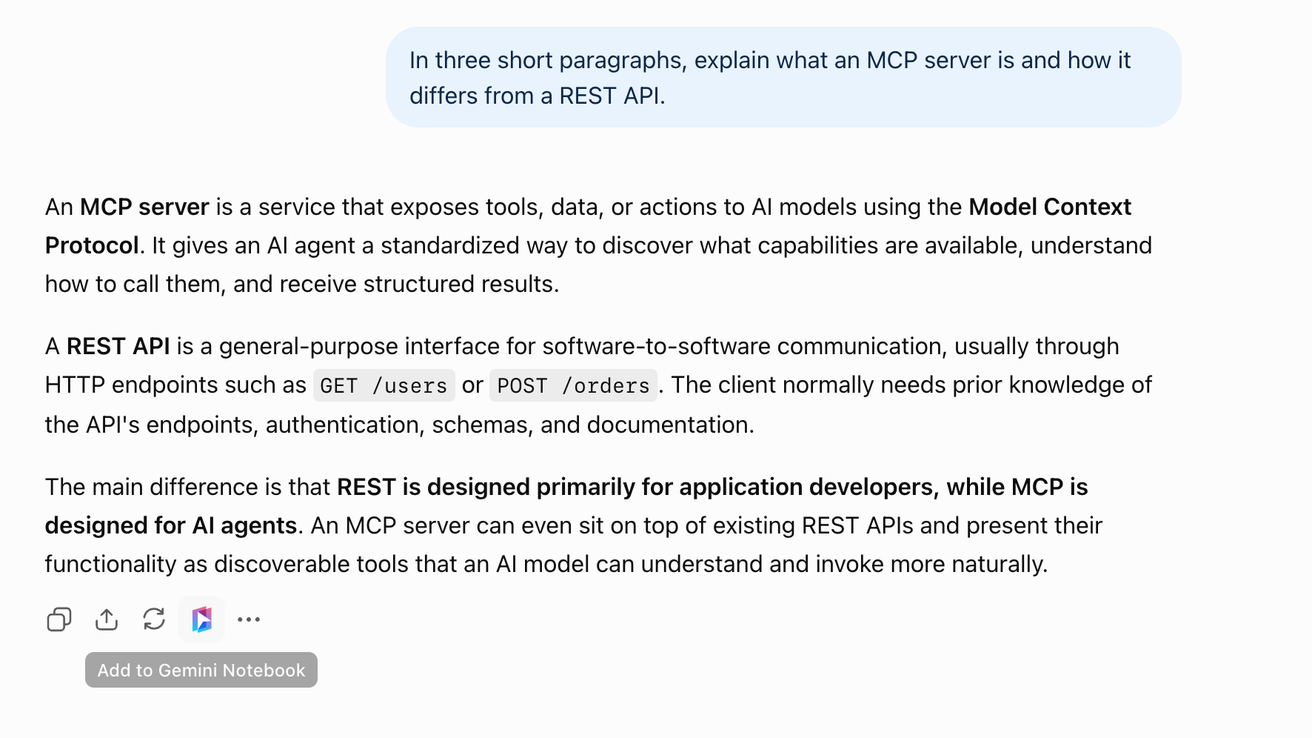
Idagdag ang sagot
I-click ang
 Idagdag sa Gemini Notebook sa ilalim ng sagot
Makikita ang icon sa hanay ng mga action sa ilalim ng sagot, katabi ng Copy at Share. Bubukas ang dialog na Idagdag sa Notebook.
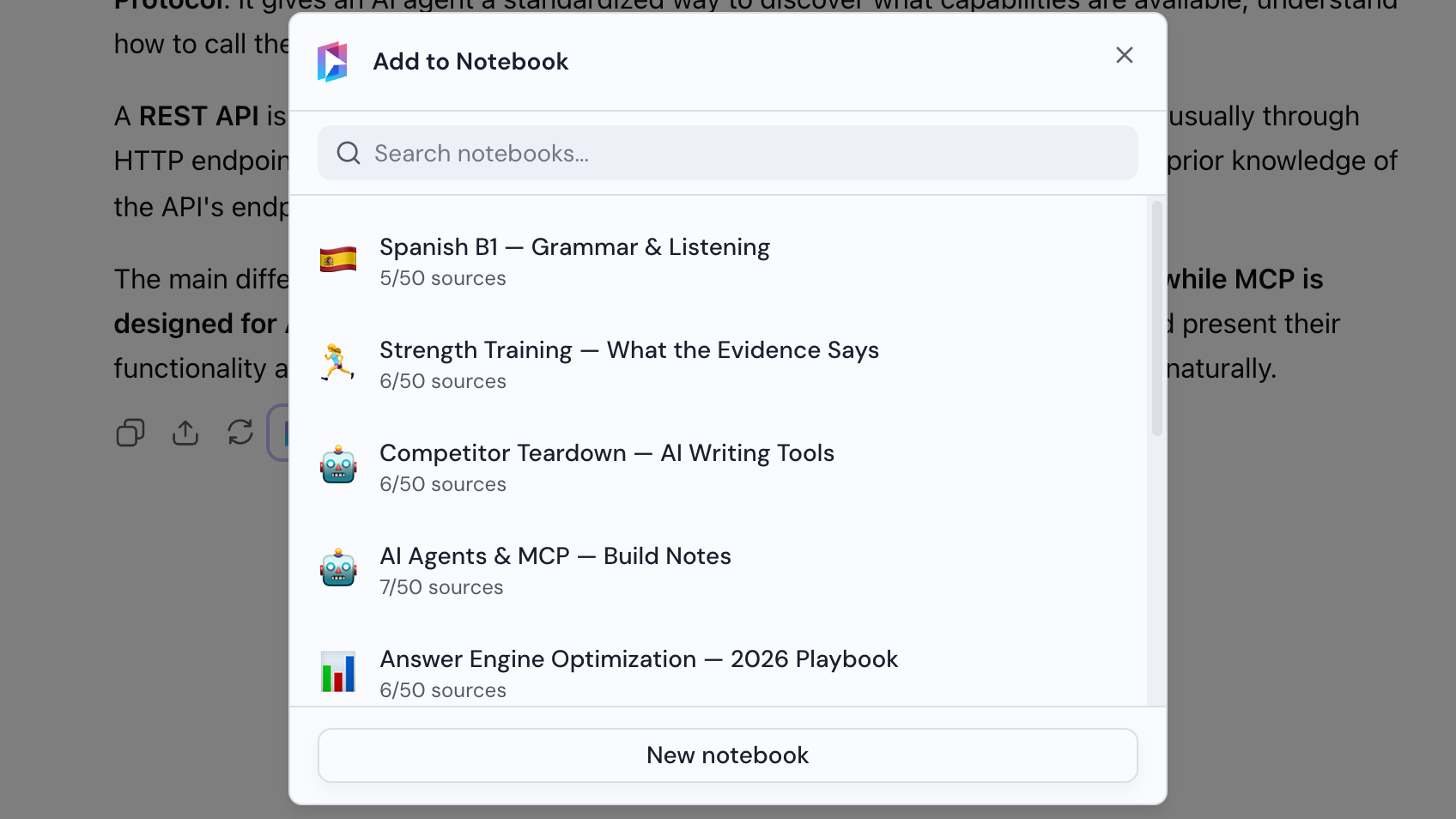
Pumili ng notebook
Pumili ng notebook sa dialog na Idagdag sa Notebook, o i-click ang Bagong notebook para gumawa nito.
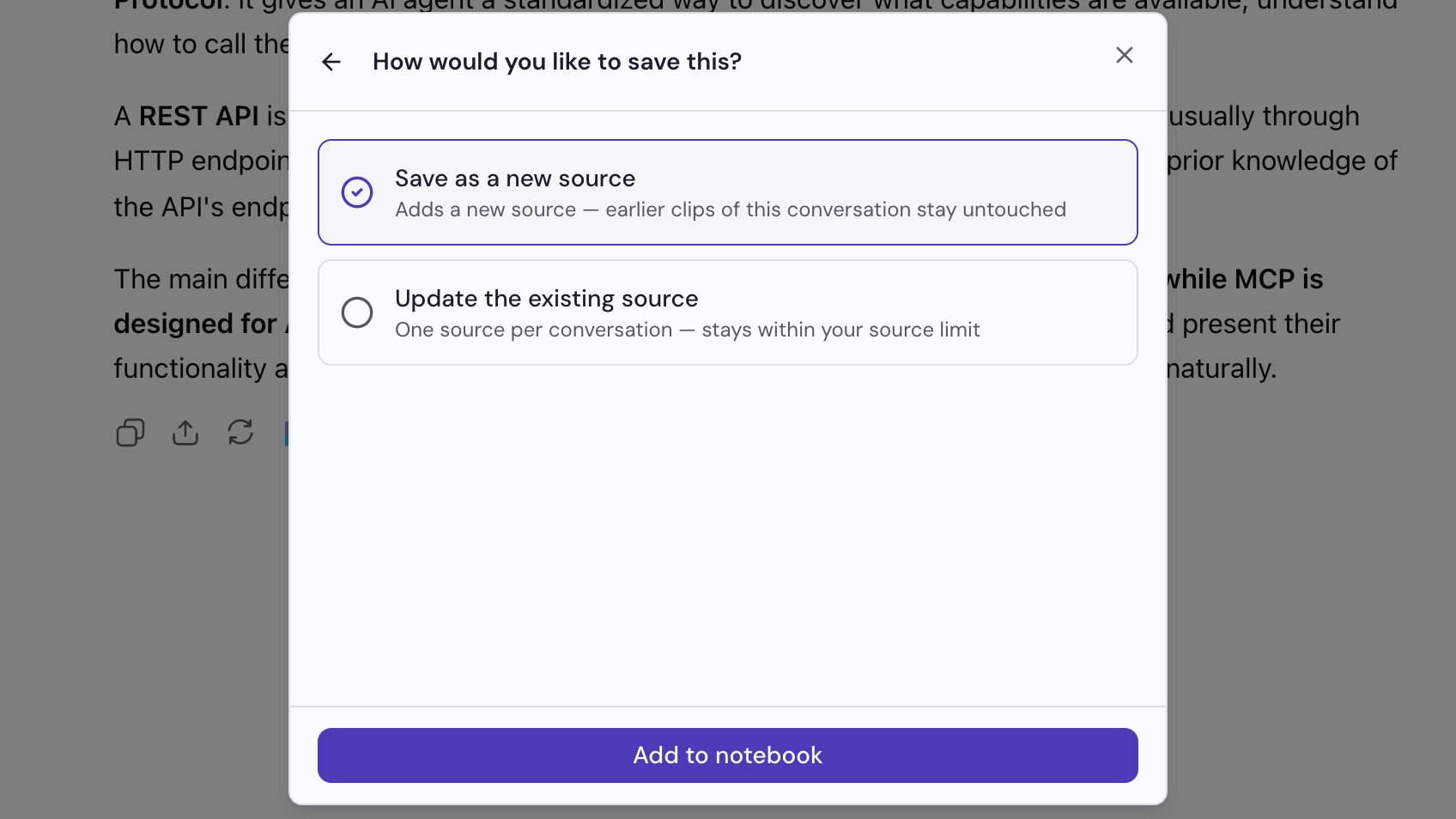
Piliin kung paano ito ise-save
Itatanong ng dialog kung paano mo ito gustong i-save. Pumili ng isa: Idagdag ang sagot bilang sariling source gamit ang I-save bilang bagong source, o idagdag ito sa dati mong source para sa pag-uusap na ito gamit ang I-update ang umiiral na source. Pagkatapos, i-click ang Idagdag sa notebook.