Pamahalaan ang iyong mga koleksyon
Tinutulungan ka ng mga koleksyon sa Notebook Clipper app na ayusin ang mga notebook habang dumarami ang mga ito, para magkakasama ang mga notebook ng isang kurso, kliyente o proyekto sa halip na magkahiwa-hiwalay sa mahabang listahan. Maaaring mapabilang ang isang notebook sa ilang koleksyon, at kapag nag-delete ka ng koleksyon, ang pagpapangkat lang ang inaalis at nananatili ang mga notebook.
Gumawa ng koleksyon
Buksan ang app sa Mga Koleksyon
Sa Notebook Clipper app, i-click ang Mga Koleksyon sa sidebar.
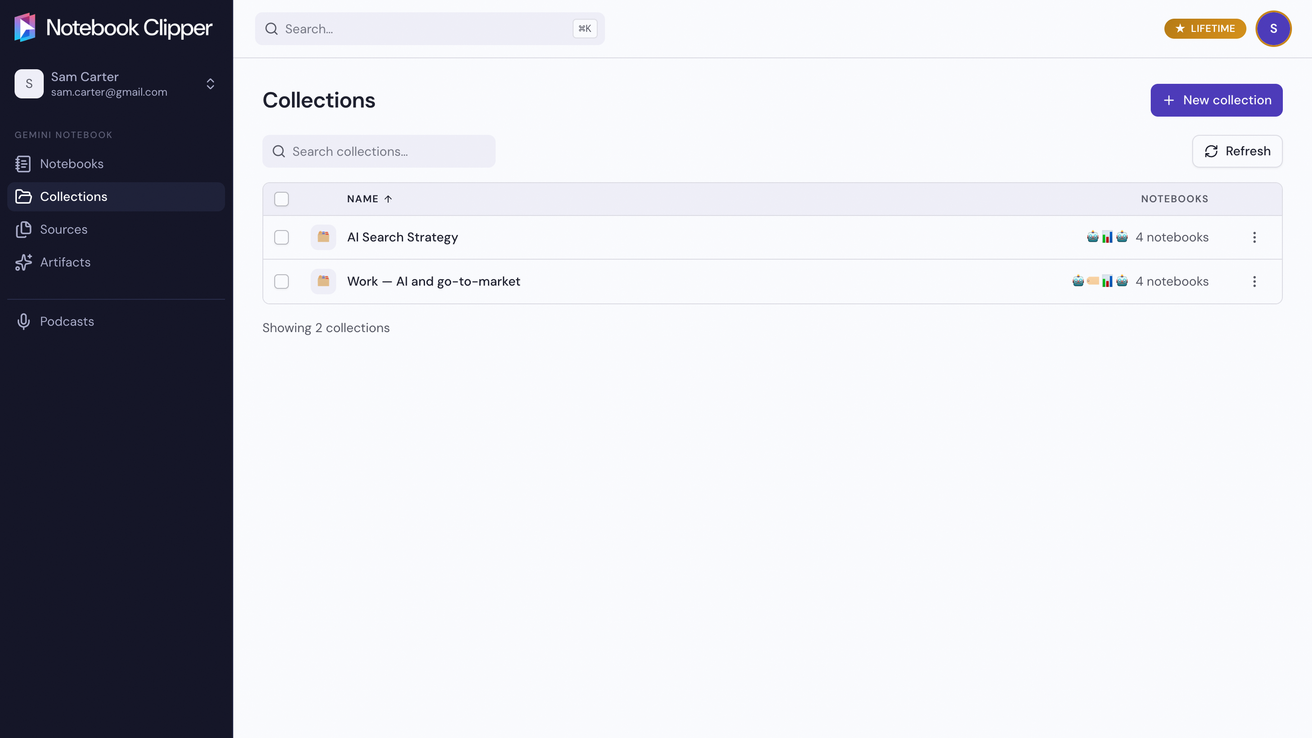
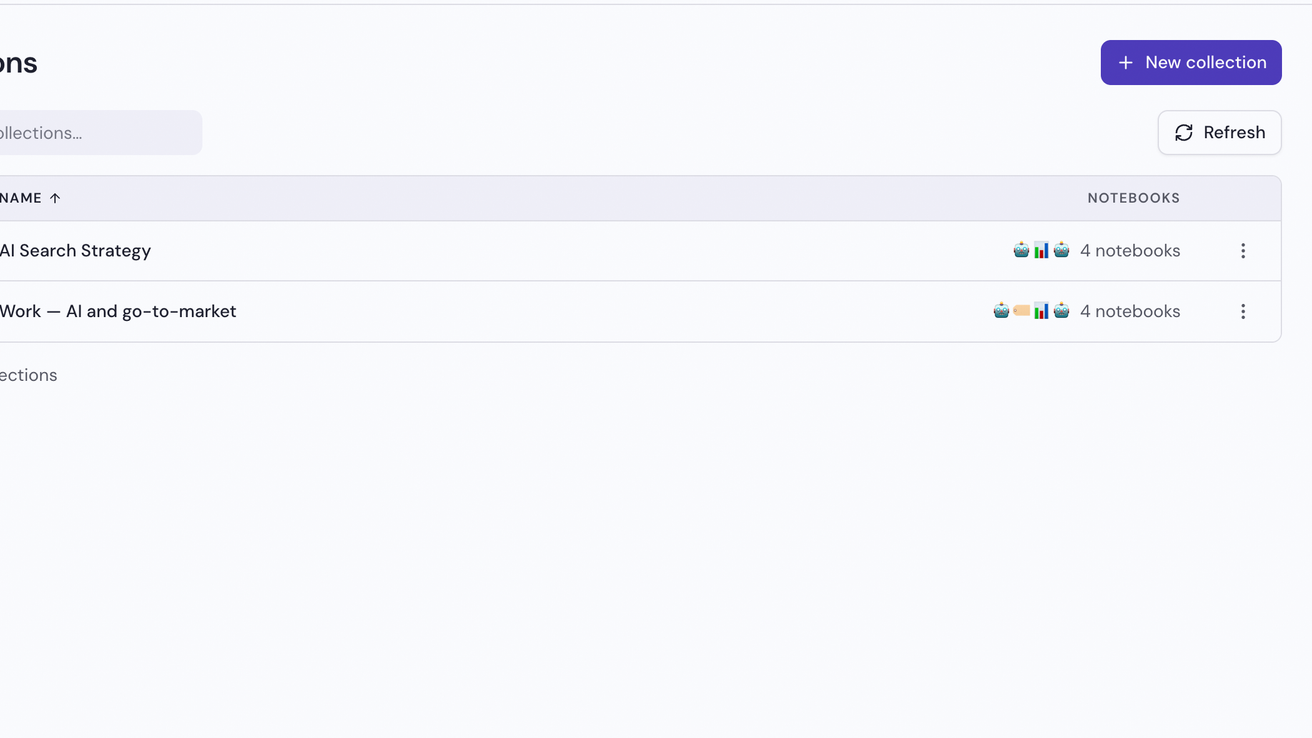
I-click ang Bagong koleksyon
Nasa kanang itaas ng page ang button.
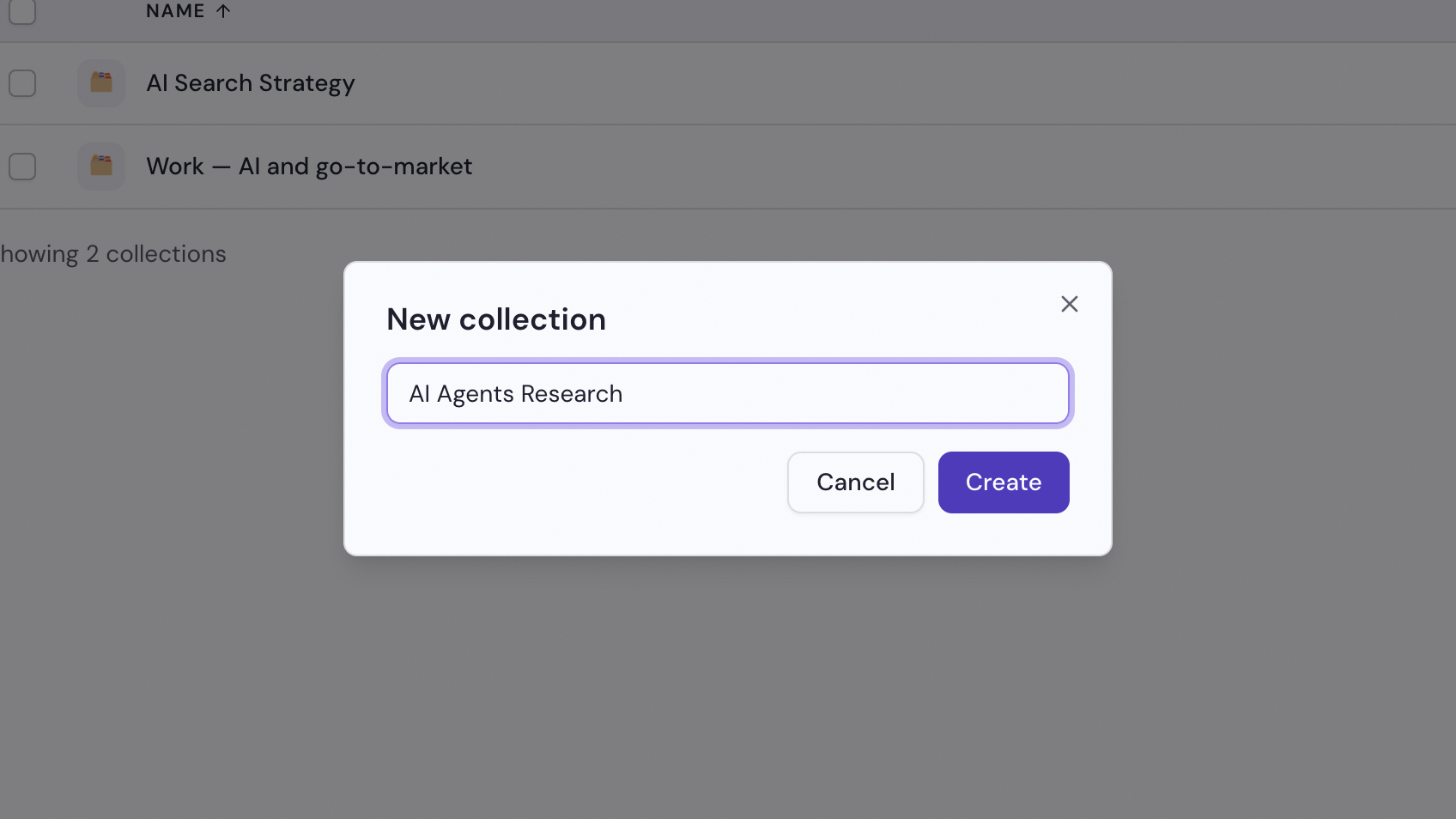
Maglagay ng pangalan, saka i-click ang Gawin
Mag-type ng pangalang nagsasaad kung ano ang pinagsasama-sama ng koleksyon, gaya ng paksa ng pananaliksik, kurso o proyekto, saka i-click ang Gawin. Bubukas na walang laman ang bagong koleksyon, handa para sa mga unang notebook nito.
Magdagdag ng mga notebook sa isang koleksyon
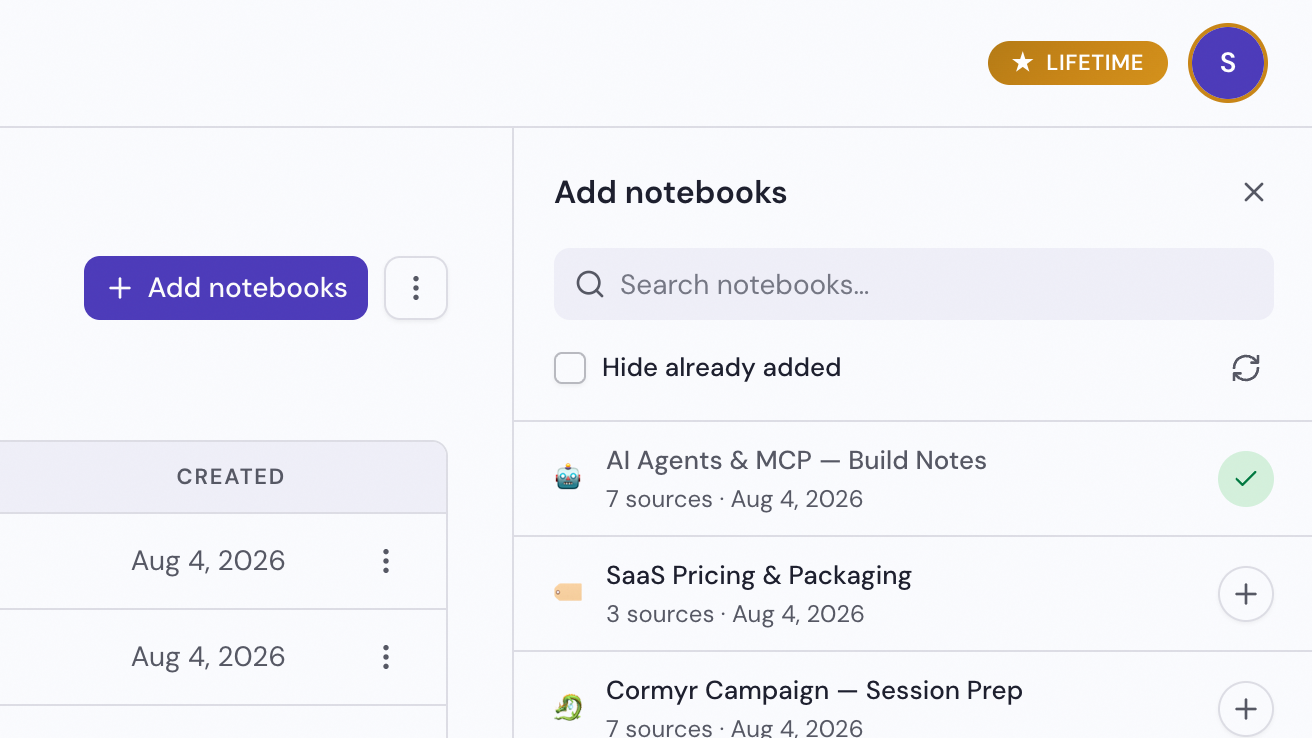
Buksan ang koleksyon, saka i-click ang Magdagdag ng mga notebook
Magbubukas sa kanan ang isang panel na naglilista ng mga notebook na maaari mong idagdag.
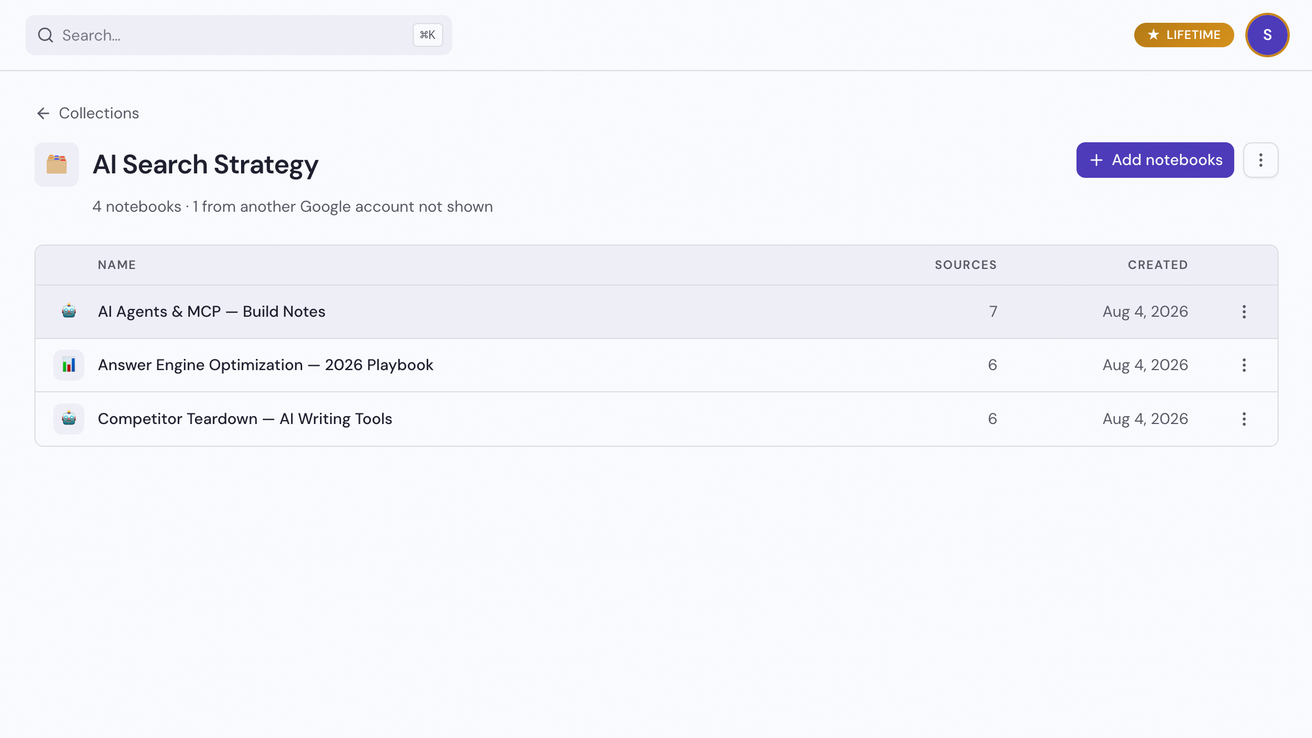
I-click ang Idagdag sa bawat notebook
Ito ang plus icon sa kanang dulo ng row, at agad na mapapabilang ang notebook sa koleksyon. Ang Alisin sa koleksyon, sa row ng notebook sa page ng koleksyon, ay nag-aalis ulit dito.
Palitan ang pangalan o i-delete ang koleksyon
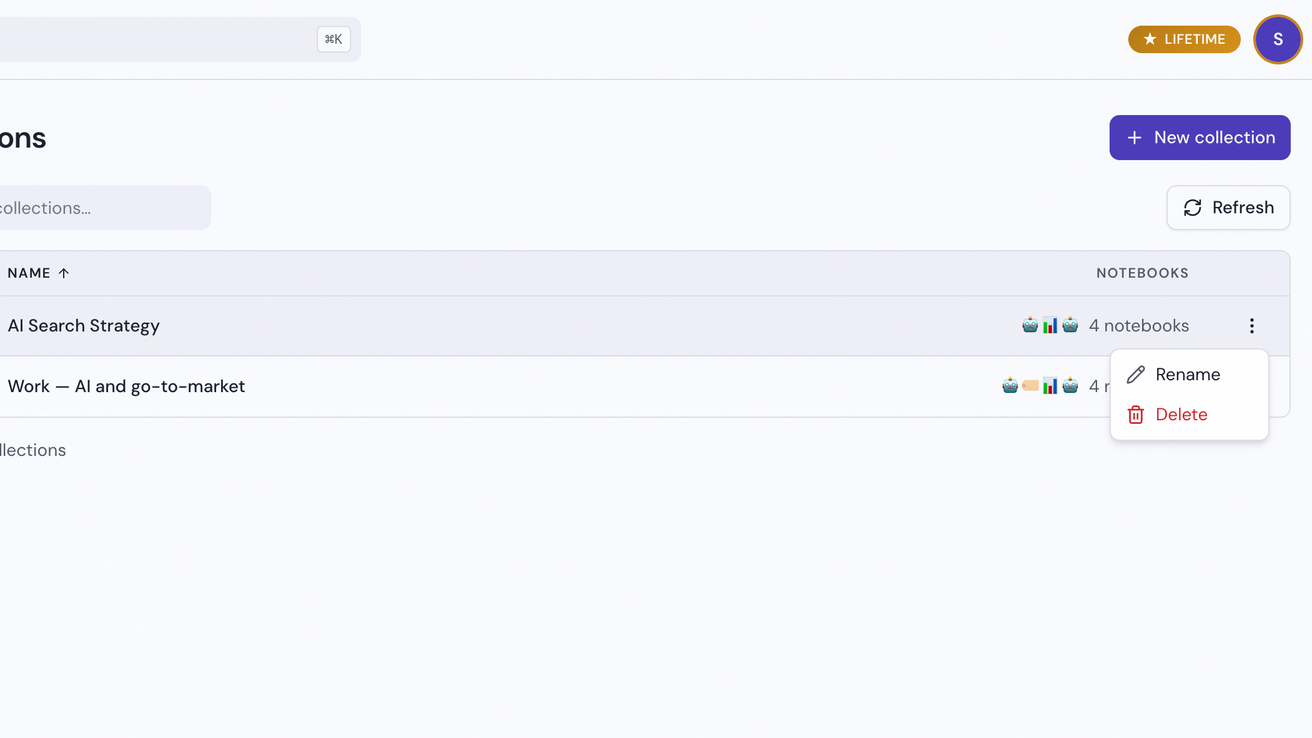
I-click ang Higit pa sa row ng koleksyon, saka Palitan ang pangalan o Tanggalin
Ang Higit pa ay ang icon na may tatlong tuldok sa kanang dulo ng row sa page na Mga Koleksyon, at makikita rin ang parehong menu sa kanang itaas ng sariling page ng koleksyon. Hihingi ng kumpirmasyon ang Tanggalin.