


Pamahalaan ang iyong mga notebook
Inililista ng Notebook Clipper ang bawat notebook ng Google account na ginagamit mo sa Gemini Notebook (dating NotebookLM), sa app at side panel, na may parehong mga aksyon sa dalawa: gumawa, magpalit ng pangalan, mag-delete, at buksan ang notebook sa Gemini Notebook. Kapag dinelete ang notebook, made-delete ito sa Gemini Notebook kasama ang mga source nito, at walang paraan para i-undo ito.
Pamahalaan ang mga notebook
May dalawang lugar para pamahalaan ang iyong mga notebook.
Buksan ang app sa Mga Notebook
Sa Notebook Clipper app, i-click ang Mga Notebook sa sidebar.
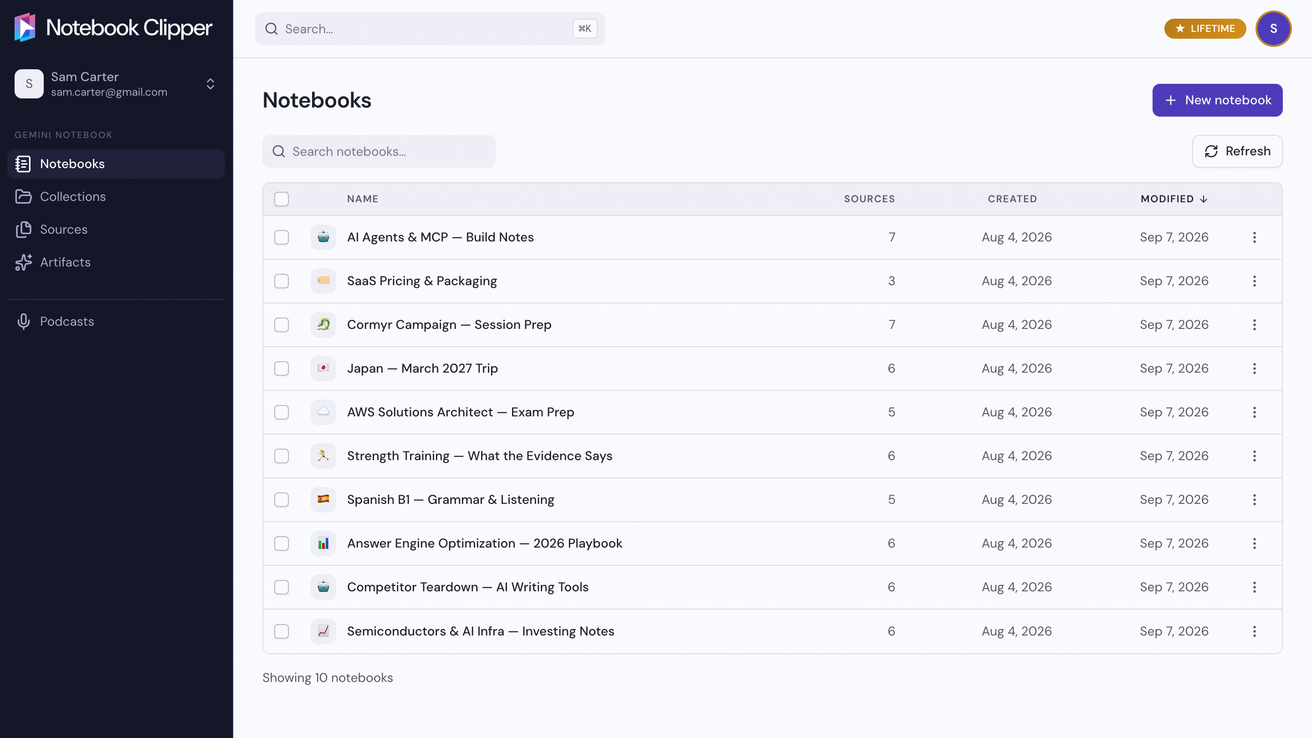
Para gumawa, i-click ang Bagong notebook
Nasa kanang itaas ng page ang button. Maglagay ng pamagat, pagkatapos ay i-click ang Gawin.
Para magpalit ng pangalan o mag-delete, i-click ang Higit pa sa row nito
Ang Higit pa ay ang icon na may tatlong tuldok sa kanang dulo ng row. Binubuksan din ng menu ang notebook sa Gemini Notebook.
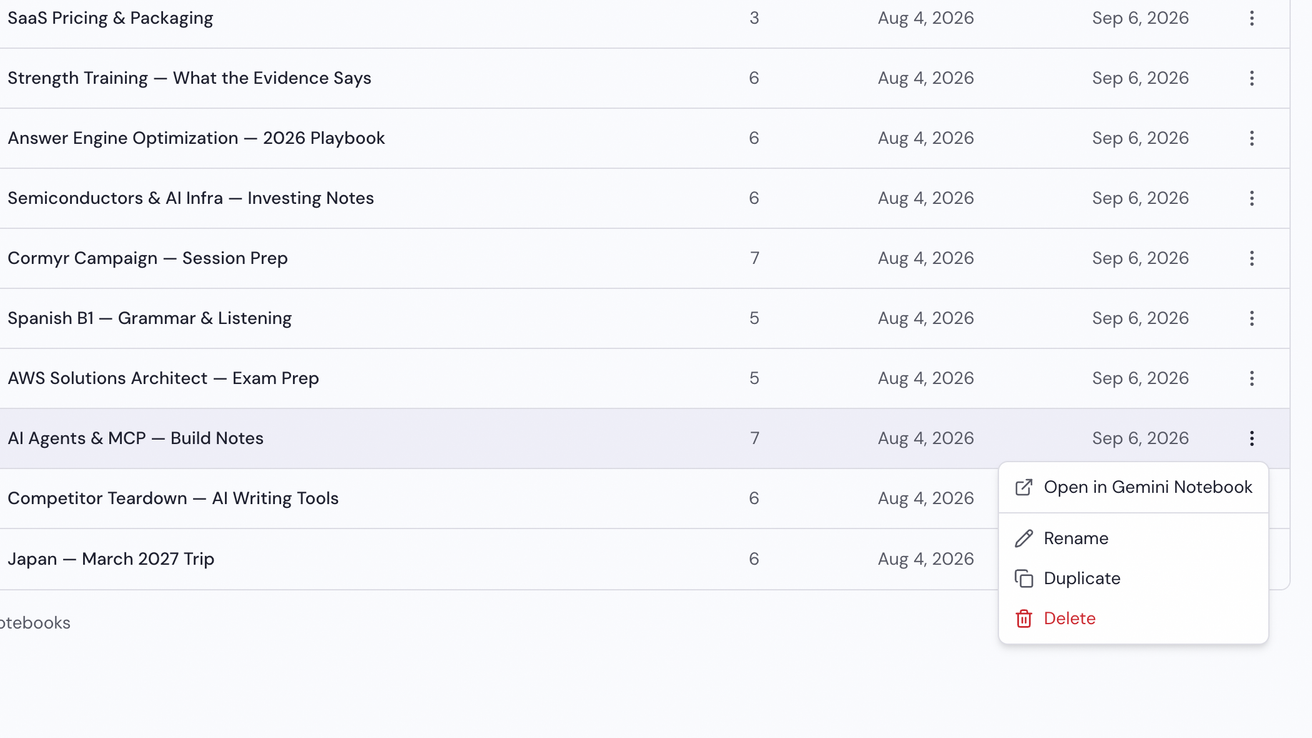
Ilagay ang bagong pangalan o kumpirmahin ang pag-delete
Hihingin ng Palitan ang pangalan ang bagong pangalan at ise-save ito gamit ang I-save, habang hihingin ng Tanggalin ang iyong kumpirmasyon bago ma-delete ang notebook at lahat ng source nito sa Gemini Notebook.