Pagsamahin ang mga notebook
Hinahayaan ka ng Notebook Clipper na pagsamahin ang ilang notebook sa Gemini Notebook (dating NotebookLM) para maging isa ang mga ito, kaya mapupunta ang lahat ng source ng mga ito sa isang bago o umiiral na notebook, habang nananatiling hindi nagbabago ang mga notebook na pinagsama mo.
Pagsamahin ang mga notebook
Buksan ang app sa Mga Notebook
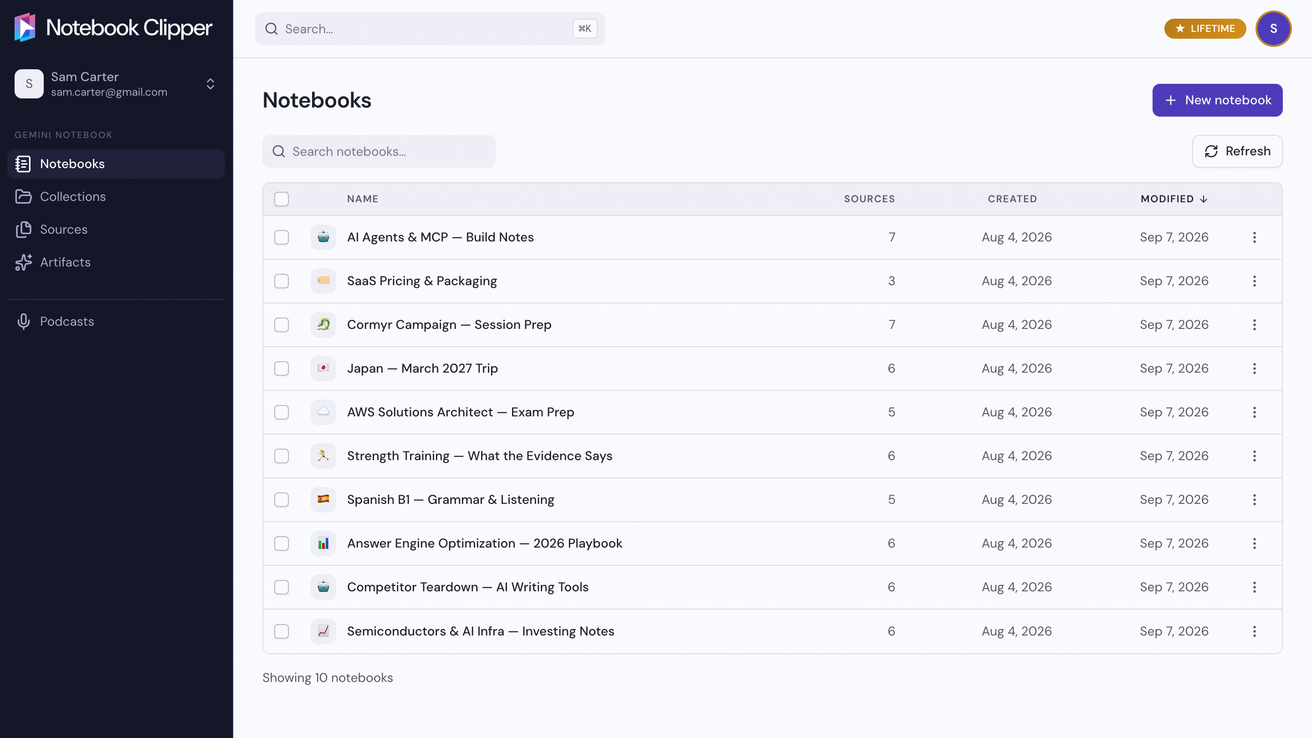
Sa Notebook Clipper app, i-click ang Mga Notebook sa sidebar.
Pumili ng ilang notebook
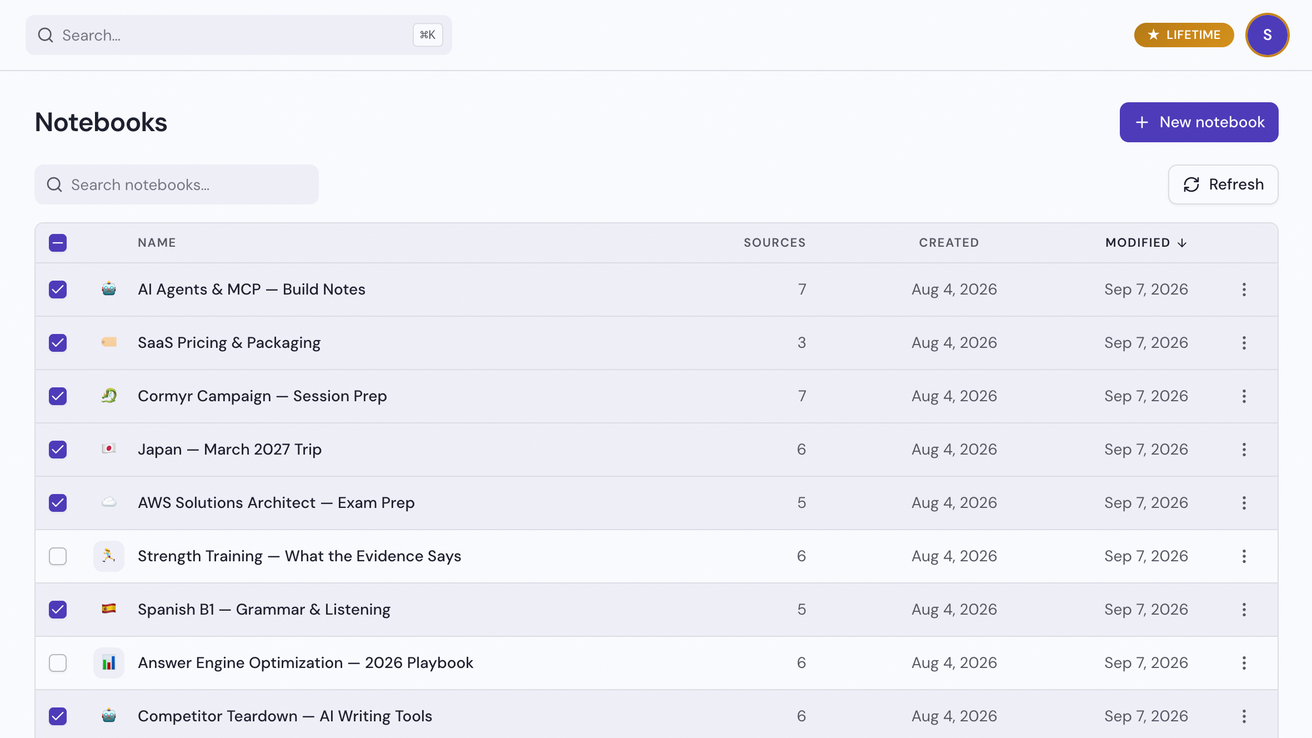
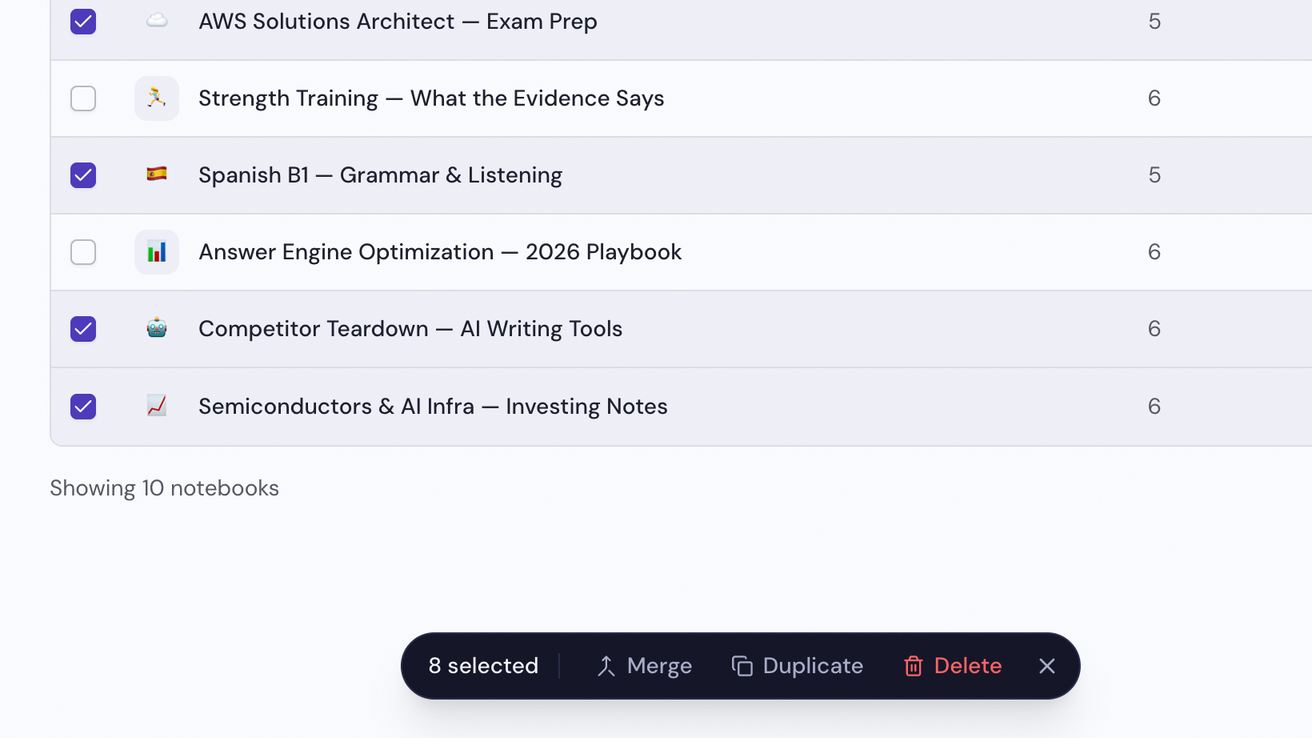
Pumili ng ilang notebook sa pamamagitan ng pag-click sa checkbox sa kaliwa ng bawat row. Lalabas sa ibaba ng screen ang floating bar na may Pagsamahin dito.
I-click ang Pagsamahin sa floating bar
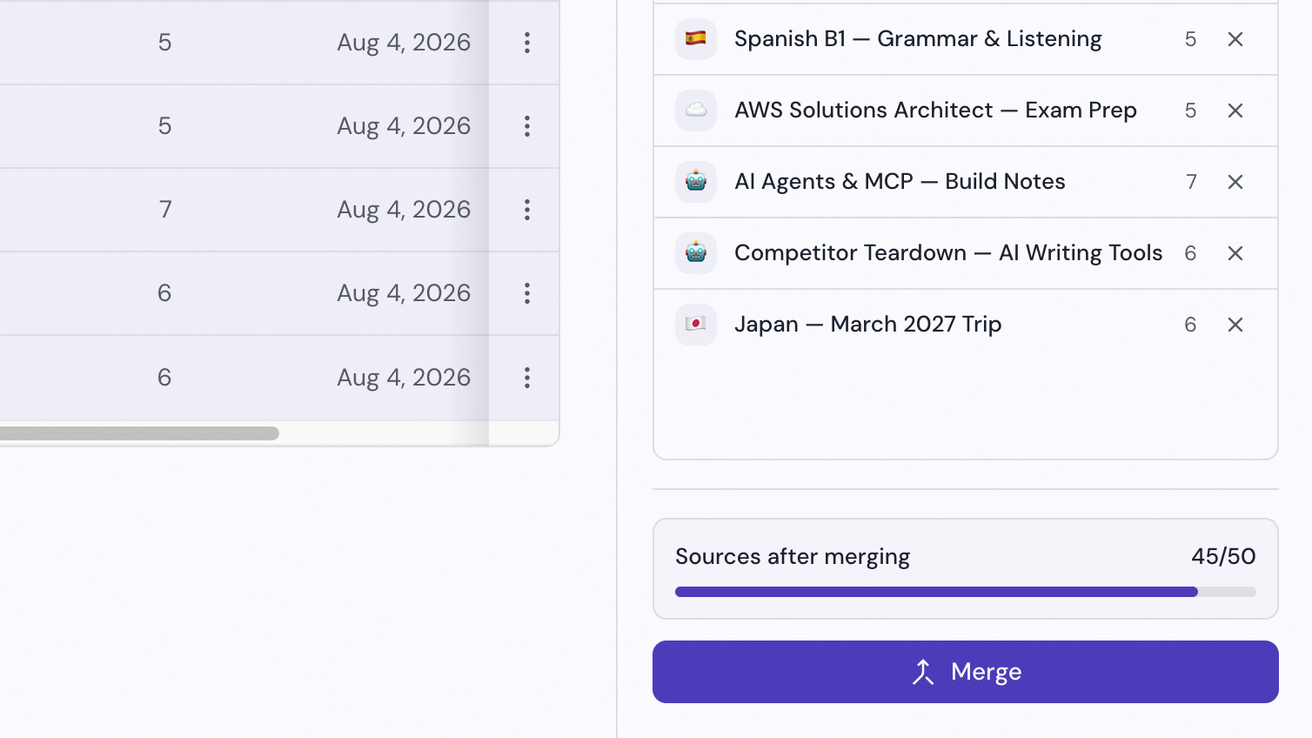
Magbubukas sa kanan ang panel na Pagsamahin ang mga notebook, kung saan nakalista ang mga napiling notebook.
Piliin kung saan mapupunta ang mga source
Piliin ang Bagong notebook para pagsamahin ang mga ito sa bagong notebook, o ang Mayroon nang notebook para pagsamahin ang mga ito sa isa sa iyong mga notebook.
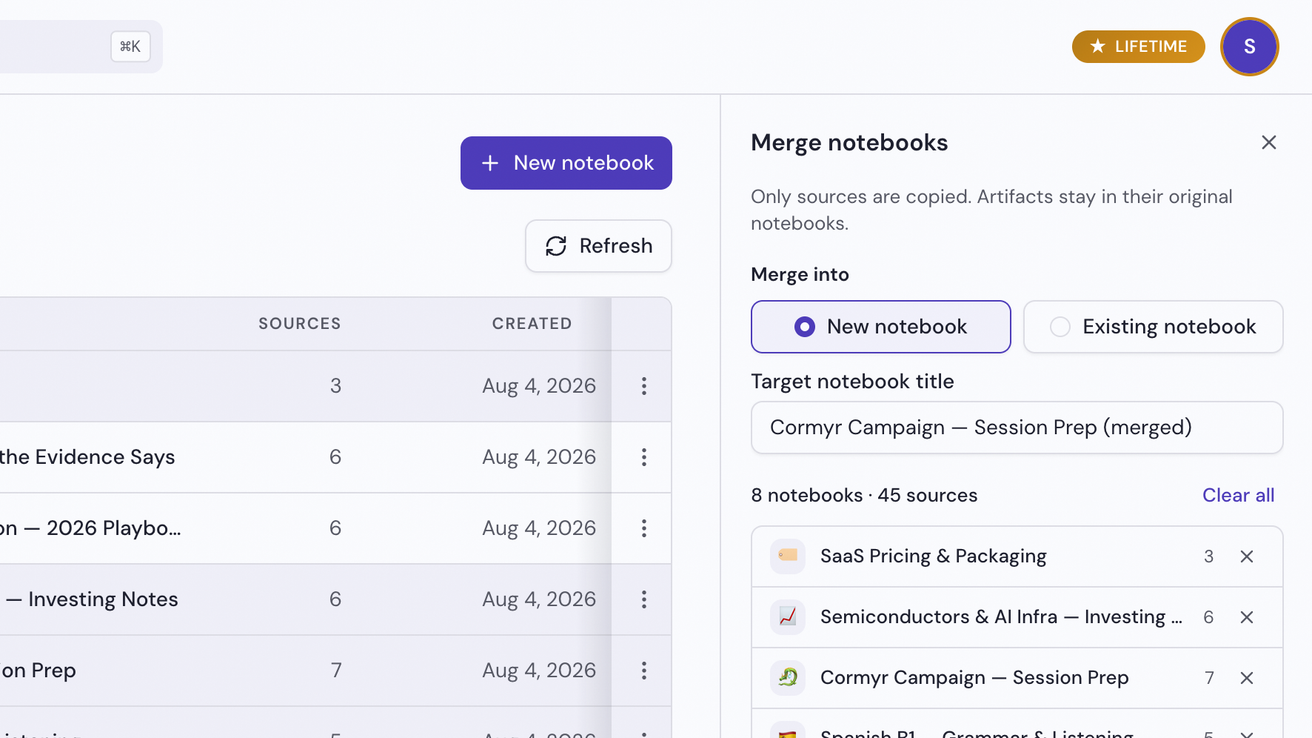
I-click ang Pagsamahin
Ipinapakita ng panel ang progreso, pagkatapos ay ang Tapos na ang pagsasama, kasama ang button para buksan ang notebook. Panatilihing bukas ang tab hanggang matapos.