Dodaj plik PDF
Notebook Clipper dodaje otwarty w przeglądarce plik PDF do notatnika w Gemini Notebook (dawniej NotebookLM) jako jedno źródło. Gemini Notebook pobiera plik spod jego adresu, dlatego plik PDF musi być dostępny online i osiągalny bez logowania.
Dodaj plik PDF
Plik PDF możesz dodać do Gemini Notebook na dwa sposoby.
Kliknij
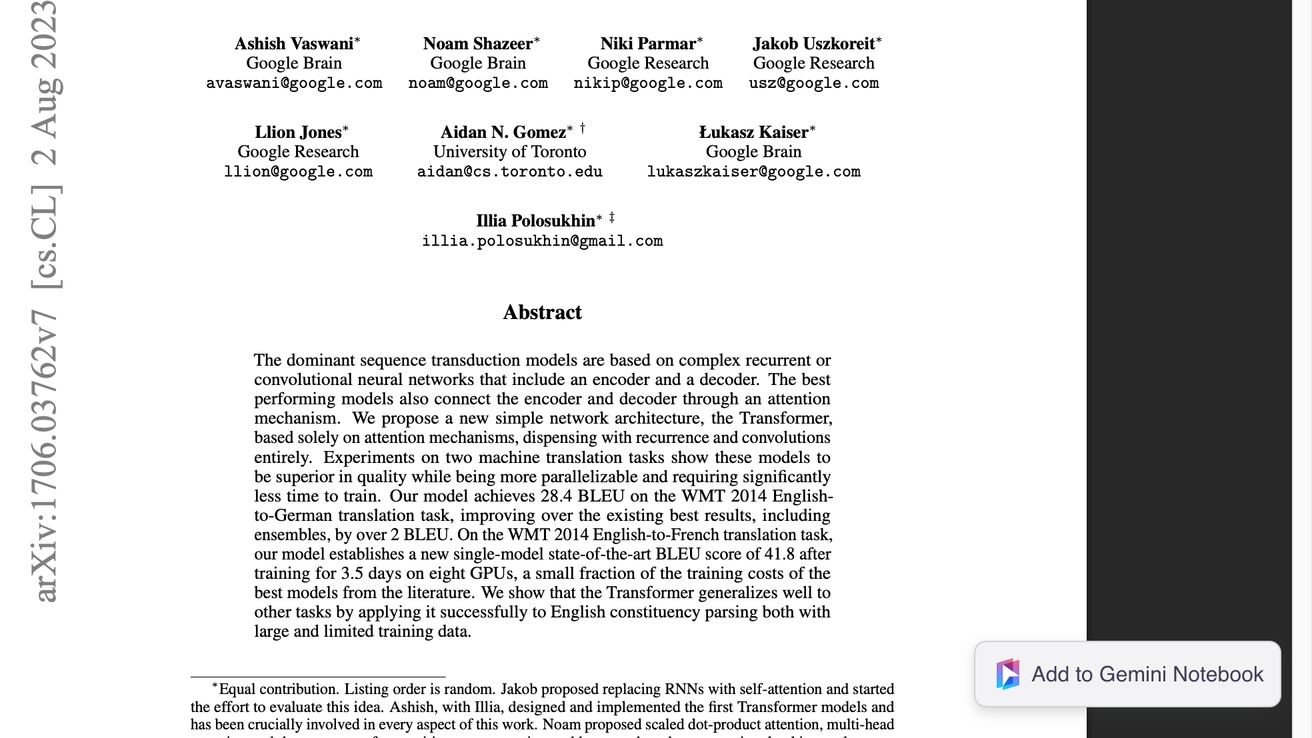
 Dodaj do Gemini Notebook w prawym dolnym rogu
Przycisk unosi się w prawym dolnym rogu pliku PDF i po najechaniu pokazuje swoją nazwę. Otworzy się okno Dodaj do notatnika.
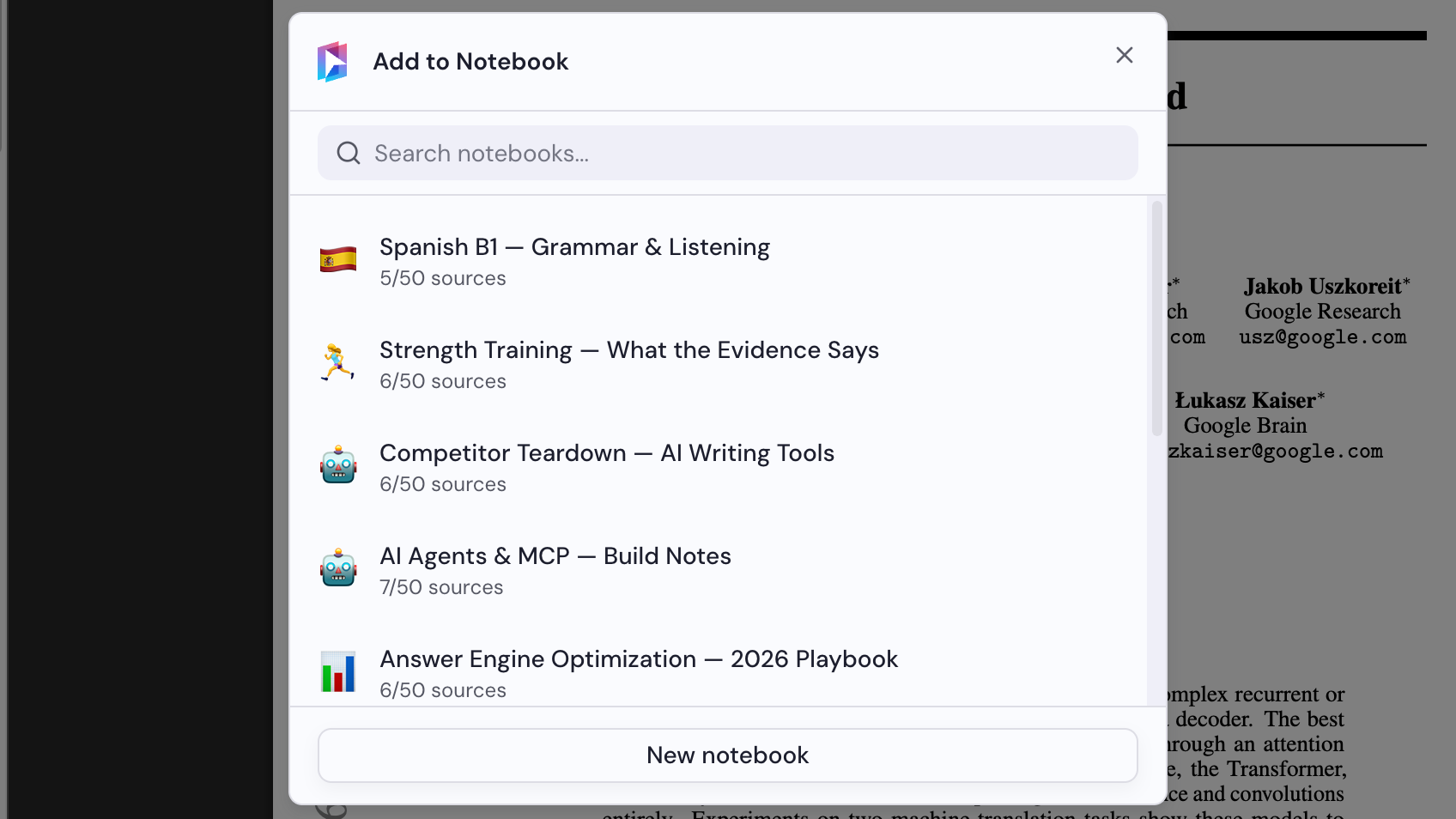
Wybierz notatnik
W oknie Dodaj do notatnika wybierz notatnik lub kliknij Nowy notatnik, aby go utworzyć. Plik PDF zostanie dodany, gdy tylko wybierzesz notatnik.