Dodaj Dokument Google, Arkusz lub prezentację w Slides
Notebook Clipper dodaje otwarty Dokument Google, Arkusz lub prezentację w Slides do notatnika w Gemini Notebook (dawniej NotebookLM). Dokument jest dodawany jako źródło z Google Drive, tak samo jak po wybraniu go z Dysku w notatniku, więc nic nie jest eksportowane ani kopiowane. Ponieważ notatnik odczytuje dokument z Dysku, konto Google używane z Gemini Notebook musi mieć możliwość jego otwarcia. Dokument, który już znajduje się w notatniku, nie zostanie dodany ponownie. Przycisk i kroki są takie same w Docs, Sheets i Slides.
Dodaj dokument
Dokument możesz dodać do Gemini Notebook na dwa sposoby.
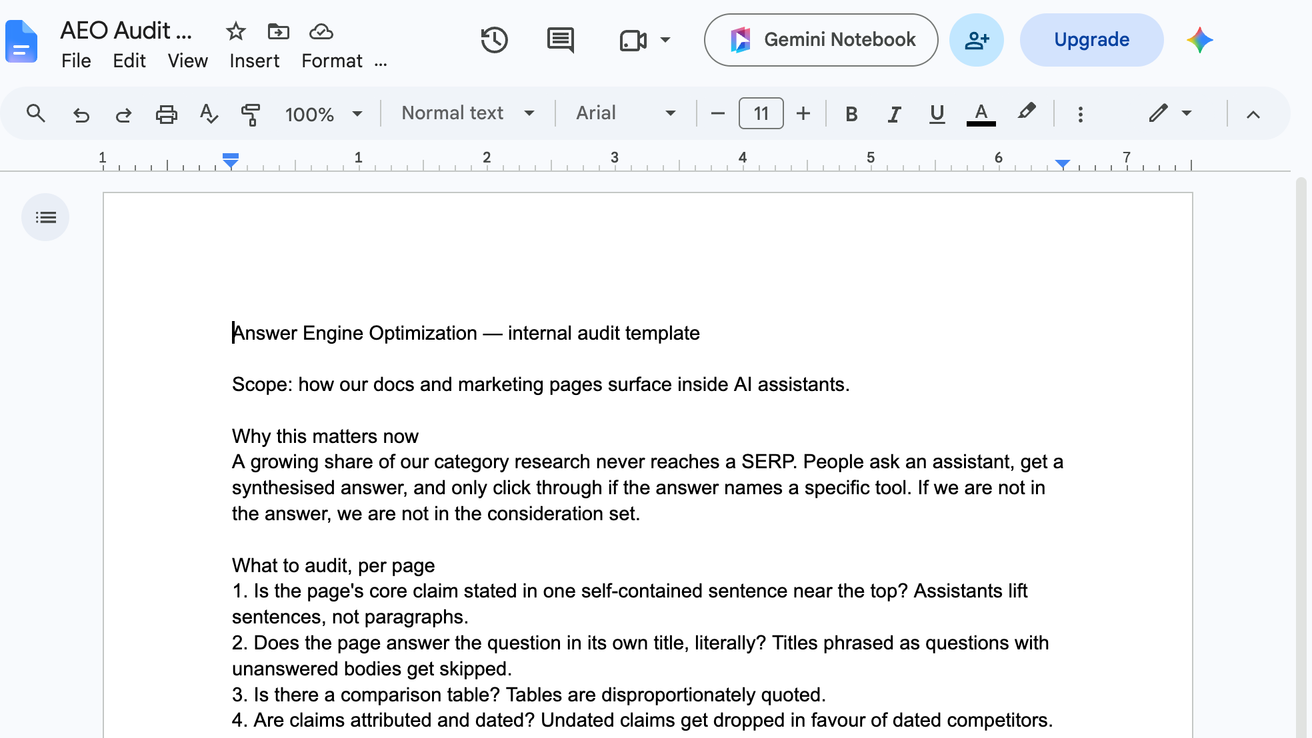
Kliknij Gemini Notebook na pasku tytułu
Przycisk znajduje się po lewej stronie przycisku Udostępnij, w prawym górnym rogu okna. Otworzy się okno „Dodaj do notatnika”.
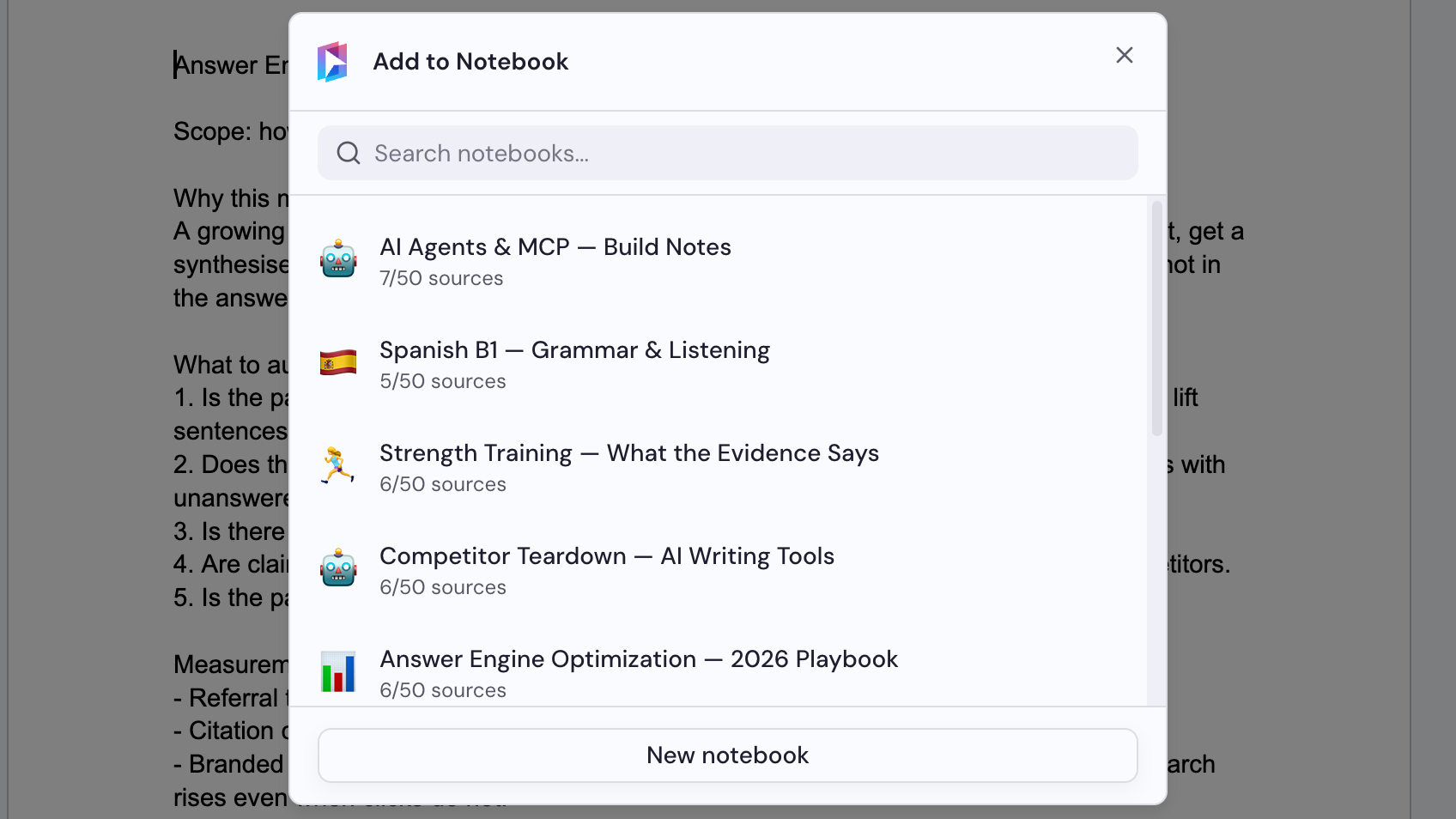
Wybierz notatnik
W oknie „Dodaj do notatnika” wybierz notatnik lub kliknij „Nowy notatnik”, aby go utworzyć. Dokument zostanie dodany po wybraniu notatnika.