


Zarządzaj notatnikami
Notebook Clipper wyświetla każdy notatnik z konta Google, którego używasz w Gemini Notebook (wcześniej NotebookLM), zarówno w aplikacji, jak i w panelu bocznym. W obu miejscach możesz je tworzyć, zmieniać ich nazwy, usuwać i otwierać w Gemini Notebook. Usunięty notatnik wraz ze źródłami zostaje usunięty z Gemini Notebook i nie można tego cofnąć.
Zarządzanie notatnikami
Notatnikami możesz zarządzać w dwóch miejscach.
Otwórz aplikację na stronie Notatniki
W aplikacji Notebook Clipper kliknij Notatniki na pasku bocznym.
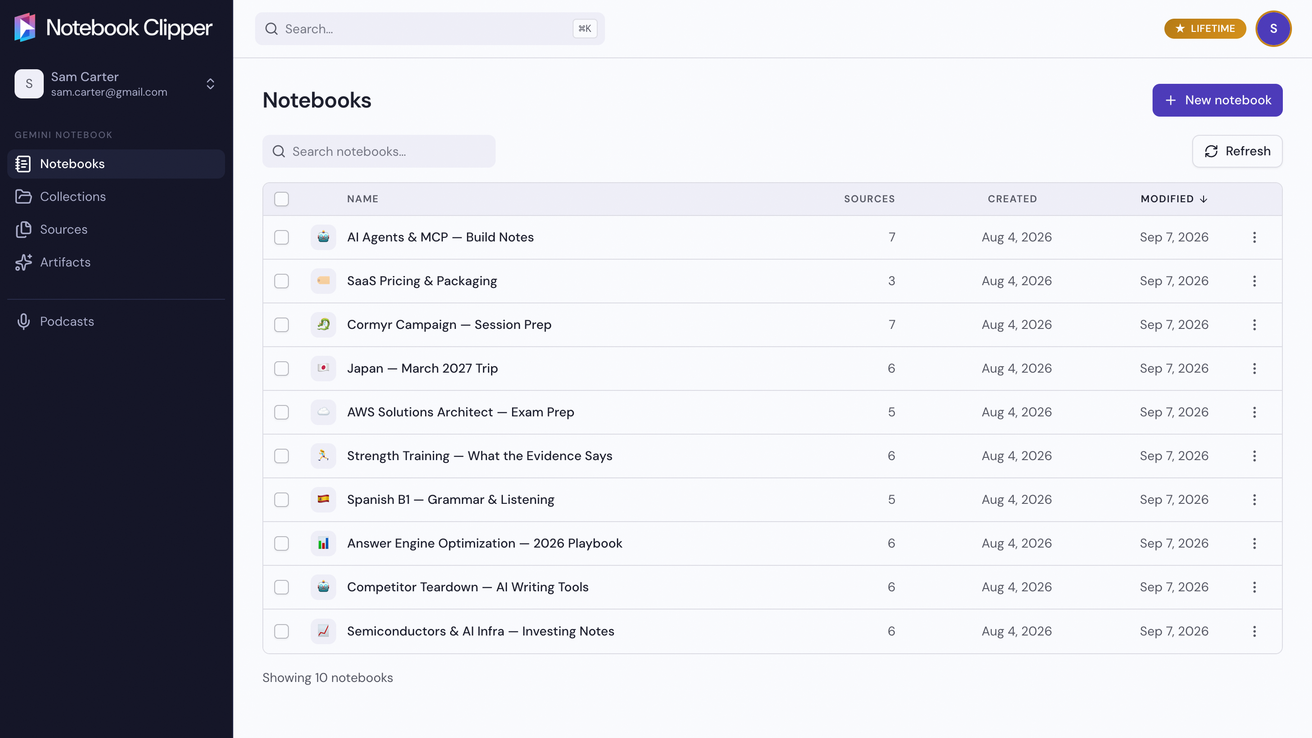
Aby utworzyć notatnik, kliknij Nowy notatnik
Przycisk znajduje się w prawym górnym rogu strony. Wpisz tytuł, a następnie kliknij Utwórz.
Aby zmienić nazwę lub usunąć notatnik, kliknij Więcej w jego wierszu
Więcej to ikona trzech kropek na prawym końcu wiersza. To menu umożliwia także otwarcie notatnika w Gemini Notebook.
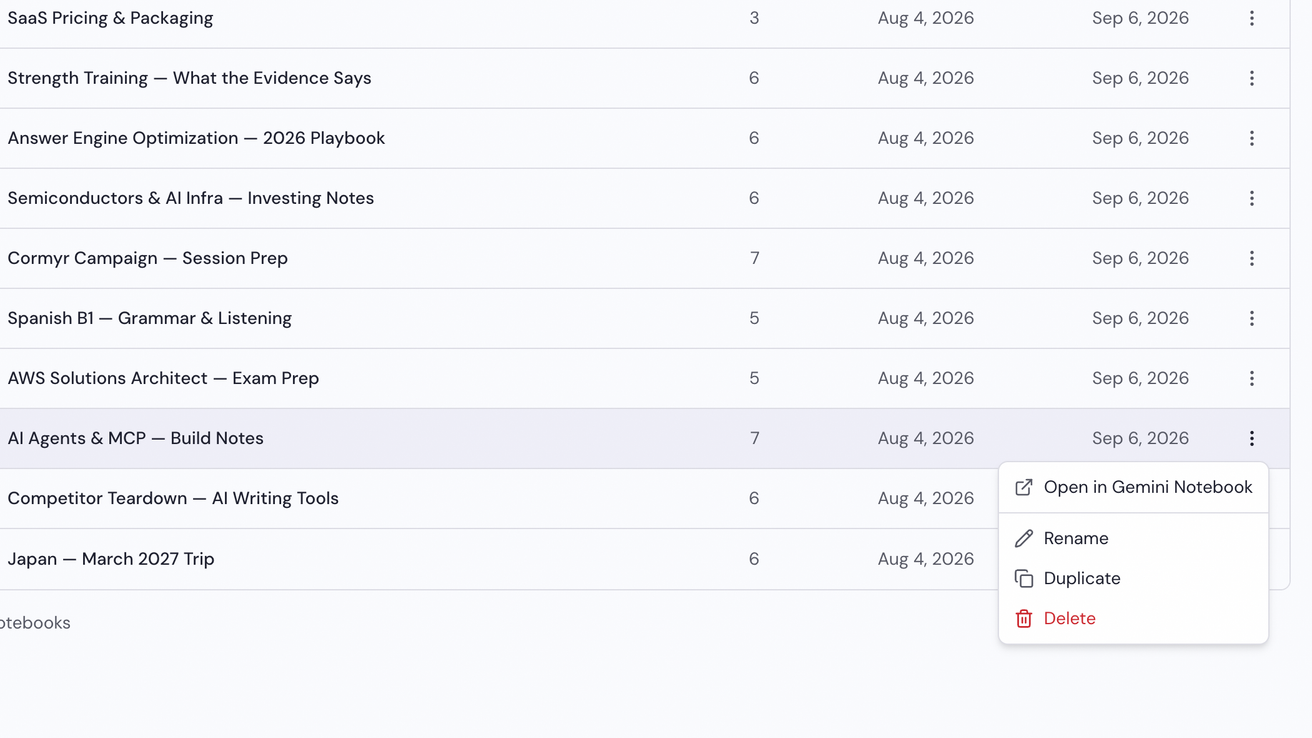
Wpisz nową nazwę lub potwierdź usunięcie
Zmień nazwę poprosi o nową nazwę i zapisze ją po kliknięciu Zapisz, a Usuń poprosi o potwierdzenie, zanim notatnik i wszystkie jego źródła zostaną usunięte z Gemini Notebook.