Eksportuj źródła
Notebook Clipper umożliwia eksportowanie źródeł z notatnika w Gemini Notebook (wcześniej NotebookLM) jako plików: tekstu wyodrębnionego przez Gemini Notebook z każdego źródła w formacie Markdown, zwykłego tekstu lub PDF. Jedno źródło zostanie pobrane jako jeden plik, a kilka źródeł razem jako plik ZIP nazwany tak jak notatnik, zawierający po jednym pliku na źródło. Źródła, które są nadal przetwarzane lub przetwarzanie których się nie powiodło, nie zostaną pobrane.
Eksportuj źródła
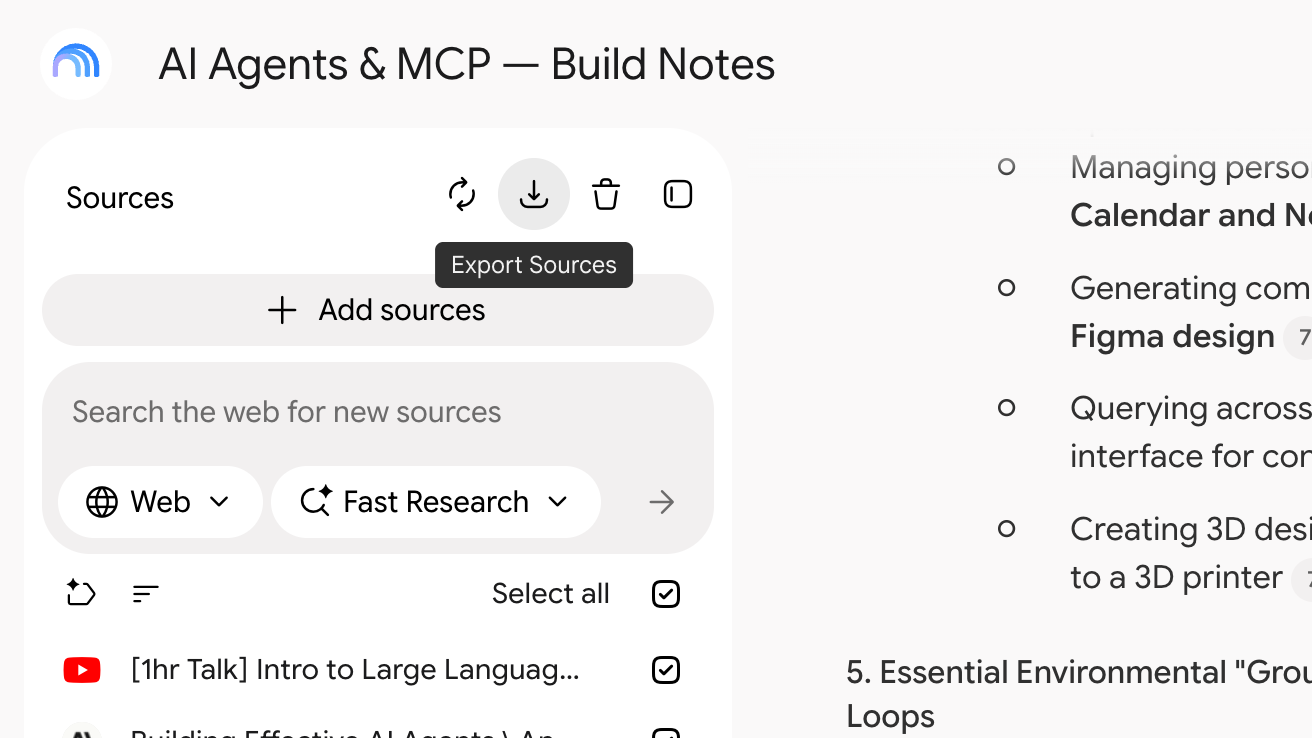
Kliknij Eksportuj źródła w nagłówku panelu Źródła
Przycisk znajduje się między ikoną synchronizacji z Google Drive a ikoną kosza po prawej stronie nagłówka panelu. Po najechaniu na niego zobaczysz Eksportuj źródła. Kliknięcie otwiera okno Eksportuj źródła, w którym wszystkie źródła są już zaznaczone.
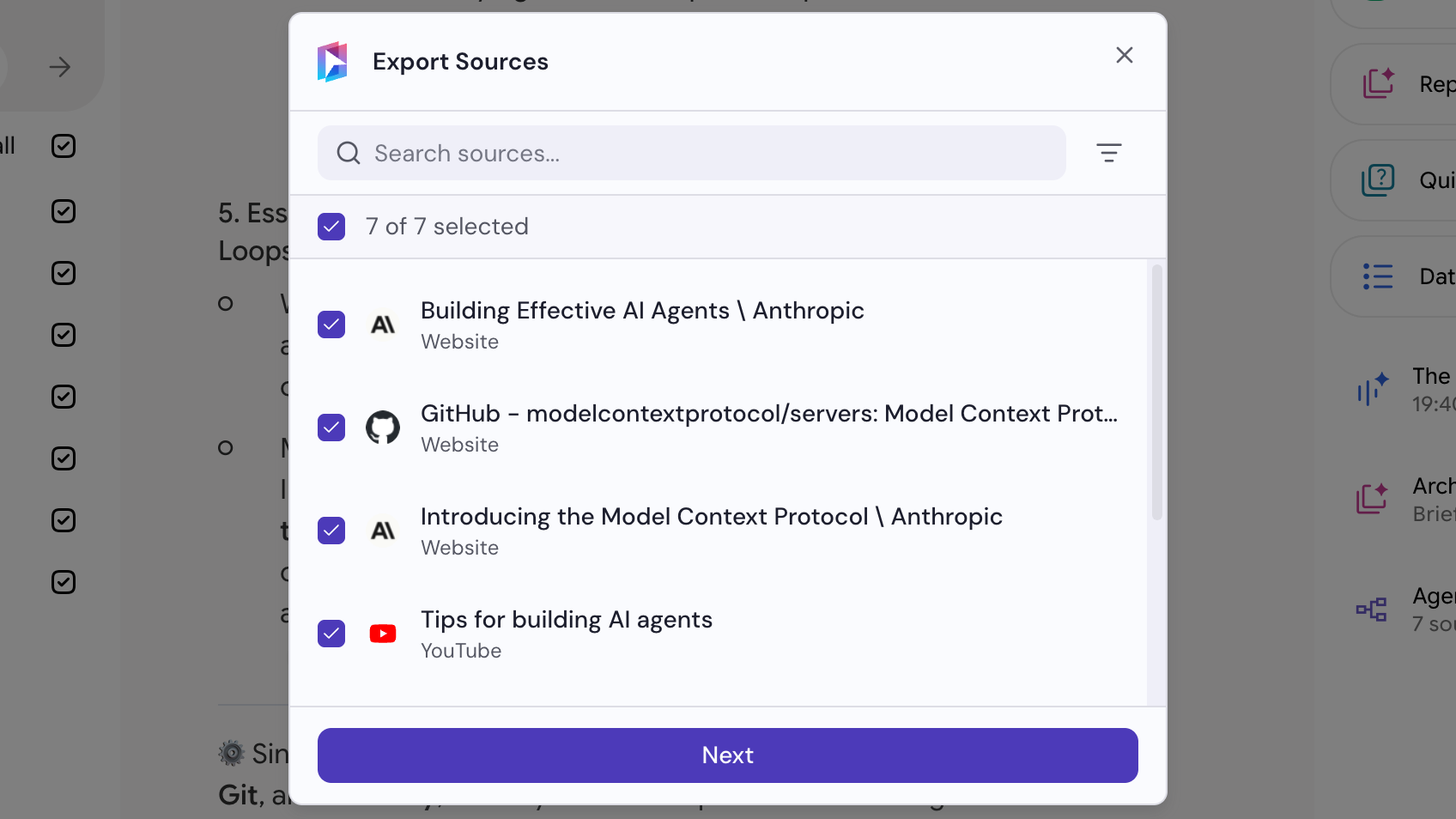
Wybierz źródła i kliknij Dalej
Odznacz źródła, których nie chcesz eksportować. Użyj pola wyszukiwania i filtra typów, aby zawęzić listę. Pole wyboru w nagłówku zaznacza lub odznacza wszystkie elementy widoczne na liście.
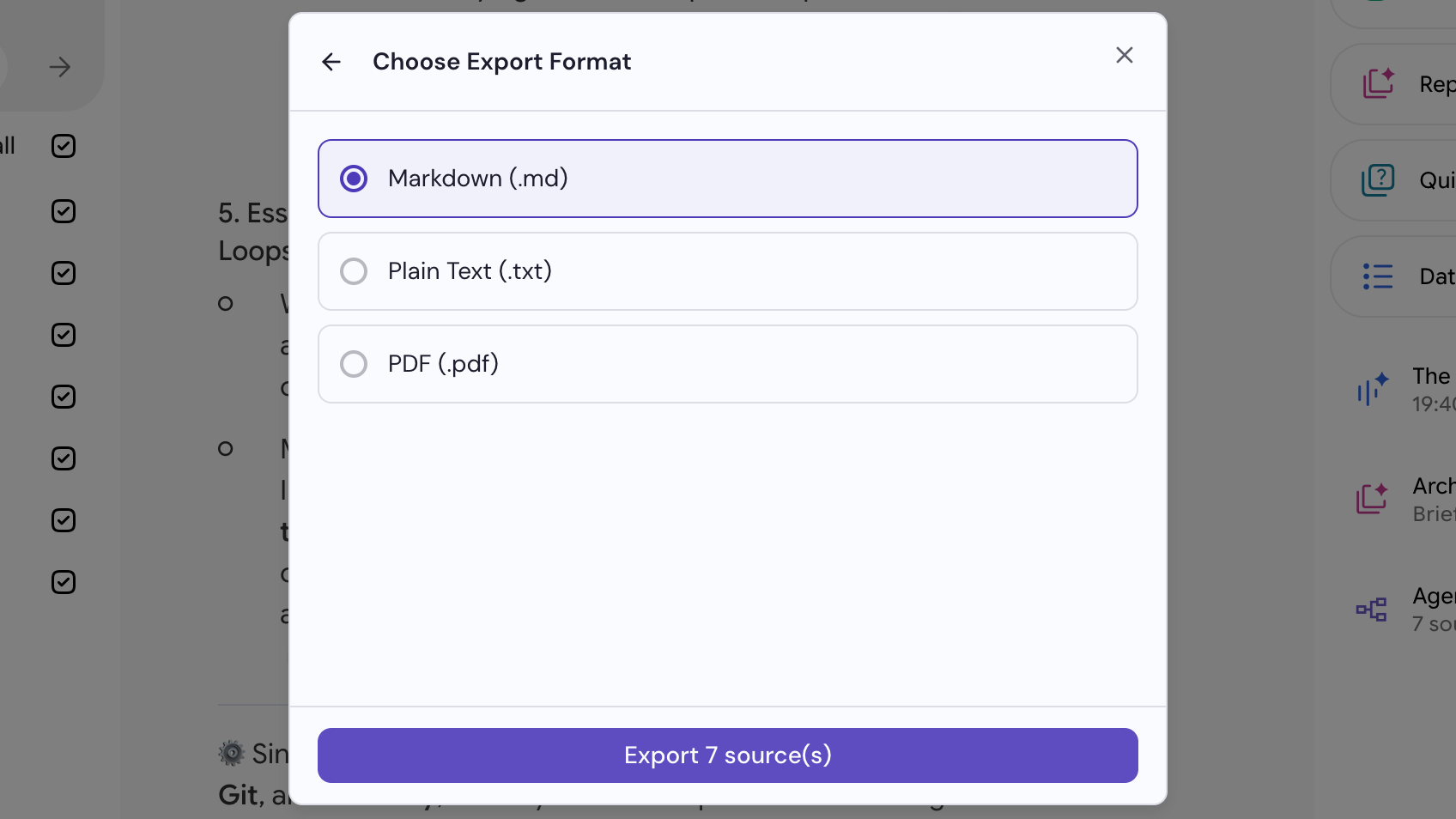
Wybierz format i kliknij Eksportuj
Markdown (.md), zwykły tekst (.txt) lub PDF (.pdf). Pliki zostaną pobrane po zakończeniu eksportu.