Zapisz czat jako źródło
Notebook Clipper pozwala zapisać odpowiedź wraz z pytaniem, które do niej doprowadziło, albo cały czat z notatnika w Gemini Notebook (dawniej NotebookLM) jako źródło tekstowe w wybranym notatniku, także w tym, w którym jesteś, aby później korzystać z ustaleń z czatu lub przenieść je do innego notatnika.
Zapisz czat
Czat możesz zapisać jako źródło na dwa sposoby: jedną odpowiedź albo cały czat.
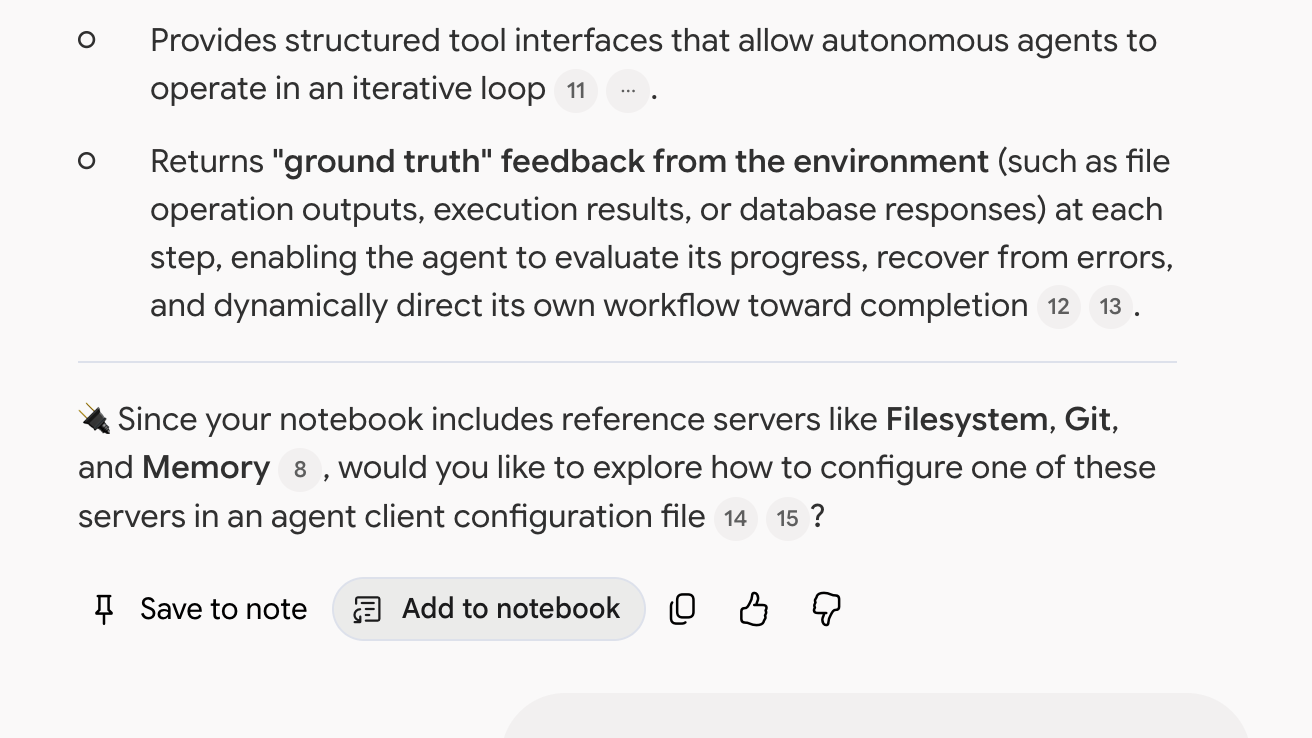
Kliknij „Dodaj do notatnika” pod odpowiedzią
Przycisk znajduje się po prawej stronie opcji „Zapisz w notatce” w Gemini Notebook. Otworzy się okno „Dodaj czat do notatnika”.
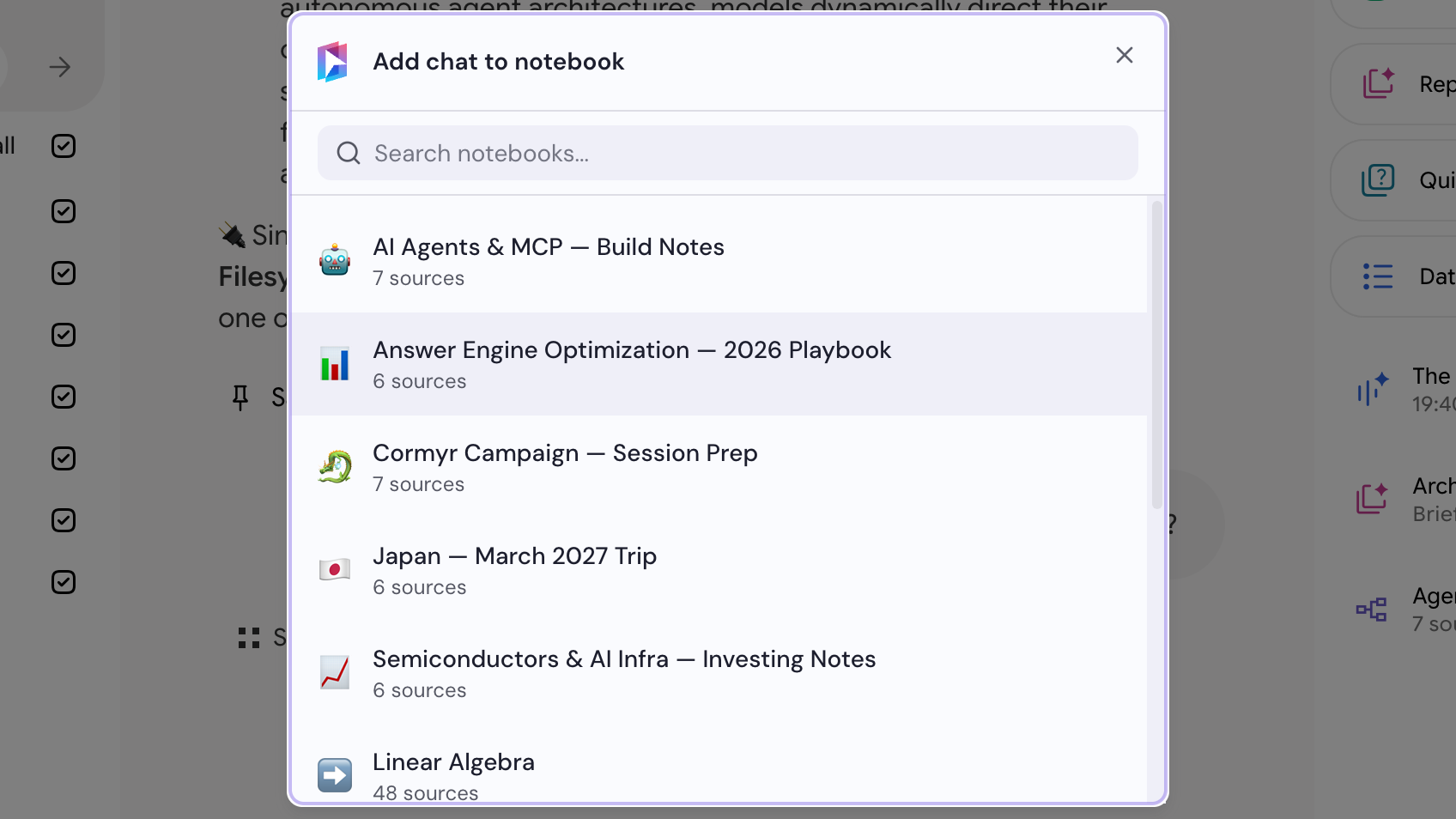
Wybierz notatnik
W oknie „Dodaj czat do notatnika” wybierz notatnik. Notatnik, w którym jesteś, również znajduje się na liście.
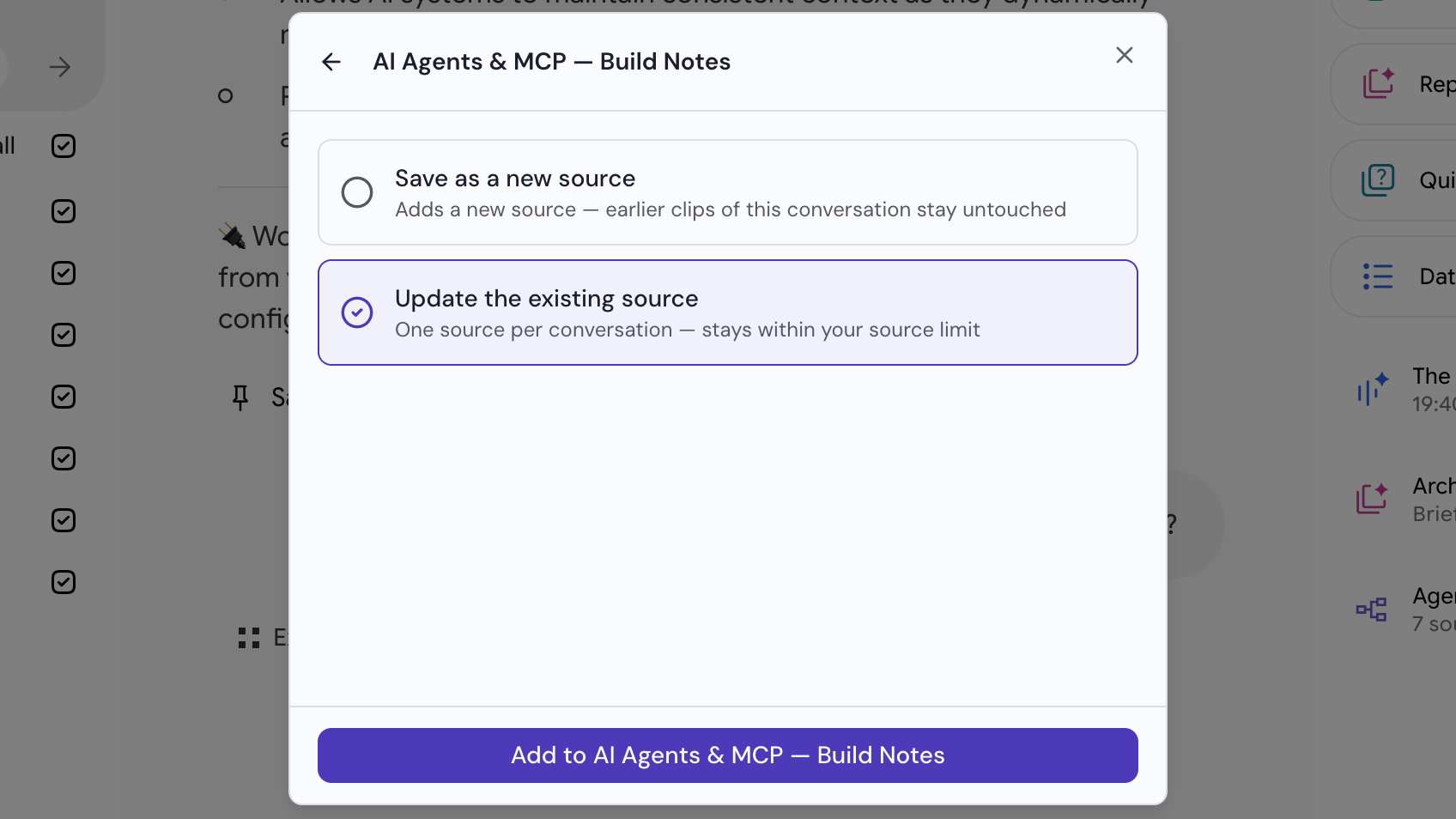
Wybierz sposób zapisu, a potem kliknij „Dodaj”
Wybierz jedną opcję: „Zapisz jako nowe źródło” doda źródło i pozostawi wcześniejsze bez zmian, a „Zaktualizuj istniejące źródło” zachowa jedno źródło dla każdego czatu. Następnie kliknij „Dodaj”.