


Zapisuj i używaj ponownie promptów
Notebook Clipper pozwala zapisywać prompty, do których często wracasz, i wstawiać je do pola czatu dowolnego notatnika w Gemini Notebook (dawniej NotebookLM). Dzięki temu pytanie zadawane w każdym notatniku lub długa instrukcja dopracowywana z czasem są dostępne za jednym wyborem, zamiast wymagać ponownego wpisywania. Prompty są zapisywane na Twoim koncie Notebook Clipper, więc są dostępne w każdej przeglądarce, w której się logujesz.
Zapisz prompt
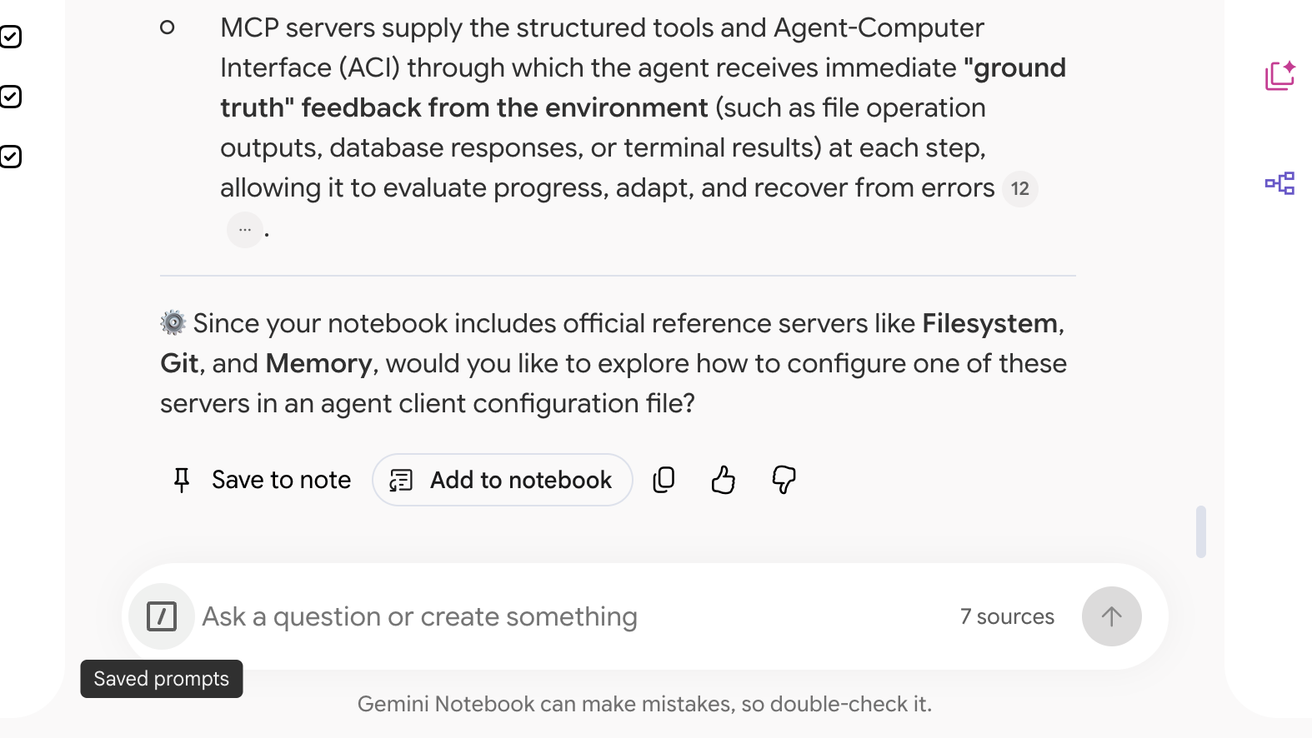
Otwórz menu Zapisane prompty po lewej stronie pola czatu
To ikona ukośnika na lewym końcu pola czatu. Wpisanie znaku / w pustym polu otwiera tę samą listę.
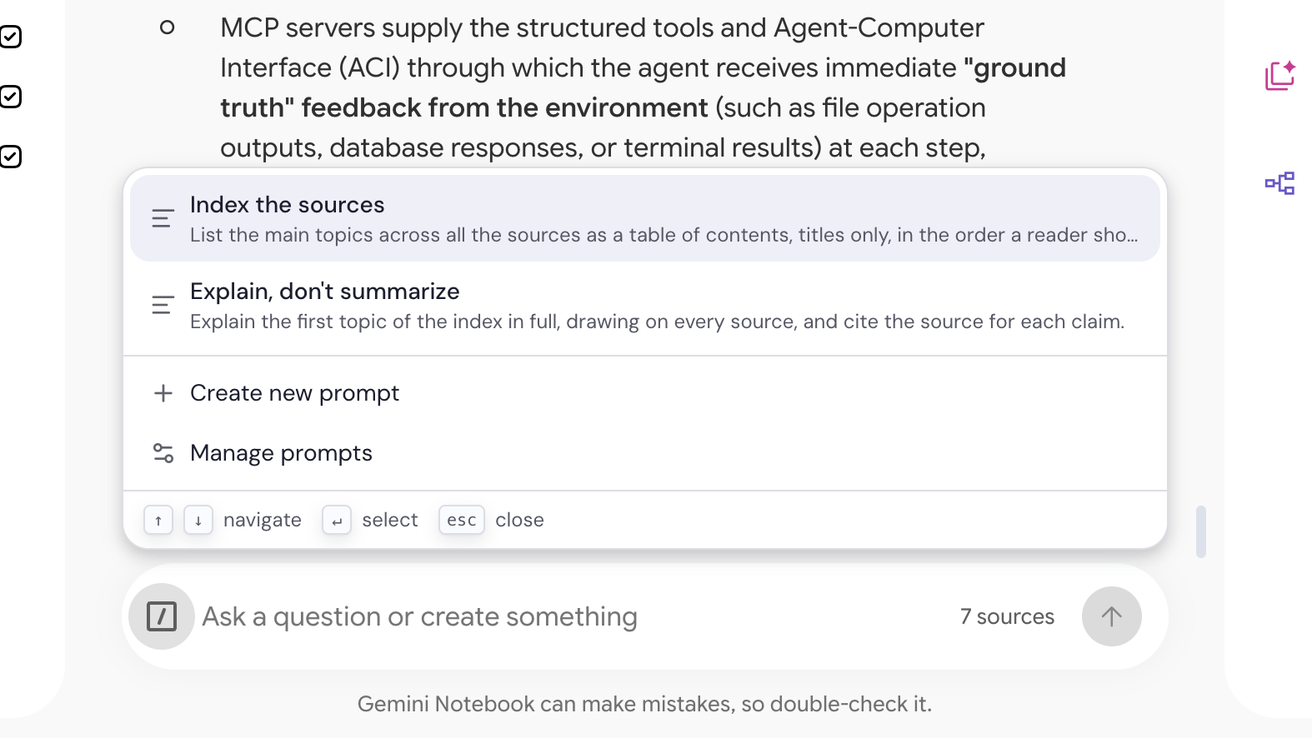
Kliknij Utwórz nowy prompt
Okno Zapisane prompty otworzy się z nowym promptem.
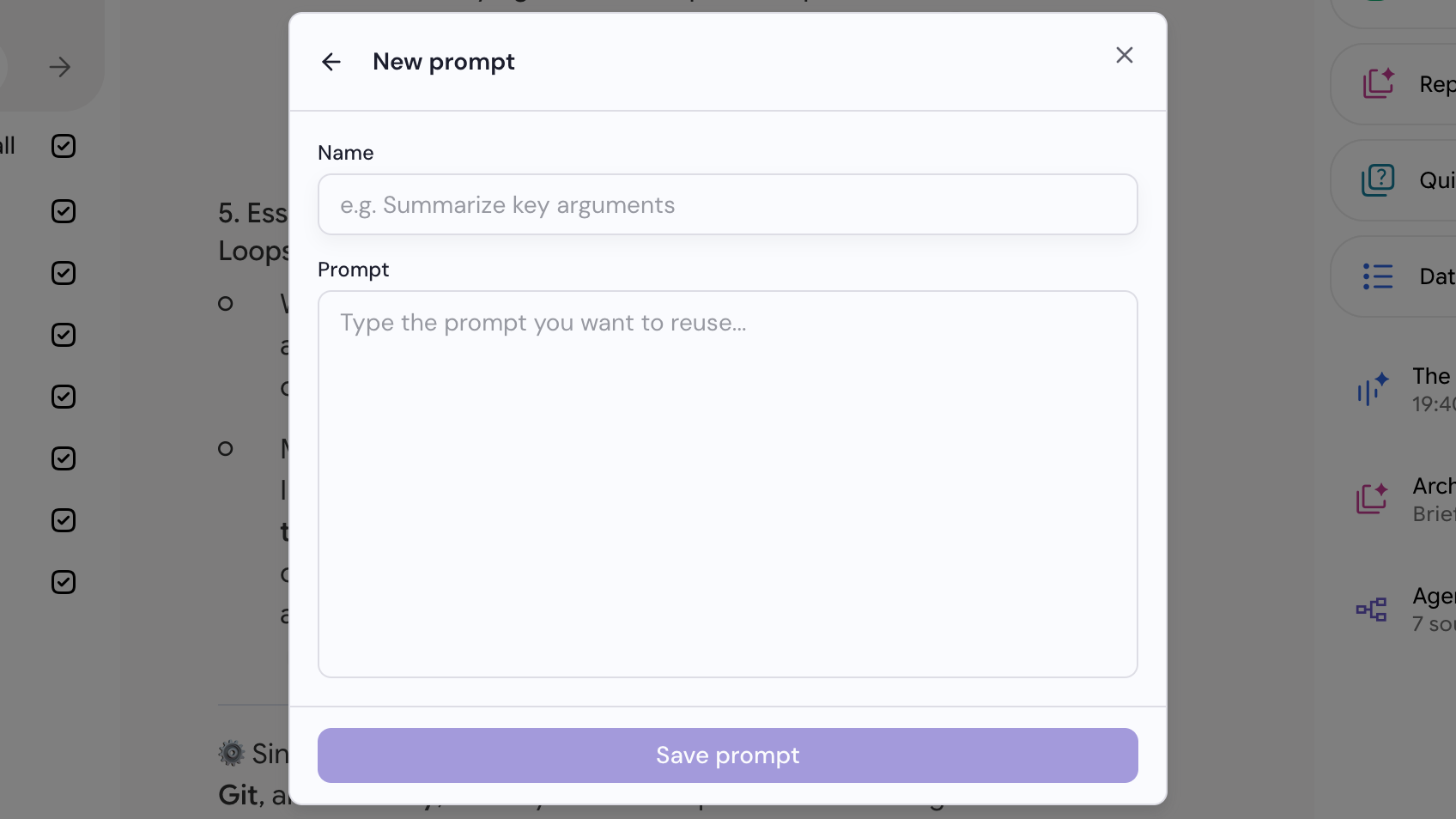
Wpisz prompt i kliknij Zapisz prompt
Nazwa jest opcjonalna, ale treść promptu jest wymagana. Opcja Zarządzaj promptami na tej samej liście otwiera okno ze wszystkimi zapisanymi promptami, w którym możesz zmienić nazwę promptu lub go usunąć.
Użyj promptu
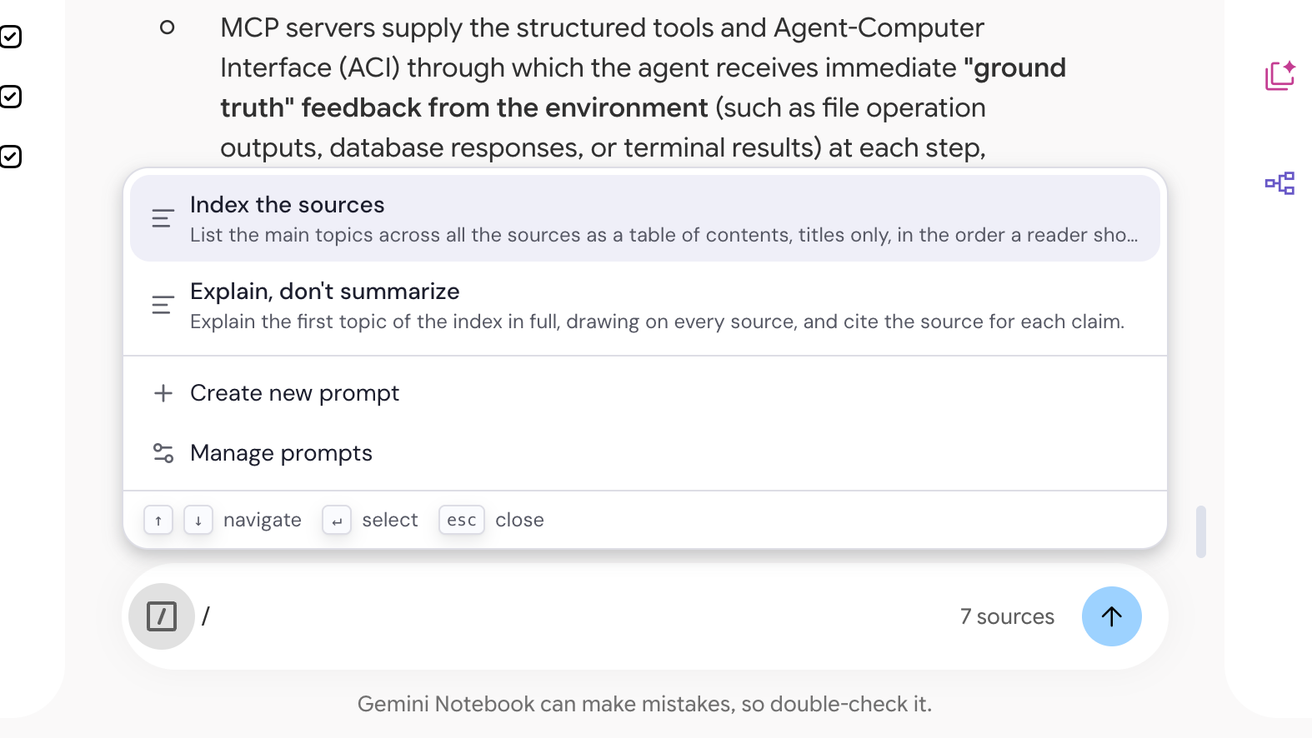
Wpisz / w pustym polu czatu
Nad polem otworzy się lista Twoich promptów. Wpisuj dalej, aby ją zawęzić, lub otwórz menu Zapisane prompty po lewej stronie pola.
Wybierz prompt
Naciśnij Enter na wyróżnionym prompcie lub kliknij go. Jego treść zastąpi zawartość pola, a Ty możesz ją edytować przed wysłaniem jak zwykle.