Zarządzaj kolekcjami
Kolekcje w aplikacji Notebook Clipper pomagają porządkować rosnącą liczbę notatników, dzięki czemu notatniki związane z kursem, klientem lub projektem pozostają razem, zamiast ginąć na jednej długiej liście. Notatnik może należeć do kilku kolekcji, a usunięcie kolekcji usuwa tylko grupowanie, notatniki pozostają bez zmian.
Utwórz kolekcję
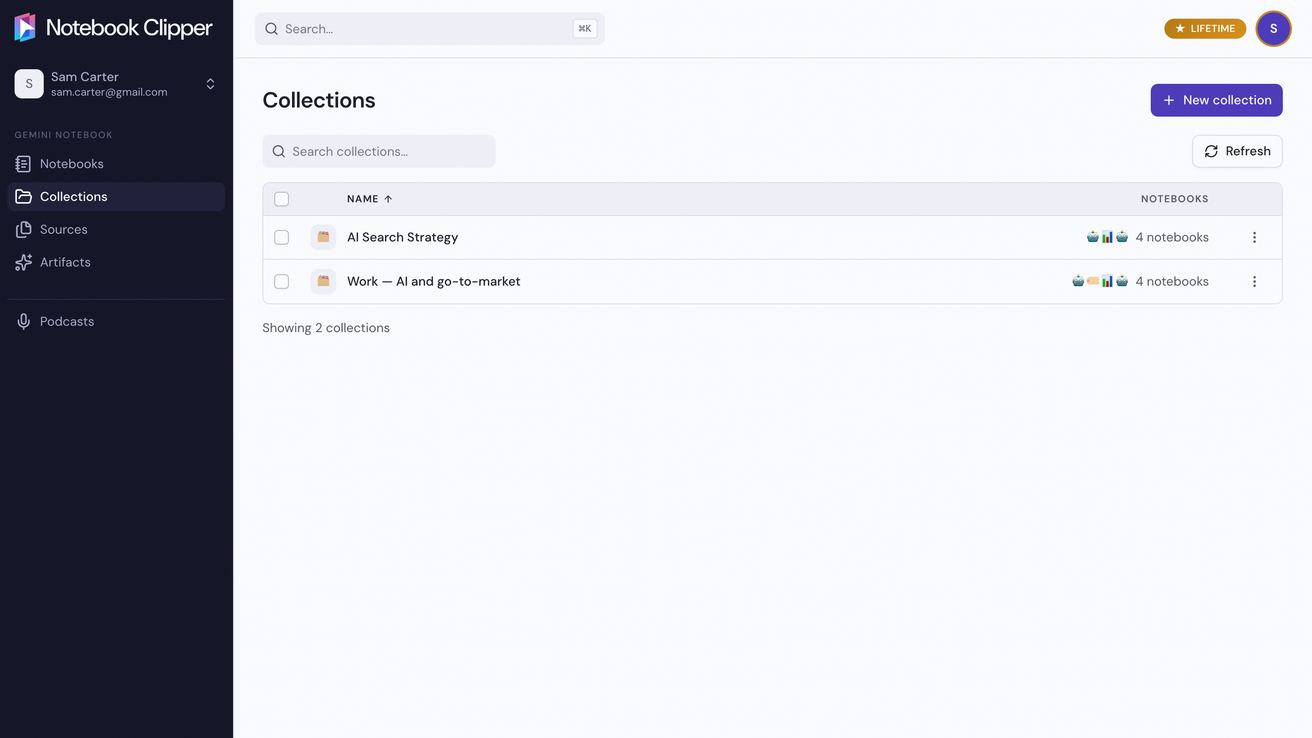
Otwórz aplikację na stronie Kolekcje
W aplikacji Notebook Clipper kliknij Kolekcje na pasku bocznym.
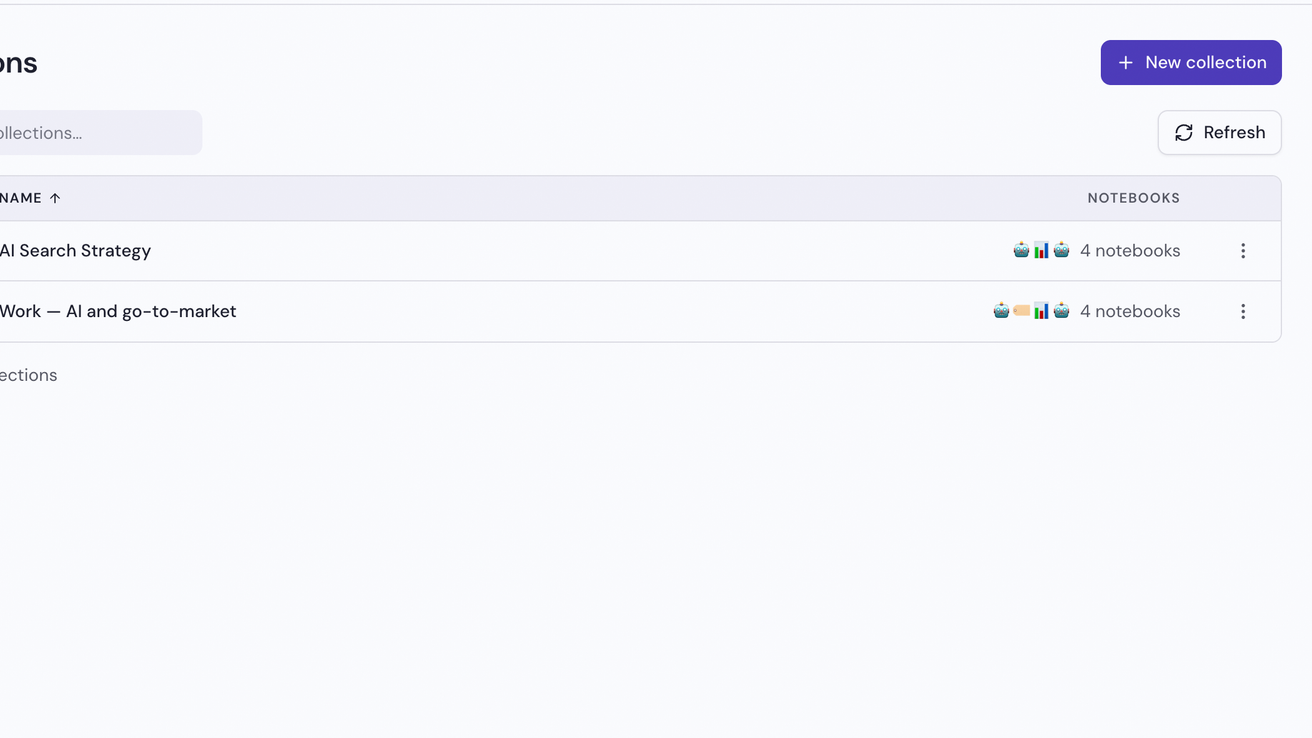
Kliknij Nowa kolekcja
Przycisk znajduje się w prawym górnym rogu strony.
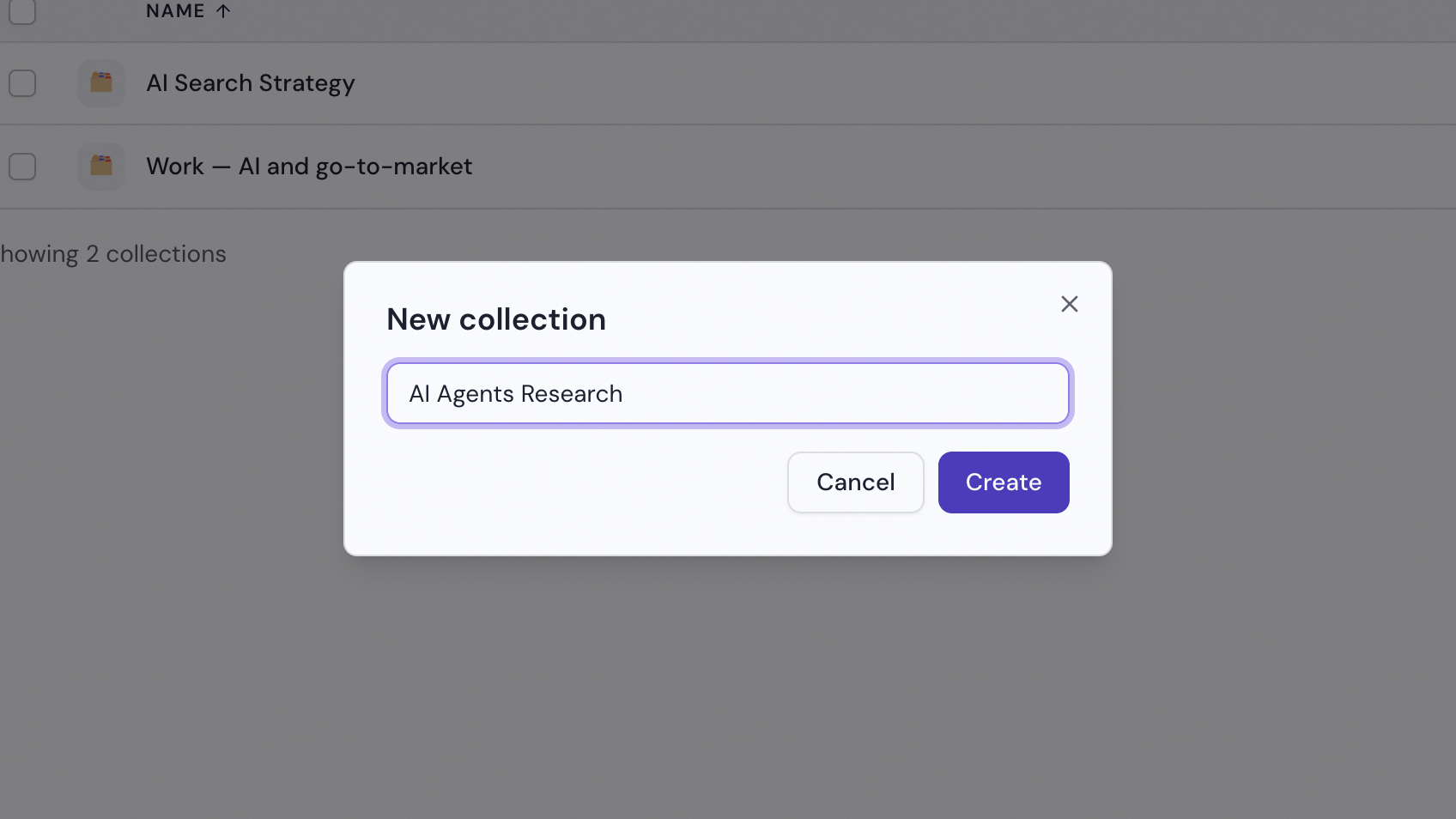
Wpisz nazwę i kliknij Utwórz
Wpisz nazwę opisującą zawartość kolekcji, na przykład temat badań, kurs lub projekt, a następnie kliknij Utwórz. Nowa kolekcja otworzy się pusta i będzie gotowa na pierwsze notatniki.
Dodaj notatniki do kolekcji
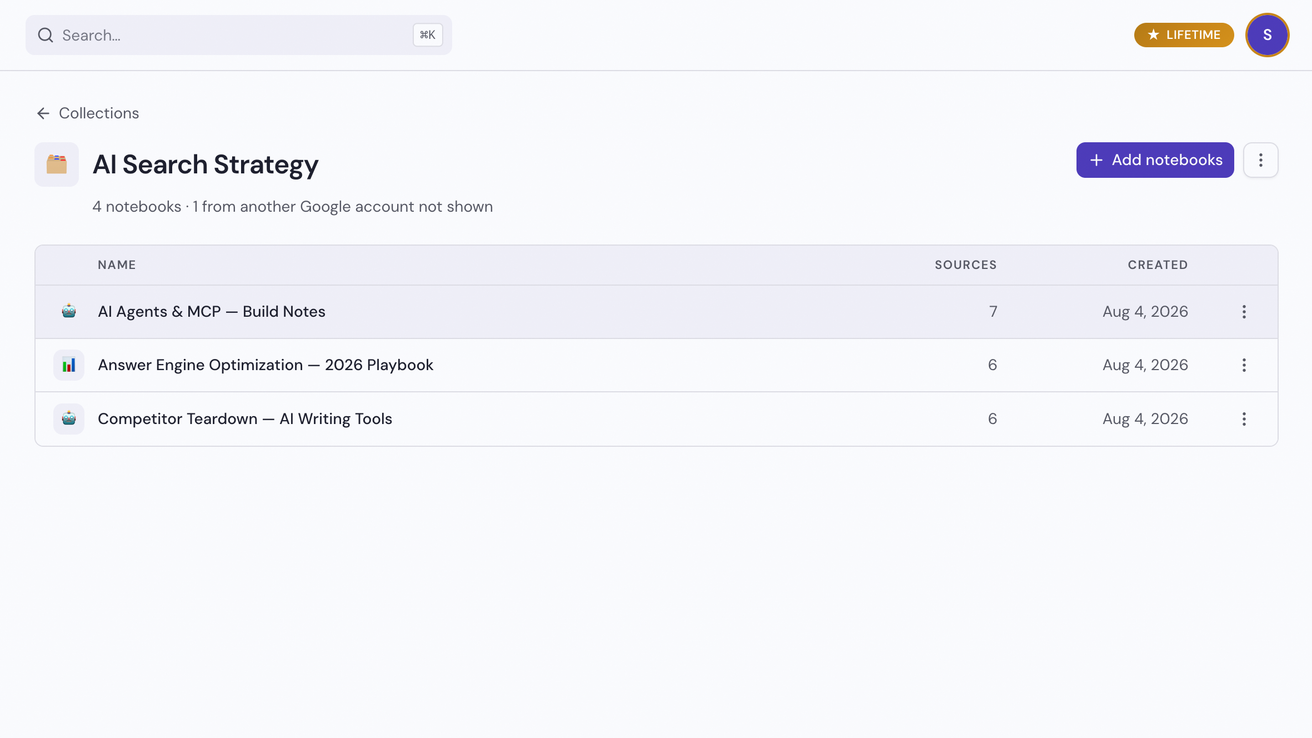
Otwórz kolekcję i kliknij Dodaj notatniki
Po prawej otworzy się panel z listą notatników, które możesz dodać.
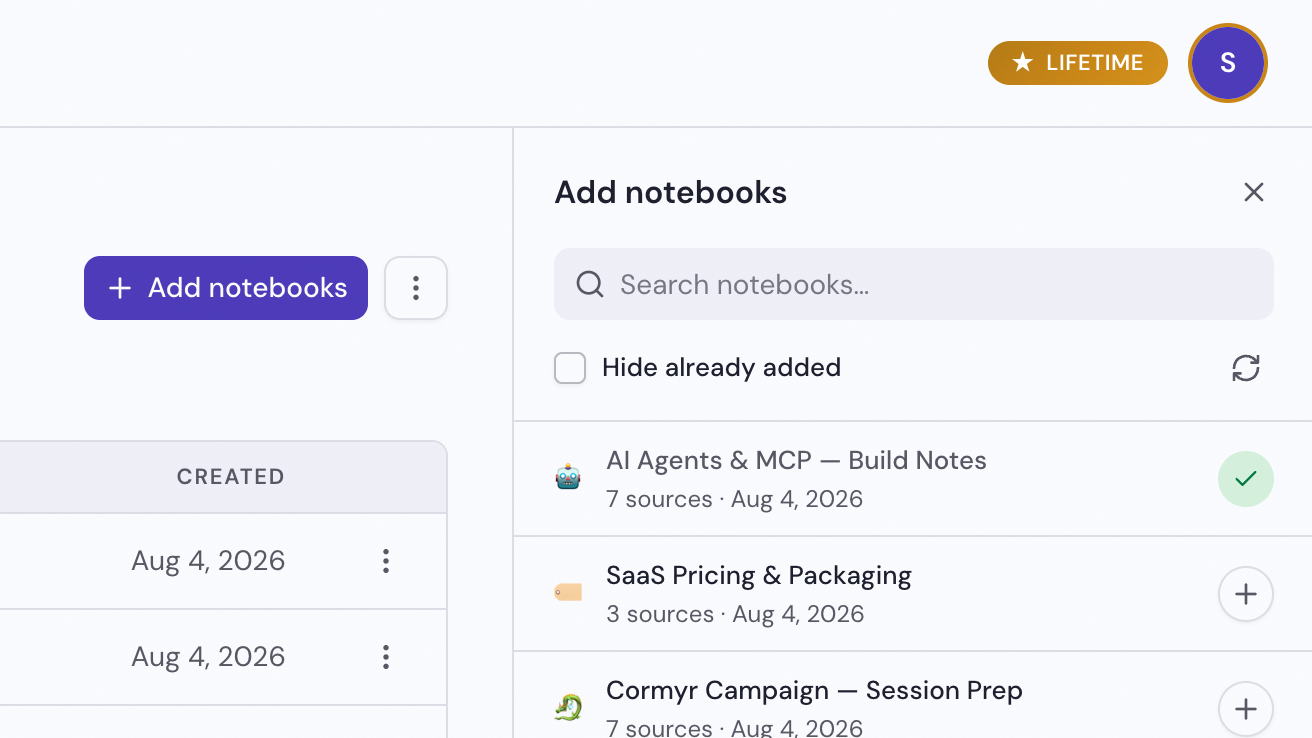
Kliknij Dodaj przy każdym notatniku
To ikona plusa na prawym końcu wiersza. Notatnik od razu dołączy do kolekcji. Opcja Usuń z kolekcji w wierszu notatnika na stronie kolekcji usuwa go z niej.
Zmień nazwę lub usuń kolekcję
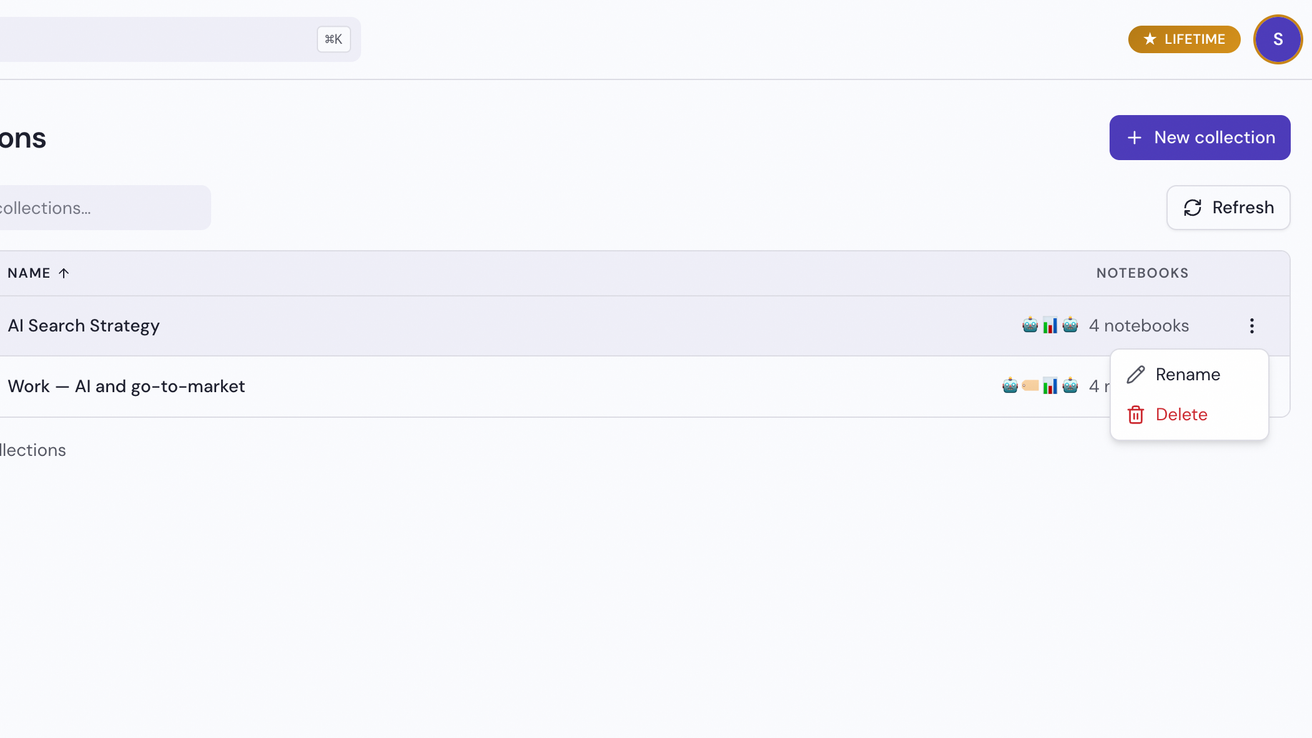
Kliknij Więcej przy kolekcji, a następnie Zmień nazwę lub Usuń
Więcej to ikona trzech kropek na prawym końcu wiersza na stronie Kolekcje. To samo menu znajduje się w prawym górnym rogu strony danej kolekcji. Usunięcie wymaga potwierdzenia.