Synchronizuj źródła Google Drive
Notebook Clipper pozwala odświeżać źródła Google Docs, Sheets i Slides w notatniku Gemini Notebook (dawniej NotebookLM), aby zawierały aktualną treść dokumentu i nadążały za wciąż edytowanym dokumentem. Możesz synchronizować pojedyncze źródło z jego menu, synchronizować wszystkie źródła Google Drive naraz z nagłówka panelu Źródła lub włączyć automatyczną synchronizację, która odświeża je co pięć minut, gdy notatnik jest otwarty. Synchronizacja wymaga dostępu Edytora do dokumentu.
Synchronizuj jedno źródło
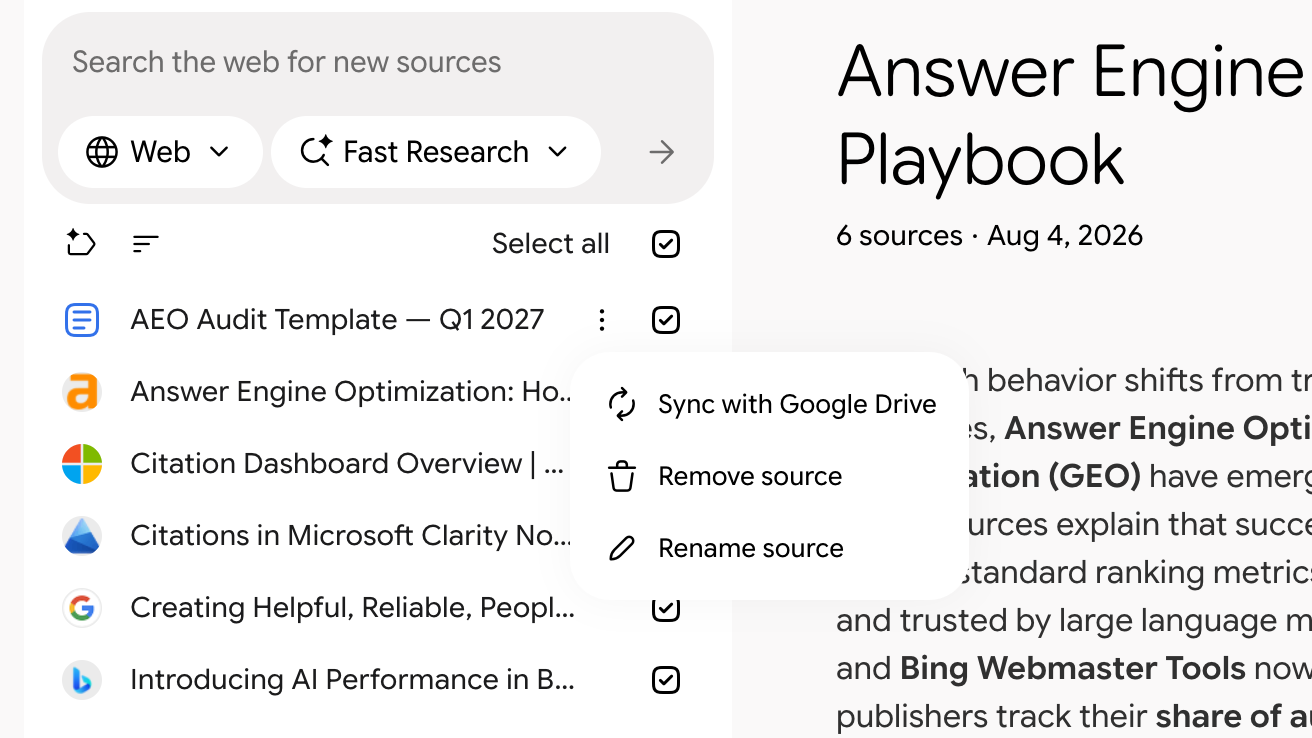
Kliknij Więcej przy źródle, a następnie „Synchronizuj z Google Drive”
Więcej to ikona trzech kropek, która pojawia się po umieszczeniu kursora na źródle w panelu Źródła. „Synchronizuj z Google Drive” to pierwsza opcja w tym menu. Źródło zostanie odświeżone na podstawie dokumentu w Google Drive lub pozostanie bez zmian, jeśli jest już aktualne.
Synchronizuj wszystkie źródła Google Drive
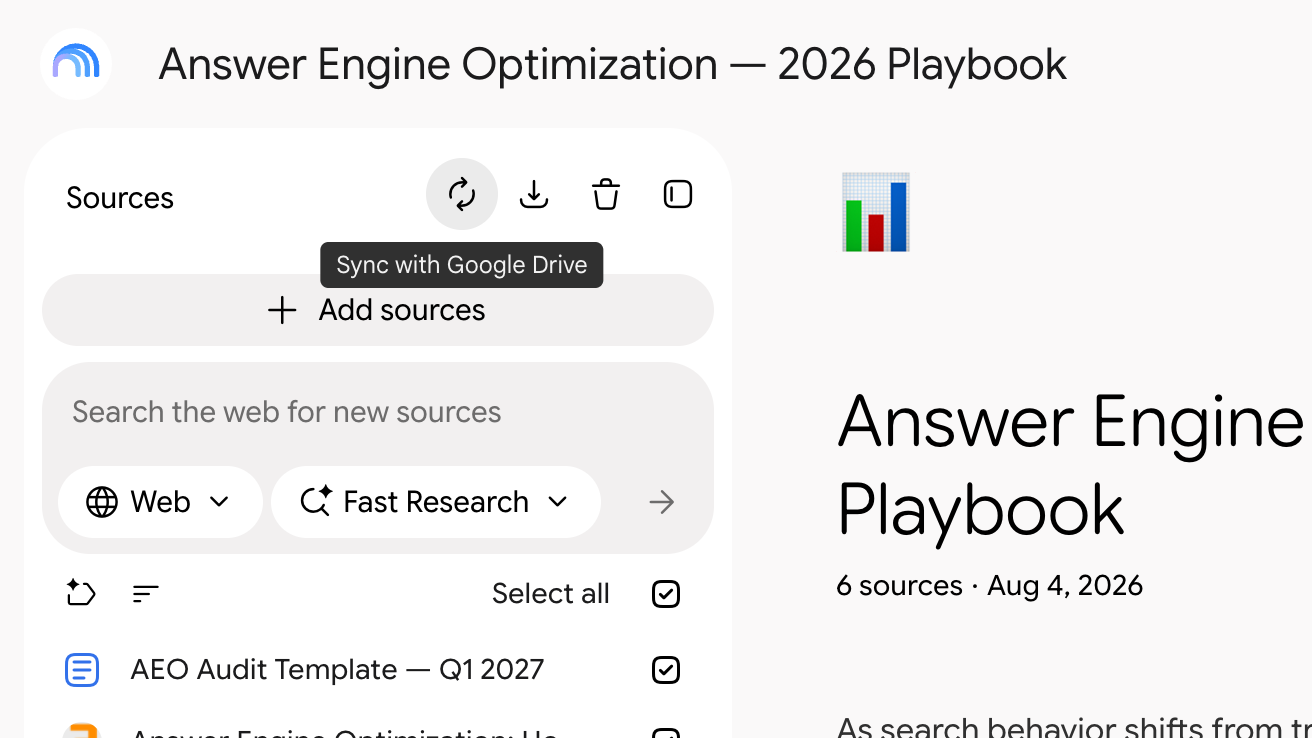
Kliknij „Synchronizuj z Google Drive” w nagłówku panelu Źródła
To pierwsza z trzech ikon po prawej stronie nagłówka panelu. Po synchronizacji jej etykieta pokazuje, kiedy wykonano ją ostatnio.
Włącz automatyczną synchronizację
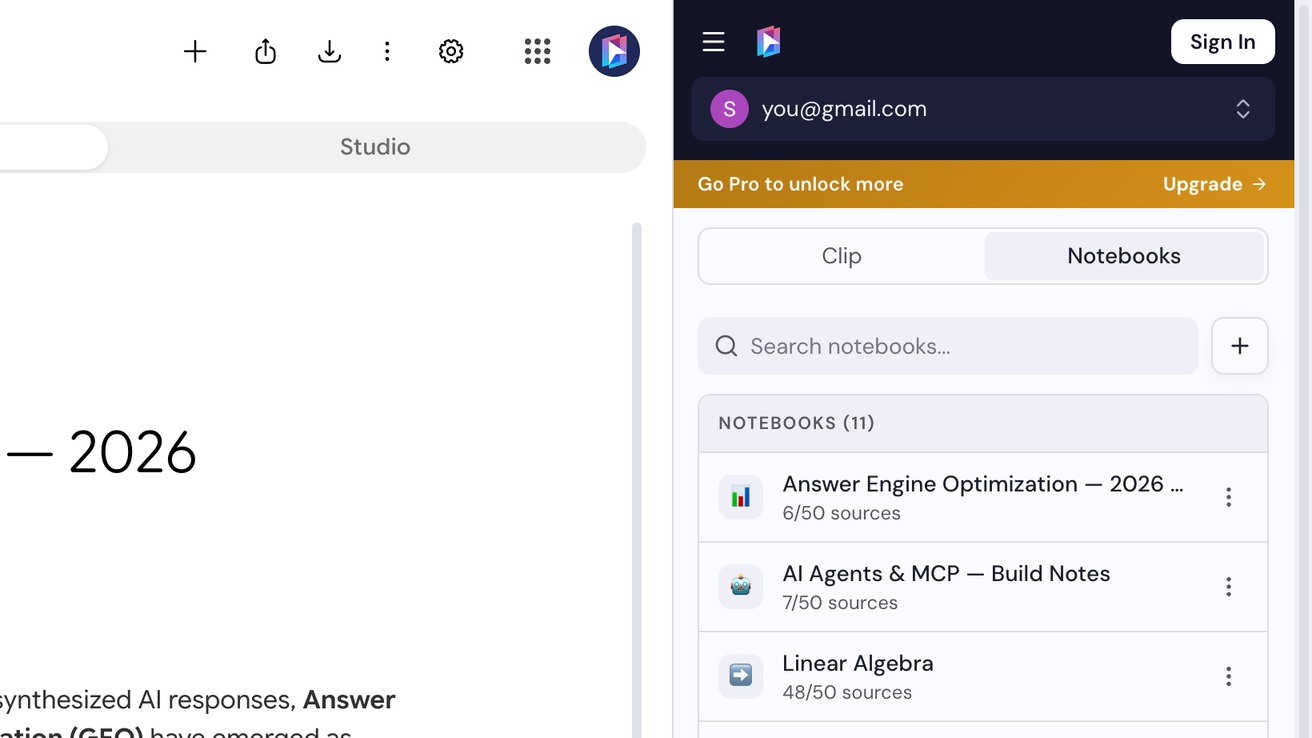
Otwórz panel boczny na karcie Notatniki, a następnie otwórz notatnik
Kliknij ikonę Notebook Clipper na pasku narzędzi przeglądarki, kliknij Notatniki, a następnie kliknij notatnik na liście.
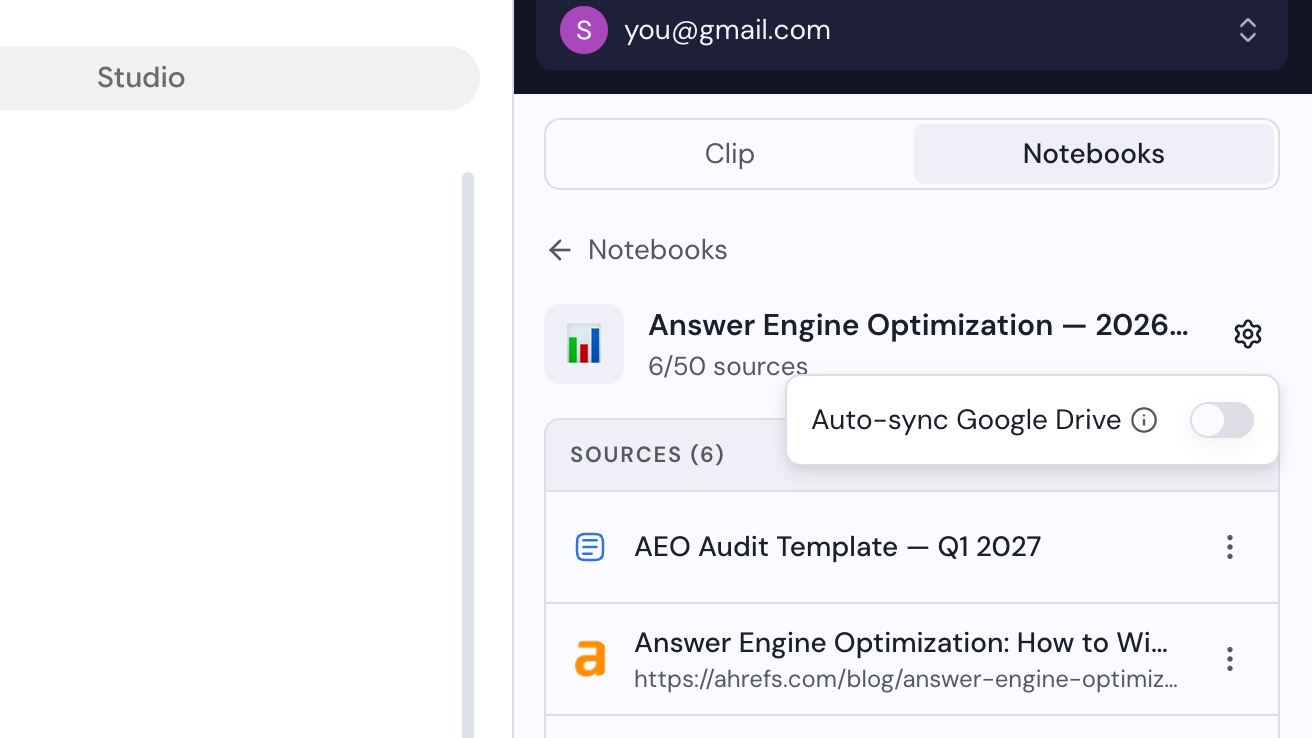
Kliknij ikonę koła zębatego, a następnie włącz „Automatyczna synchronizacja Google Drive”
Koło zębate znajduje się po prawej stronie nazwy notatnika. Przełącznik dotyczy tylko tego notatnika, a jego ustawienie będzie takie samo w każdej przeglądarce zalogowanej na to samo konto Google.