


Eksportuj artefakt
Notebook Clipper dodaje do menu każdego elementu w panelu Studio notatnika formaty eksportu, których Gemini Notebook (wcześniej NotebookLM) nie oferuje. Dzięki temu Mapa myśli, Raport, Test, Fiszki, Tabela danych lub Prezentacja może opuścić notatnik jako plik otwierany w innej aplikacji, w jednym z formatów wymienionych w tabeli poniżej.
Eksportuj artefakt
Kliknij „Więcej” przy elemencie w panelu Studio
„Więcej” to ikona trzech kropek po prawej stronie elementu. Menu otwiera się z formatami eksportu umieszczonymi nad własnymi pozycjami Gemini Notebook.
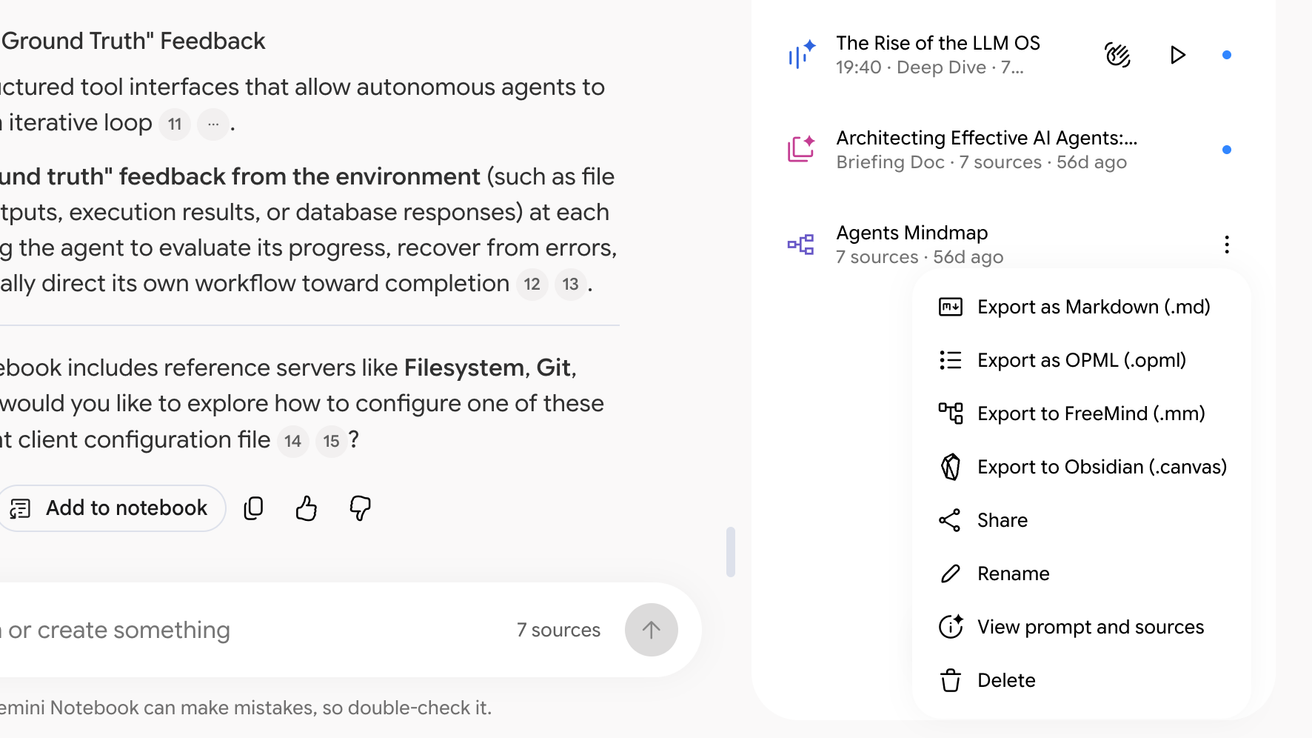
Kliknij format
Plik zostanie pobrany w wybranym formacie, a poniższa tabela zawiera obsługiwane formaty dla każdego elementu.
Formaty elementów
| Mapa myśli | Obsidian (.canvas), FreeMind (.mm), OPML (.opml), Markdown (.md) |
|---|---|
| Fiszki | Anki (.tsv), Excel (.xlsx), JSON (.json) |
| Test | Anki (.tsv), Excel (.xlsx), JSON (.json) |
| Raport | PDF (.pdf), Markdown (.md), Word (.docx) |
| Notatka | Word (.docx), Markdown (.md) |
| Tabela danych | Excel (.xlsx), Markdown (.md) |
| Prezentacja | Obrazy (.zip, jeden PNG na slajd) |
W Anki zaimportuj plik .tsv, wybierając File, Import, pola rozdzielone tabulatorem, pole 1 jako Front i pole 2 jako Back.