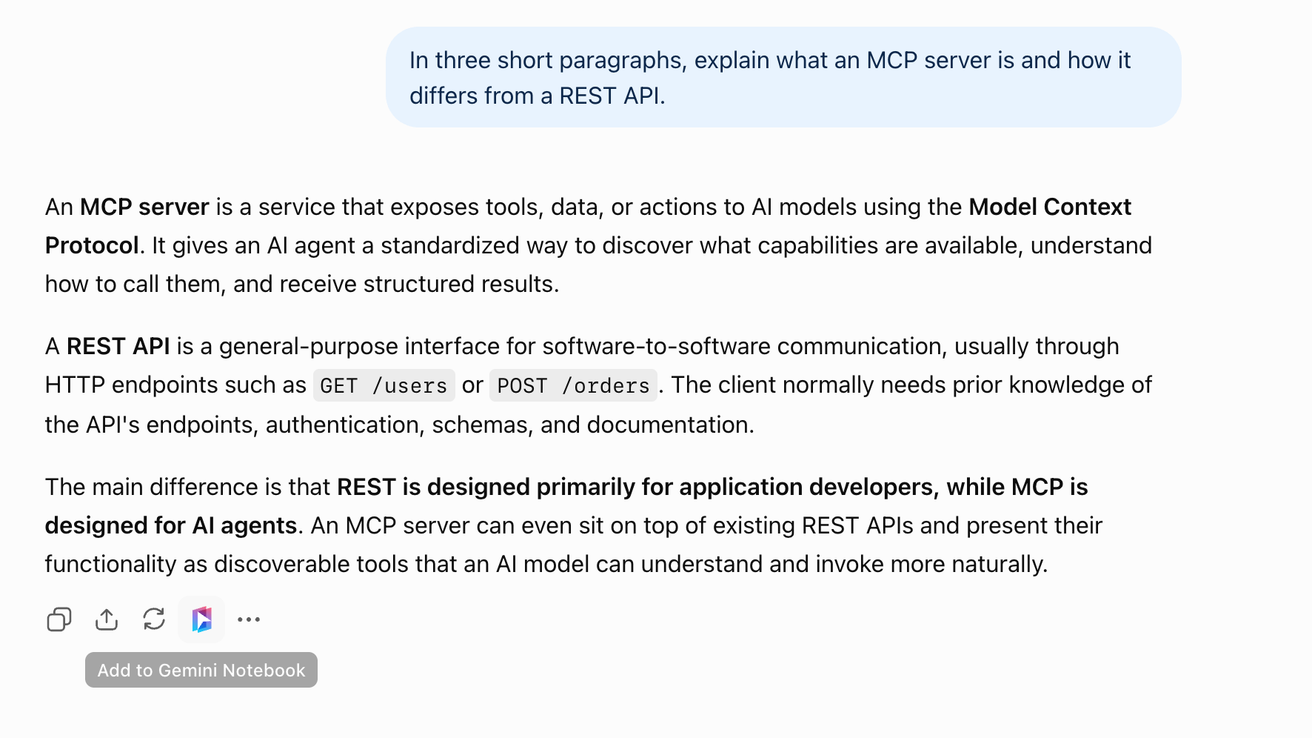
Добавить отдельный ответ
Notebook Clipper добавляет один ответ из разговора в ChatGPT, Claude, Gemini, Perplexity, DeepSeek или Grok в блокнот в Gemini Notebook (ранее NotebookLM). Ответ можно сохранить как отдельный источник или добавить в уже созданный источник этого разговора, чтобы в блокноте был один источник на разговор с выбранными ответами.
Добавь ответ
Нажми
 Добавить в Gemini Notebook под ответом
Значок находится в строке действий под ответом, рядом с кнопками «Копировать» и «Поделиться». Откроется диалог «Добавить в блокнот».
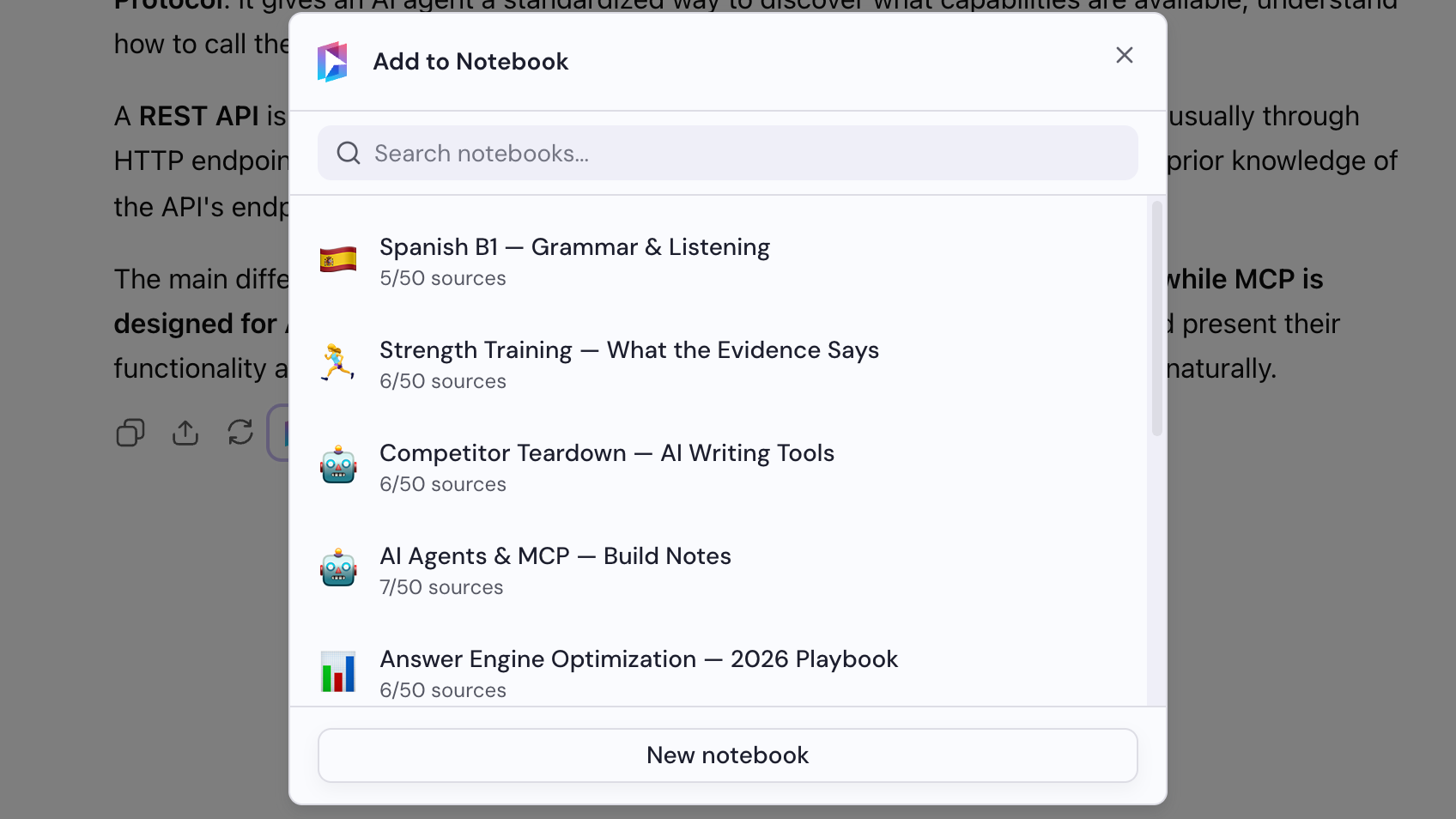
Выбери блокнот
Выбери блокнот в диалоге «Добавить в блокнот» или нажми «Новый блокнот», чтобы создать его.
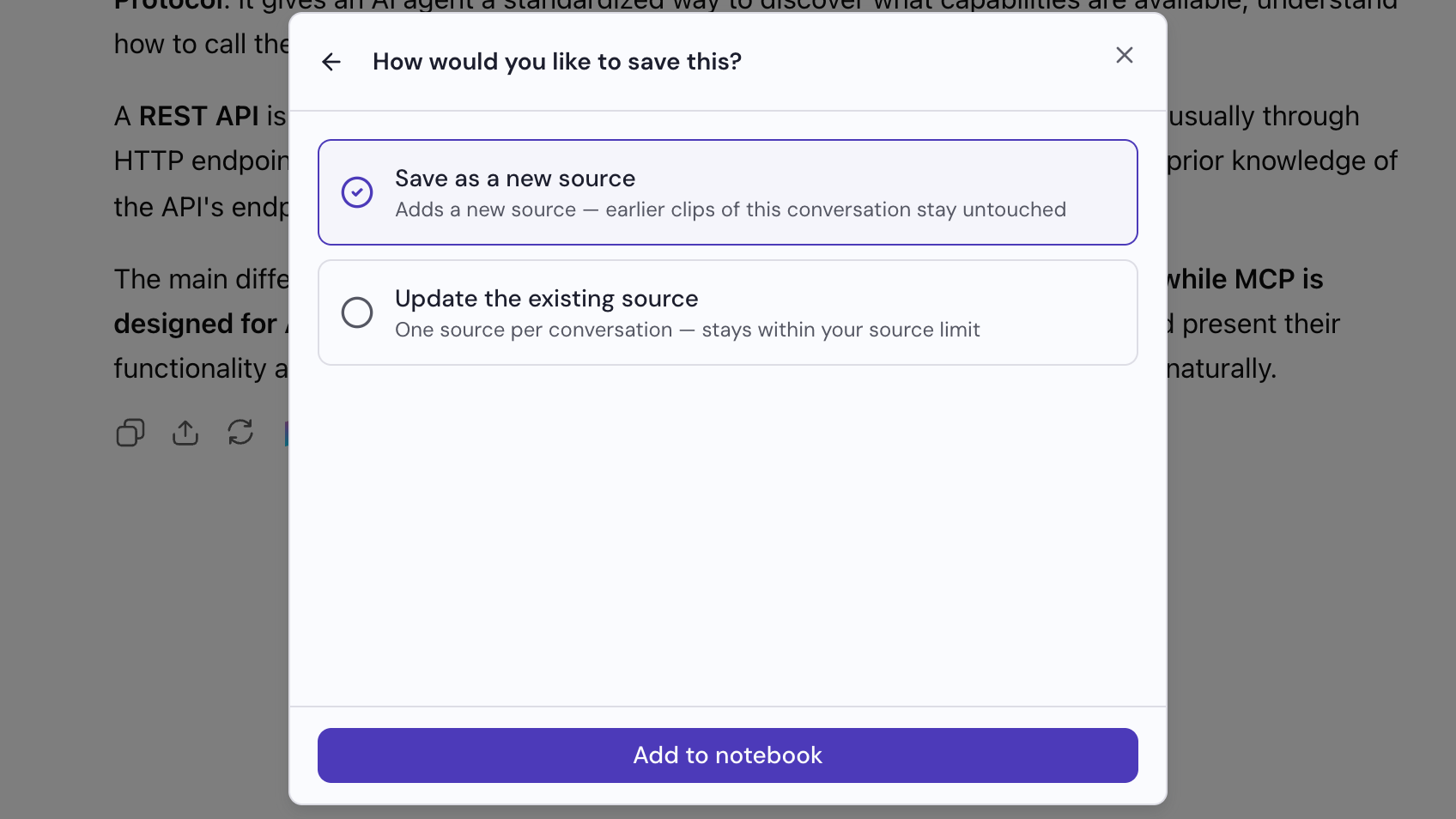
Выбери способ сохранения
В диалоге выбери способ сохранения. Доступны два варианта: «Сохранить как новый источник» добавит ответ как отдельный источник, а «Обновить существующий источник» — в уже созданный источник этого разговора. Затем нажми «Добавить в блокнот».