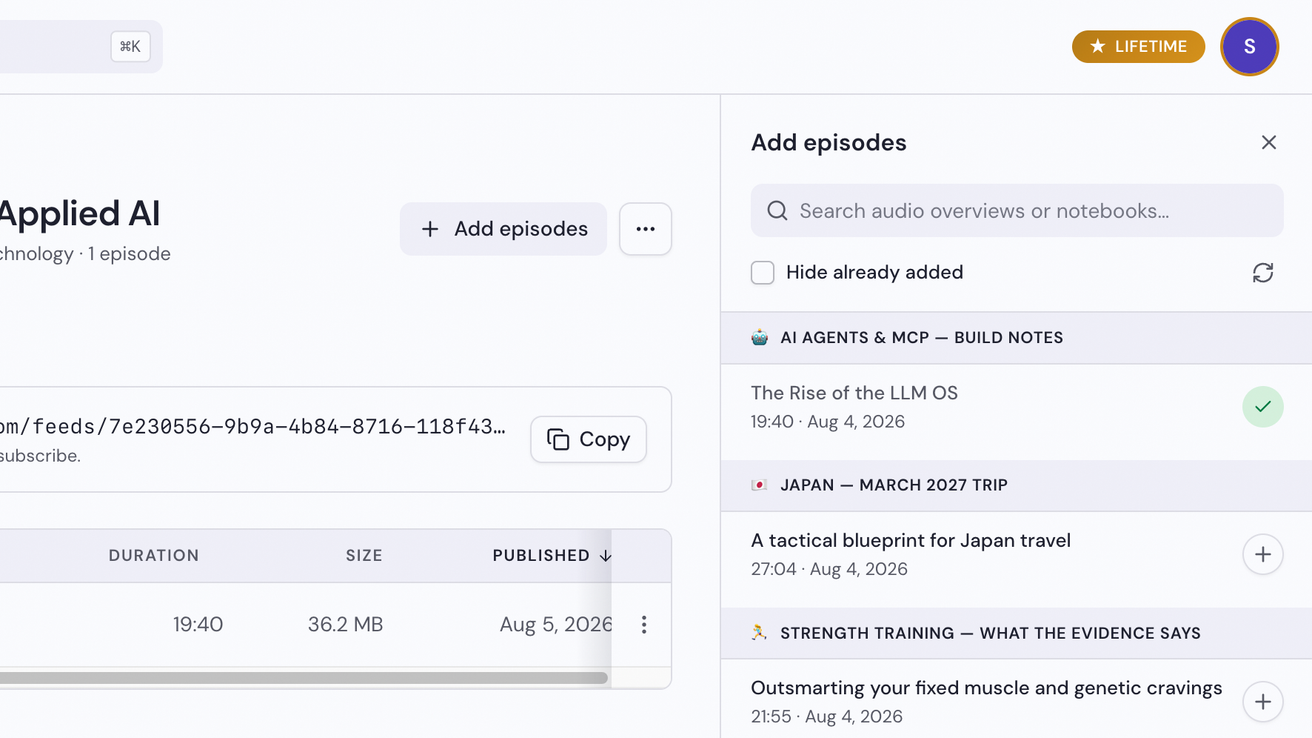
Magdagdag ng mga episode
Ang isang episode ay Audio Overview mula sa isa sa iyong mga notebook sa Gemini Notebook (dating NotebookLM). Inililista ng Notebook Clipper app ang mga Audio Overview ng lahat ng iyong notebook, kaya isang click lang ang kailangan para maging episode ng iyong podcast ang alinman sa mga ito, na handa nang i-play sa Spotify, Apple Podcasts o anumang iba pang podcast app.
Idagdag ang mga episode
Buksan ang app sa Mga Podcast, pagkatapos ay magbukas ng podcast
Sa Notebook Clipper app, i-click ang Mga Podcast sa sidebar, pagkatapos ay i-click ang isang podcast.
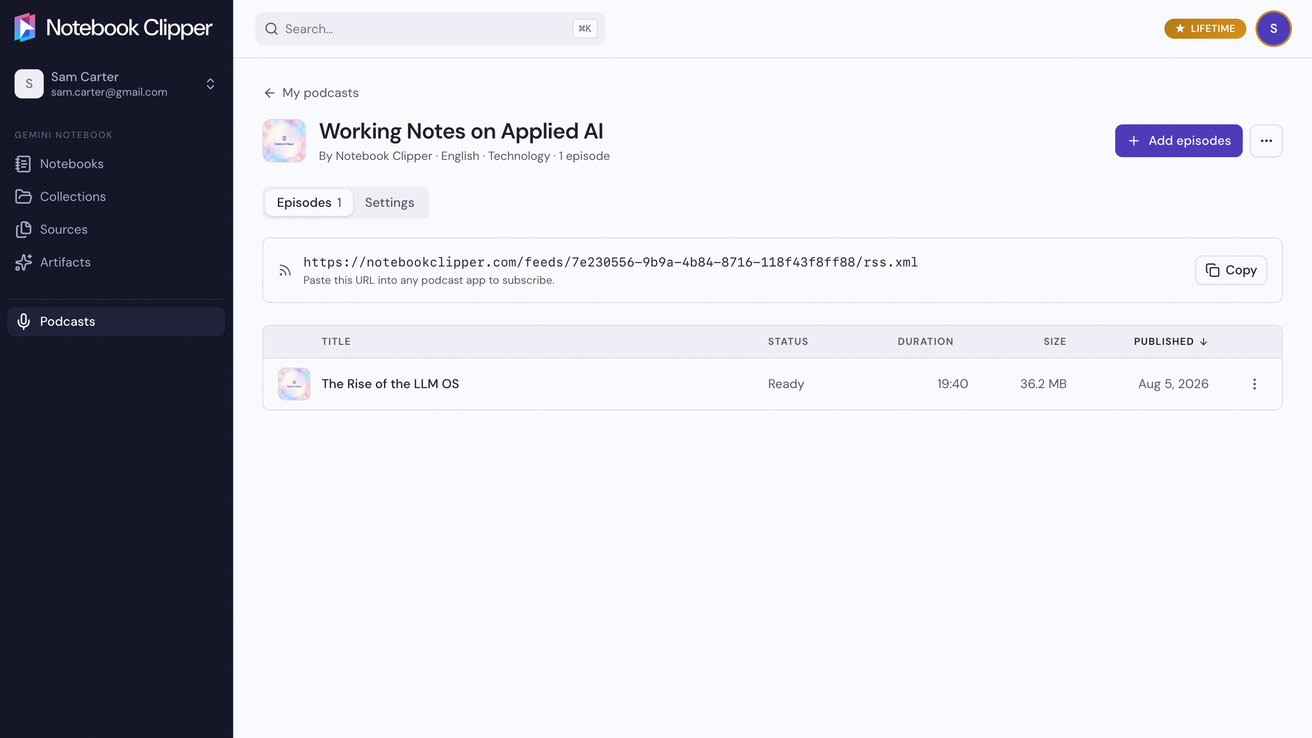
I-click ang Magdagdag ng mga episode
Nasa kanang bahagi sa itaas ng page ng podcast ang button. Magbubukas sa kanan ang isang panel na may mga Audio Overview ng bawat notebook, na nakagrupo ayon sa notebook.
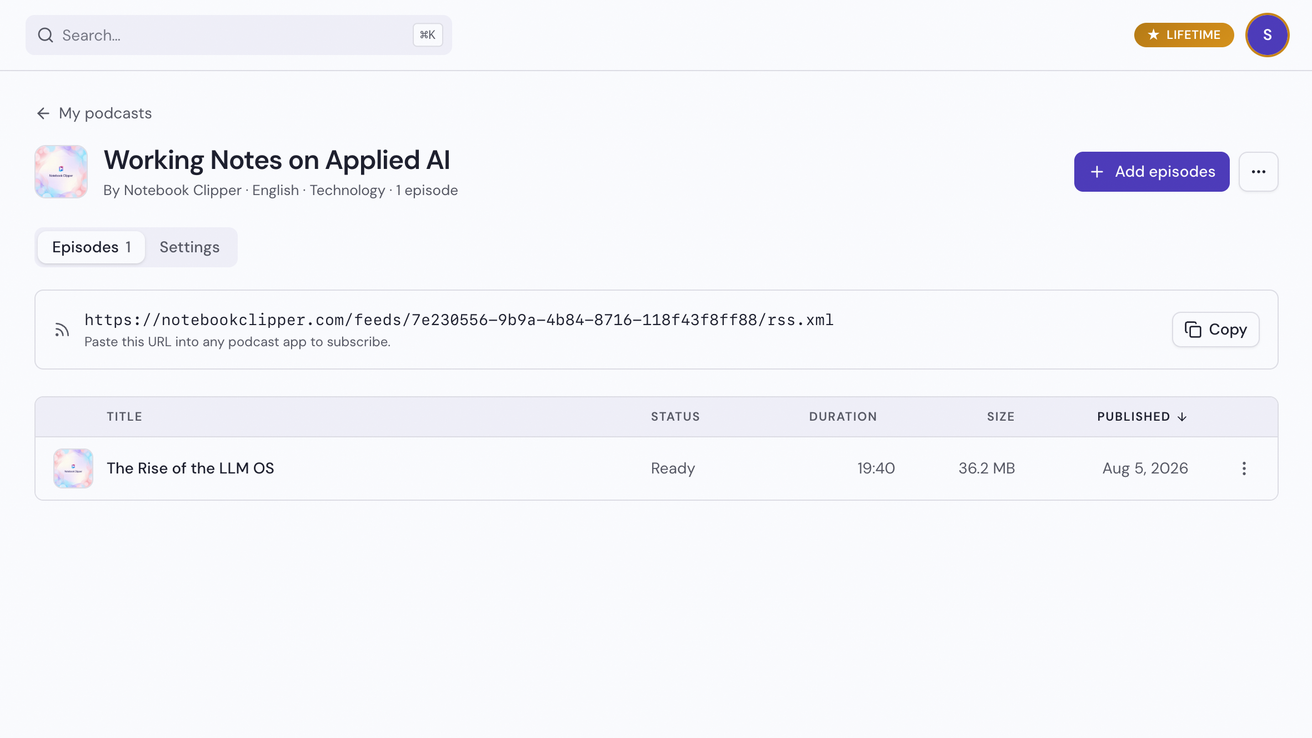
I-click ang Idagdag sa isang Audio Overview
Magdagdag ng Audio Overview sa podcast sa pamamagitan ng pag-click sa icon na plus sa kanang dulo ng row nito. Kapag naidagdag na, lalabas ang episode sa listahan ng mga episode ng podcast, na handa nang i-play.