


Per iniziare
Notebook Clipper è un'estensione di Chrome che aggiunge pagine web, video di YouTube, chat AI e altro a Gemini Notebook (in precedenza NotebookLM) e porta i tuoi notebook nell'app Notebook Clipper. Usa l'account Google con cui hai effettuato l'accesso nel browser. Configurarlo richiede tre passaggi.
Configura Notebook Clipper
Aggiungi Notebook Clipper a Chrome
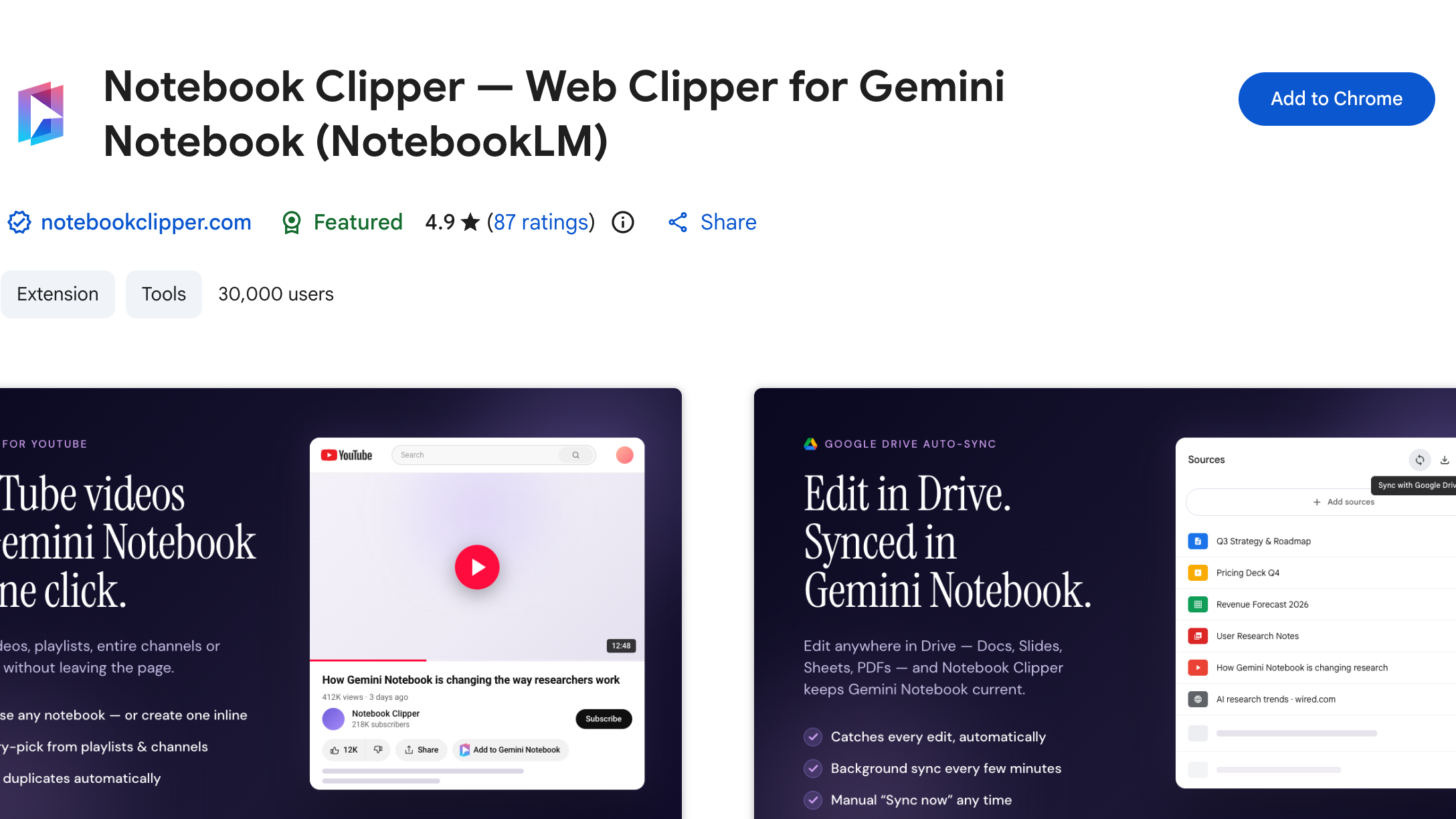
Apri la pagina del Chrome Web Store e fai clic su Aggiungi a Chrome, poi su Aggiungi estensione. È gratis.
Fissalo alla barra degli strumenti
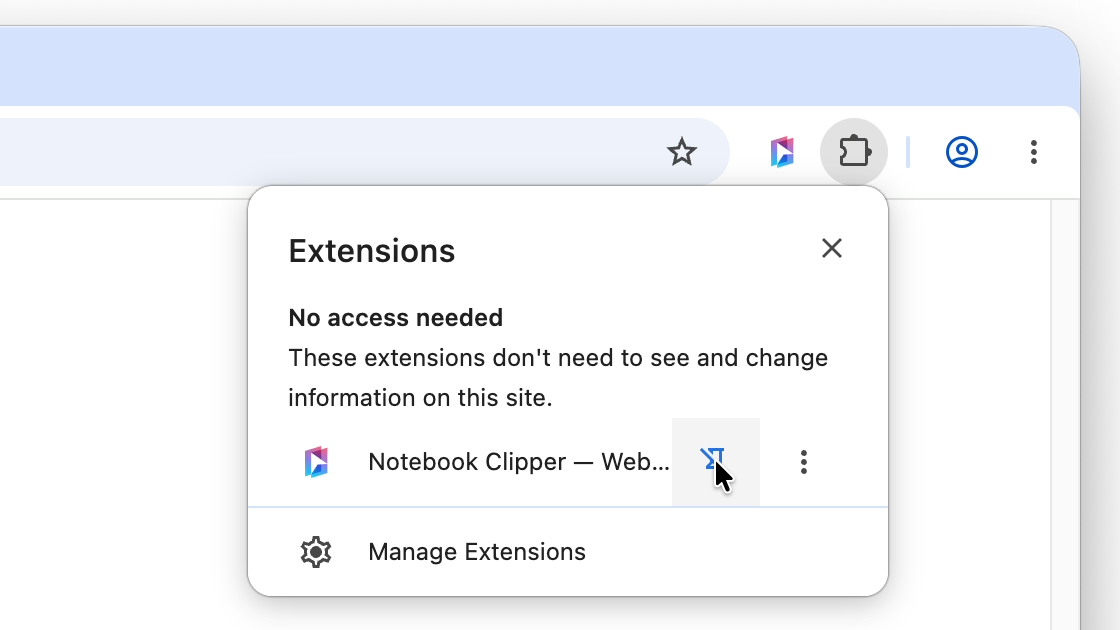
Fai clic sull'icona del puzzle nella barra degli strumenti del browser, poi sulla puntina accanto a Notebook Clipper. L'icona apre il pannello laterale da qualsiasi pagina.
Accedi a Gemini Notebook dal browser
Apri Gemini Notebook e accedi con il tuo account Google. Notebook Clipper usa quell'account: non devi creare un account separato.
Trova la tua guida
Le guide sono organizzate in base a dove ti trovi quando usi Notebook Clipper.
Sul web
Il pannello laterale su qualsiasi pagina e i pulsanti su YouTube, X, Reddit, chat IA, PDF e Documenti Google.
Vedi tutte le guideIn Gemini Notebook
La barra degli strumenti che Notebook Clipper aggiunge al tuo notebook: esportazioni, prompt salvati, sincronizzazione con Drive, eliminazione in blocco, duplicazione e unione.
Vedi tutte le guideNell'app Notebook Clipper
Ogni notebook, fonte e artefatto in un unico posto, raccolte, ricerca e podcast.
Vedi tutte le guide