Aggiungi un articolo di note.com
Notebook Clipper aggiunge un articolo di note.com a un notebook in Gemini Notebook (in precedenza NotebookLM) come un'unica fonte: titolo, autore, data e testo, senza immagini. Un articolo a pagamento che non hai acquistato viene aggiunto sotto forma di anteprima gratuita.
Aggiungi l'articolo
Ci sono due modi per aggiungere un articolo a Gemini Notebook.
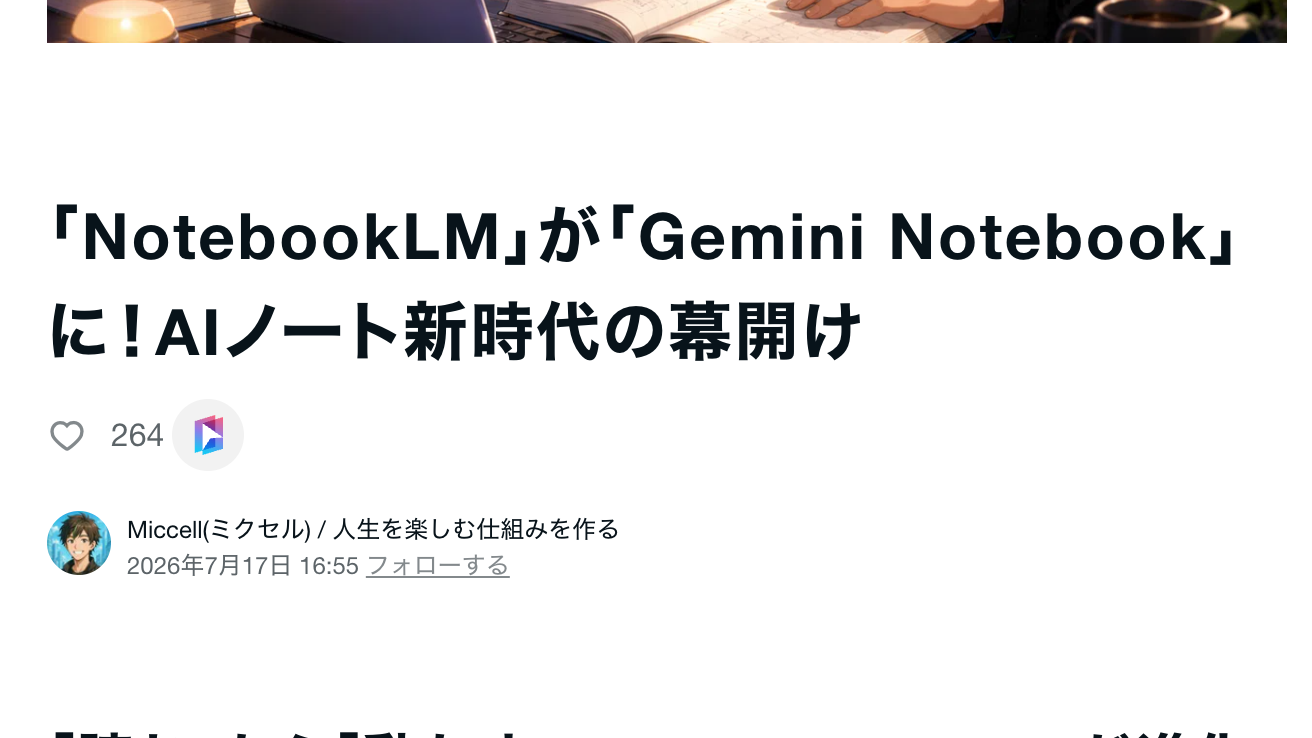
Fai clic su
 Aggiungi a Gemini Notebook sotto il titolo
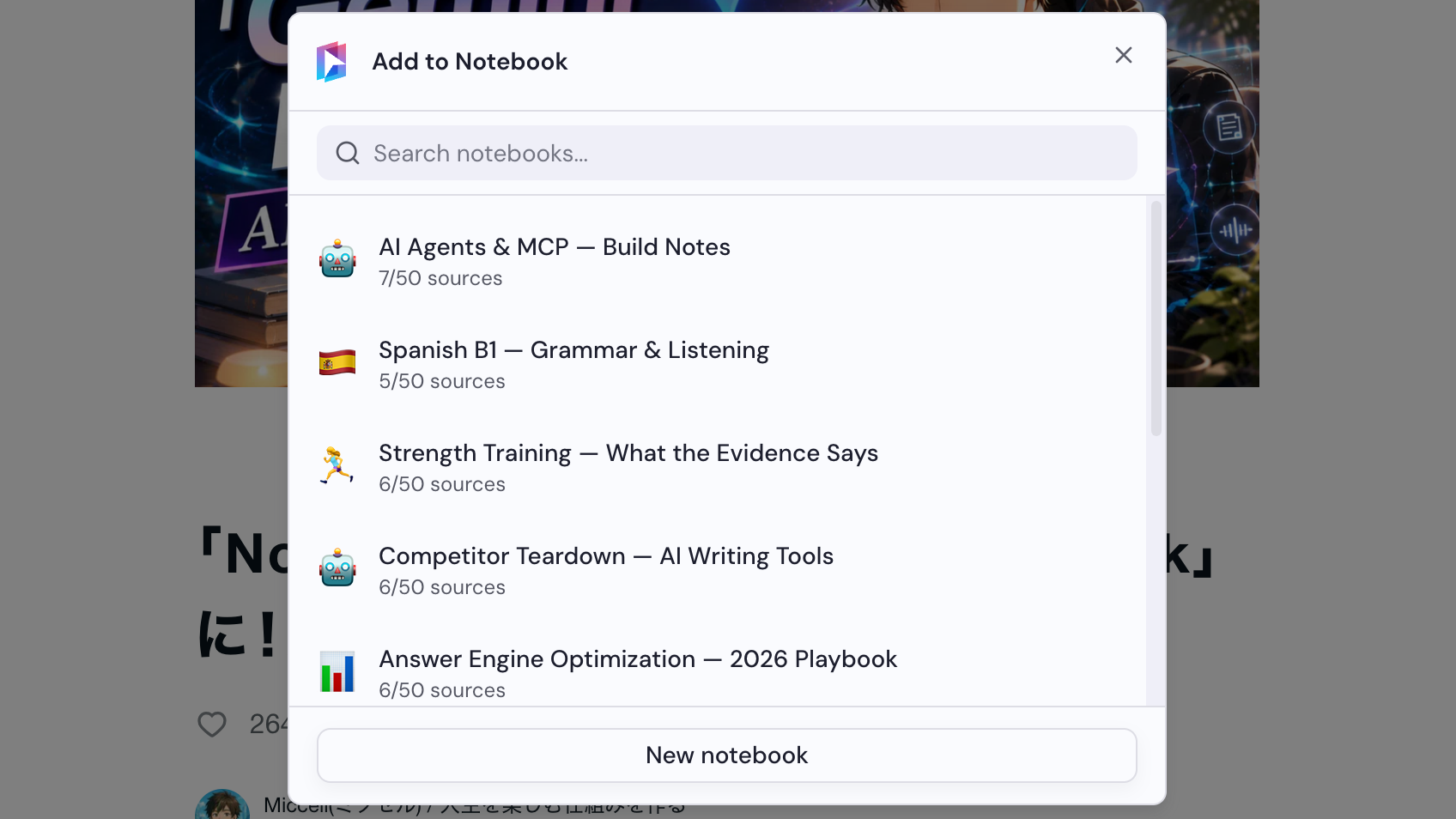
L'icona si trova a destra del numero di Mi piace sotto il titolo. La stessa icona è nella barra in basso a destra della finestra e nella riga alla fine dell'articolo. Si apre la finestra di dialogo Aggiungi al notebook.
Seleziona un notebook
Scegli un notebook nella finestra di dialogo Aggiungi al notebook oppure fai clic su Nuovo notebook per crearne uno. L'articolo viene aggiunto non appena selezioni un notebook.