Unisci notebook
Notebook Clipper ti permette di unire diversi notebook in Gemini Notebook (in precedenza NotebookLM) in uno solo, così tutte le fonti confluiscono in un unico notebook, nuovo o esistente, mentre i notebook uniti restano invariati.
Unisci i notebook
Apri l'app su Notebook
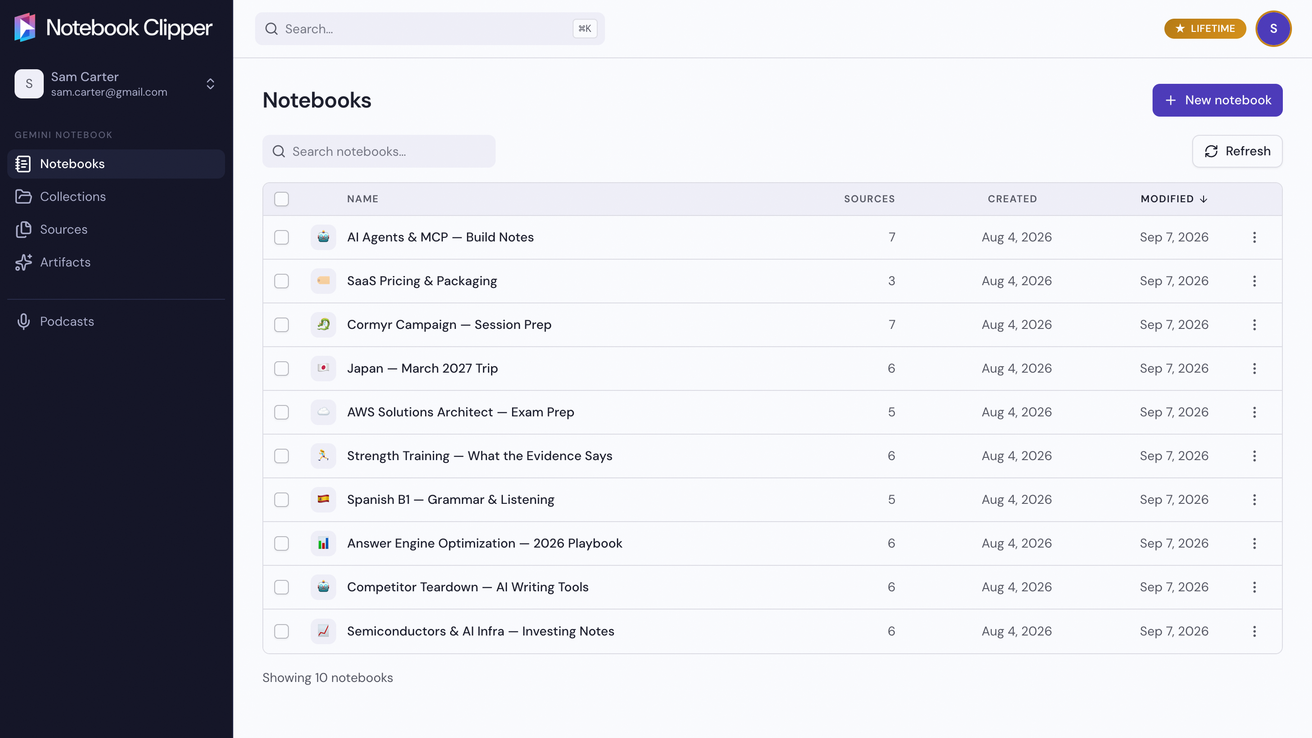
Nell'app Notebook Clipper, fai clic su Notebook nella barra laterale.
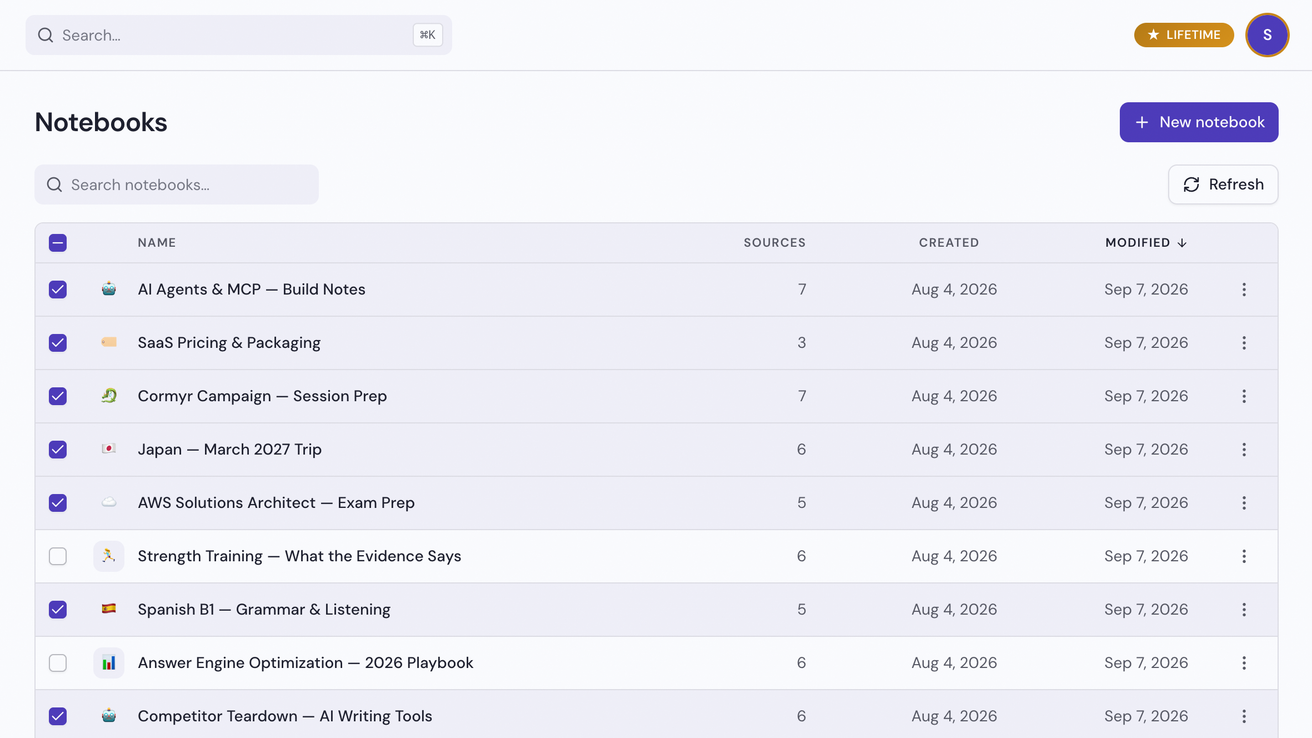
Seleziona diversi notebook
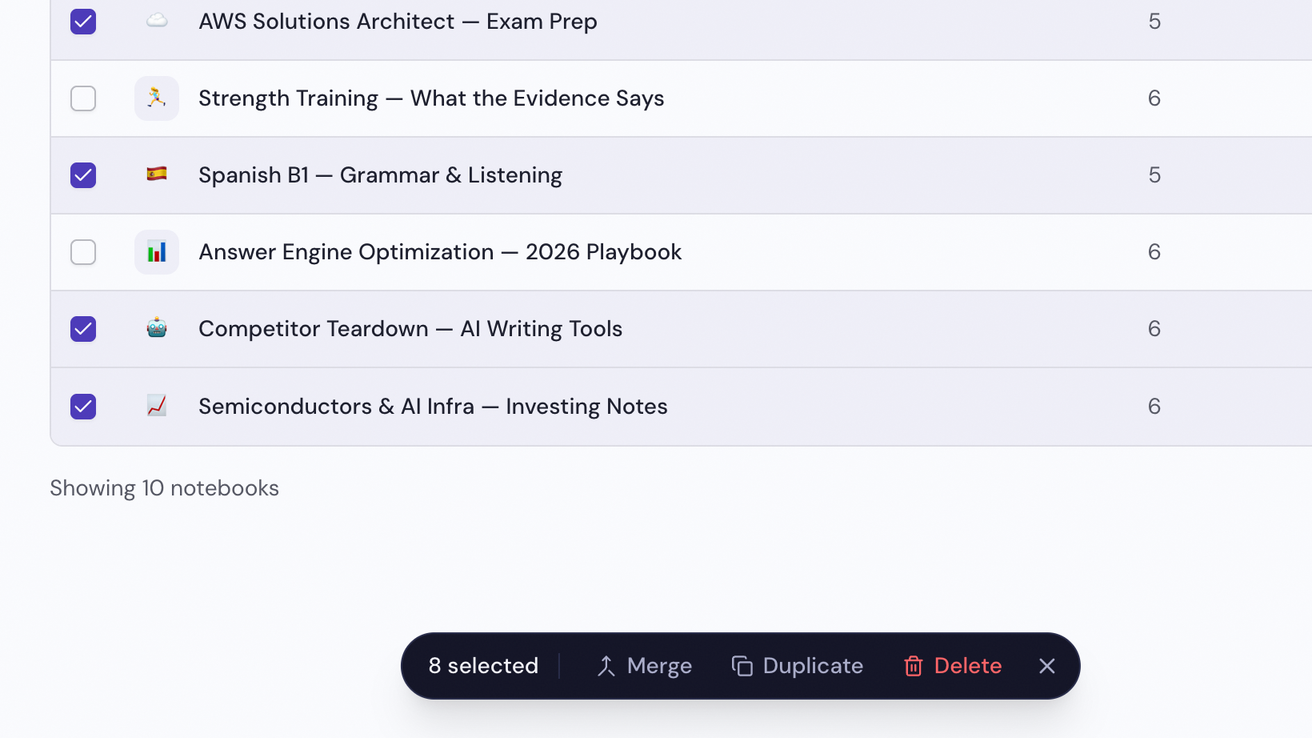
Seleziona diversi notebook facendo clic sulla casella a sinistra di ogni riga. In fondo allo schermo compare una barra mobile con il pulsante Unisci.
Fai clic su Unisci nella barra mobile
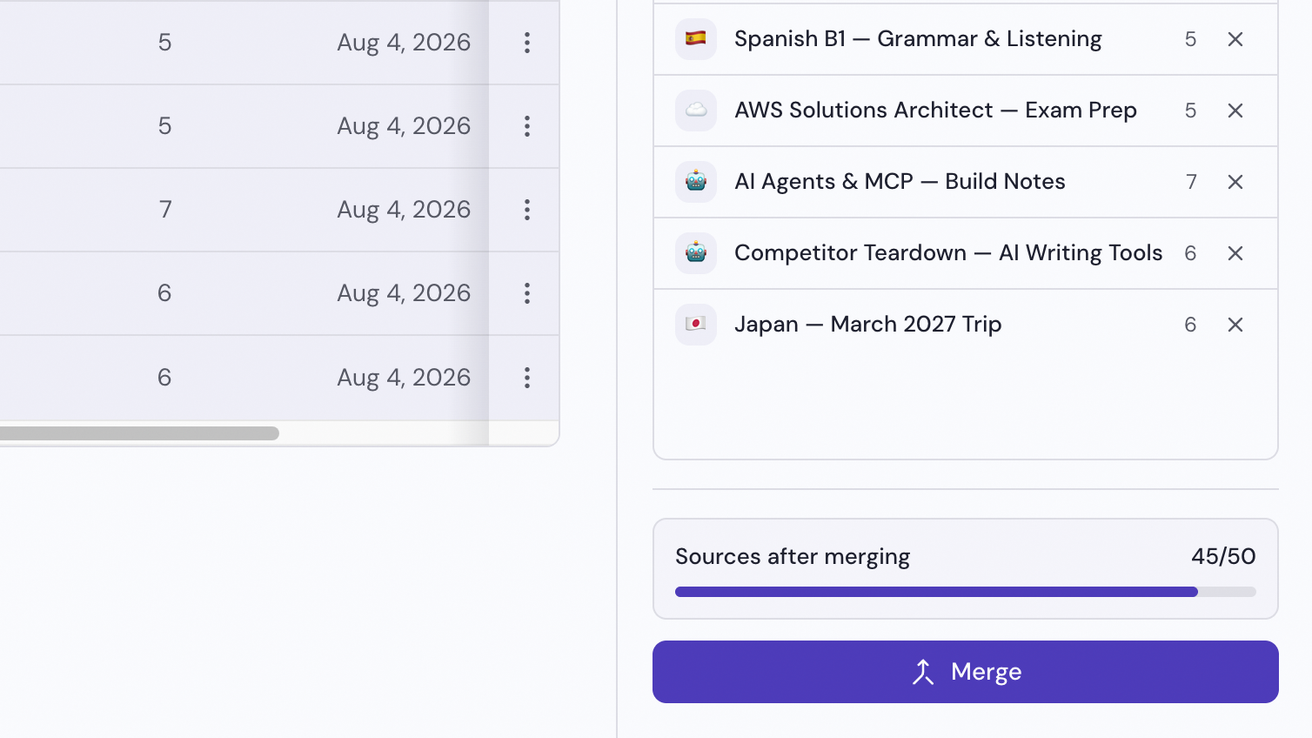
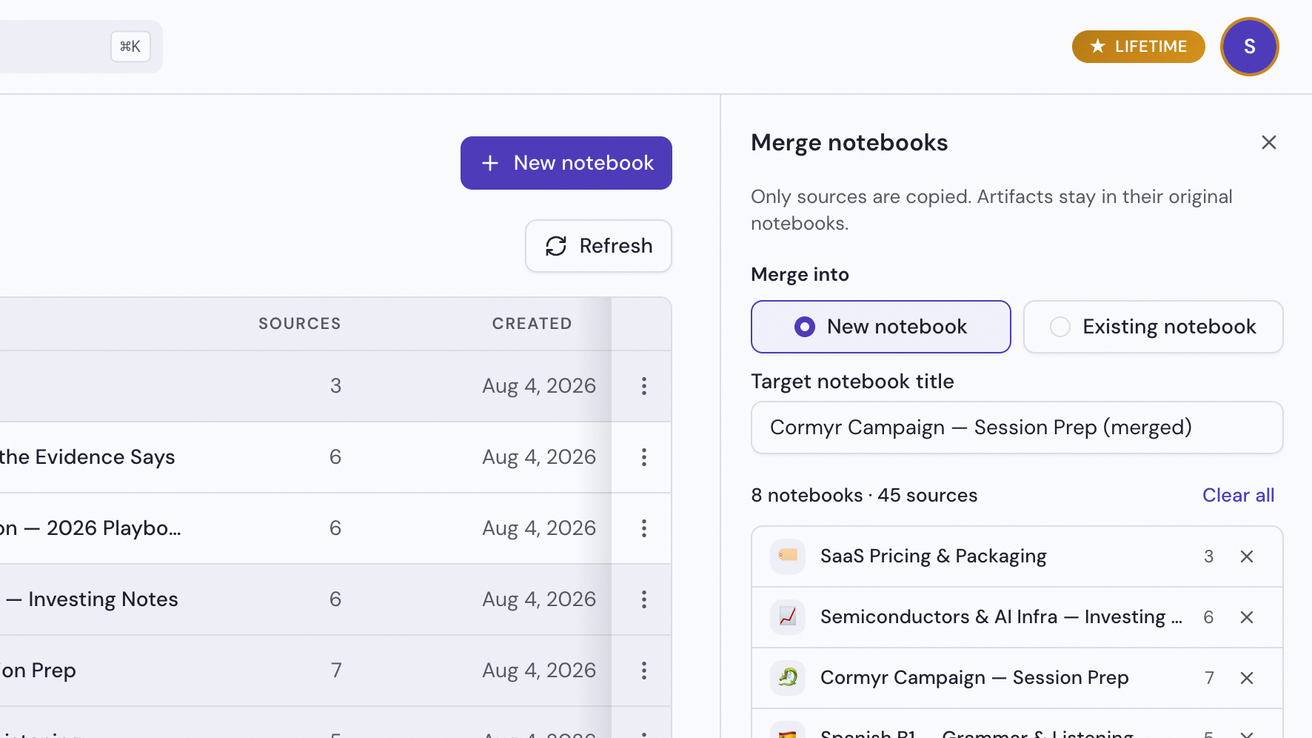
A destra si apre il pannello Unisci i notebook, con l'elenco dei notebook selezionati.
Scegli dove vanno le fonti
Seleziona Nuovo notebook per unirli in un nuovo notebook oppure Notebook esistente per unirli in uno dei tuoi notebook.
Fai clic su Unisci
Il pannello mostra l'avanzamento, poi Unione completata con un pulsante per aprire il notebook. Tieni aperta la scheda finché l'operazione non termina.