Aggiungi un PDF
Notebook Clipper aggiunge un PDF aperto nel browser a un notebook in Gemini Notebook (in precedenza NotebookLM) come fonte. Gemini Notebook recupera il file dal suo indirizzo, quindi il PDF deve essere online e accessibile senza dover effettuare l'accesso.
Aggiungi il PDF
Puoi aggiungere un PDF a Gemini Notebook in due modi.
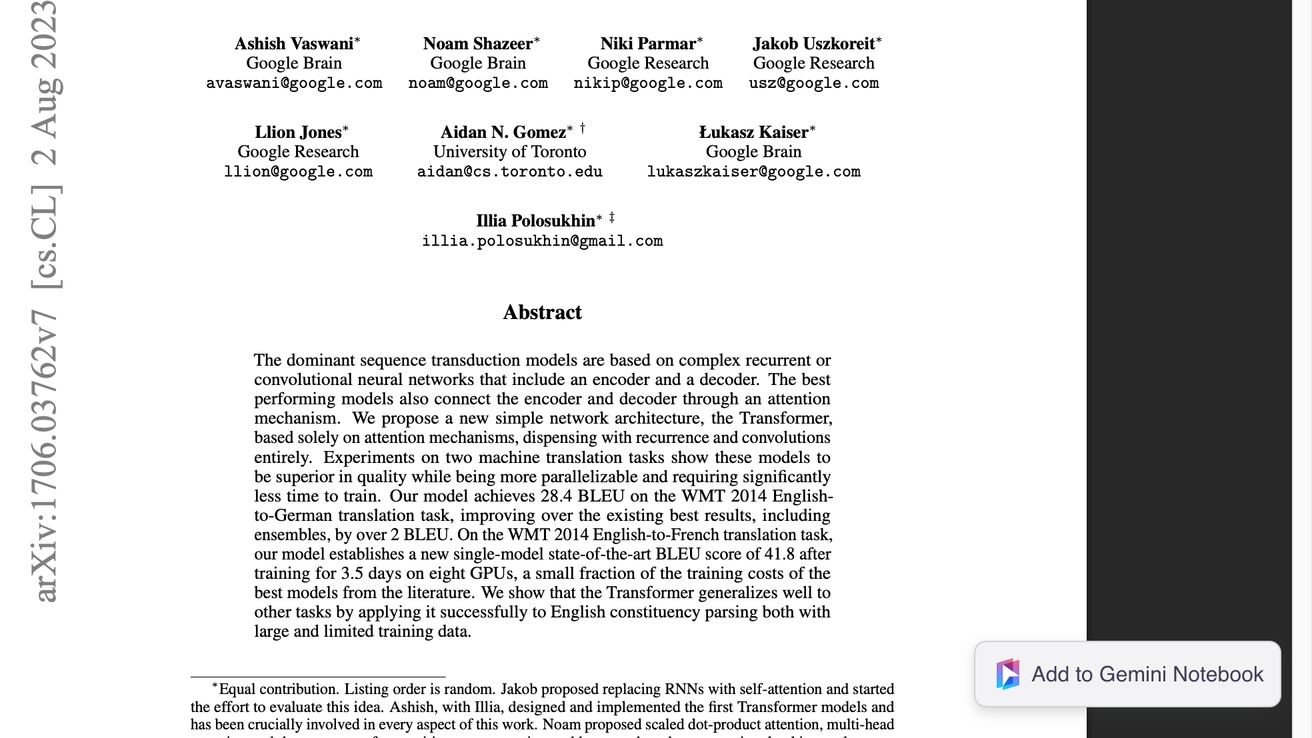
Fai clic su
 Aggiungi a Gemini Notebook in basso a destra
Il pulsante fluttua nell'angolo in basso a destra del PDF e ne mostra il nome quando ci passi sopra. Si apre la finestra Aggiungi al notebook.
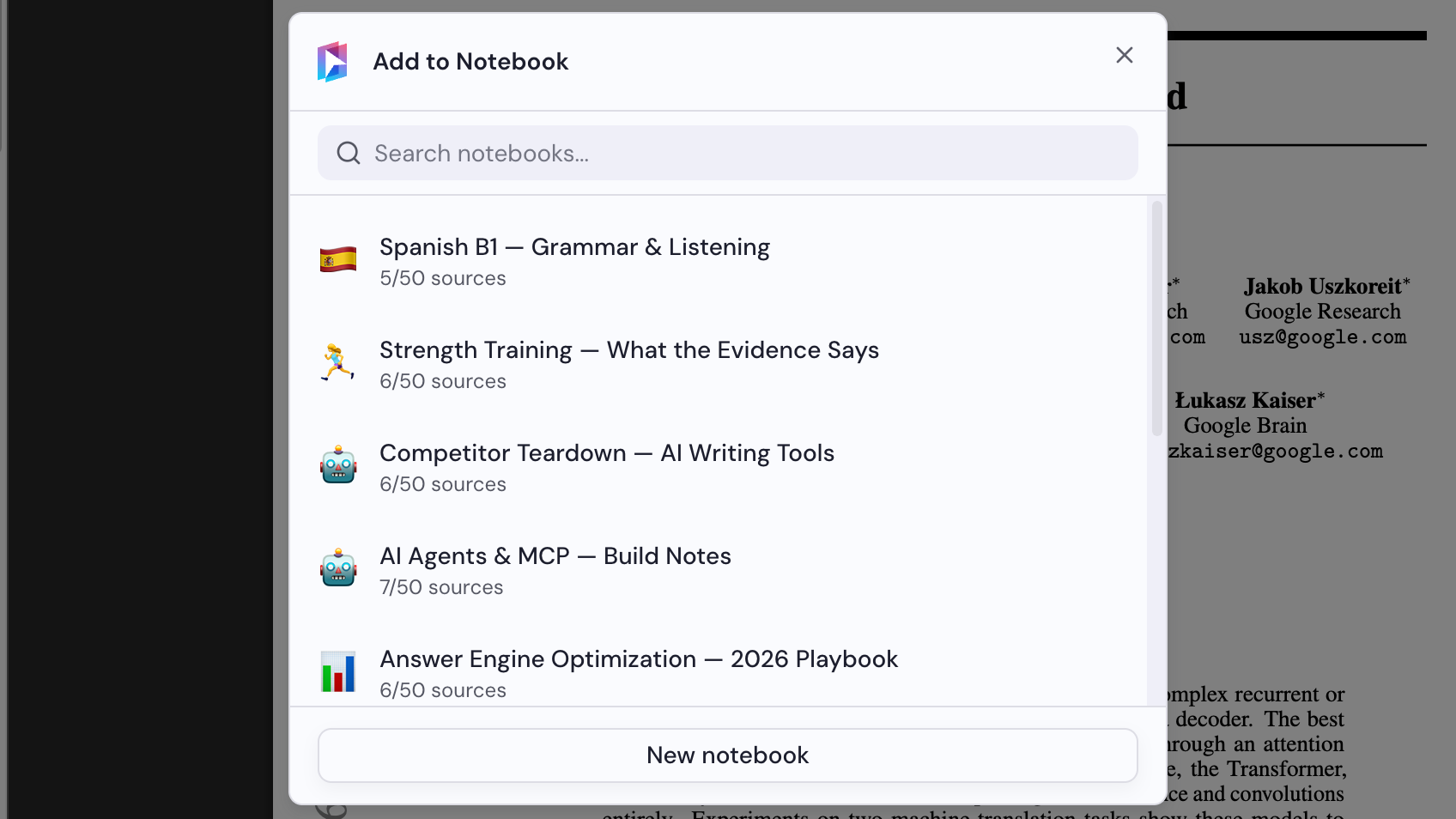
Seleziona un notebook
Scegli un notebook nella finestra Aggiungi al notebook oppure fai clic su Nuovo notebook per crearne uno. Il PDF viene aggiunto appena selezioni un notebook.