


Salva e riutilizza i prompt
Notebook Clipper ti permette di salvare i prompt che usi più spesso e inserirli nella casella della chat di qualsiasi notebook in Gemini Notebook (in precedenza NotebookLM), così una domanda che fai a ogni notebook o una lunga istruzione che hai perfezionato nel tempo è sempre a portata di mano, senza doverla riscrivere. I prompt vengono salvati nel tuo account Notebook Clipper, così li ritrovi in ogni browser in cui accedi.
Salva un prompt
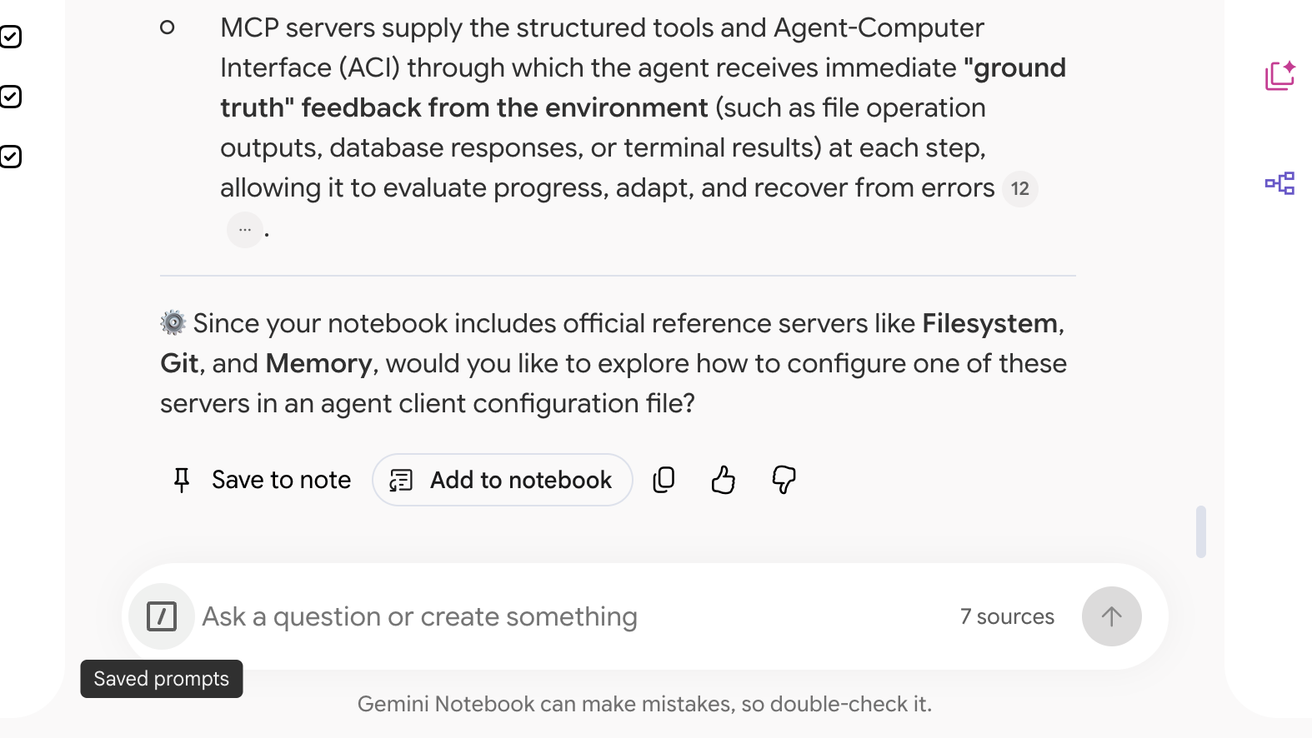
Apri il menu Prompt salvati a sinistra della casella della chat
È l'icona della barra all'estremità sinistra della casella della chat. Digitando / nella casella vuota si apre la stessa lista.
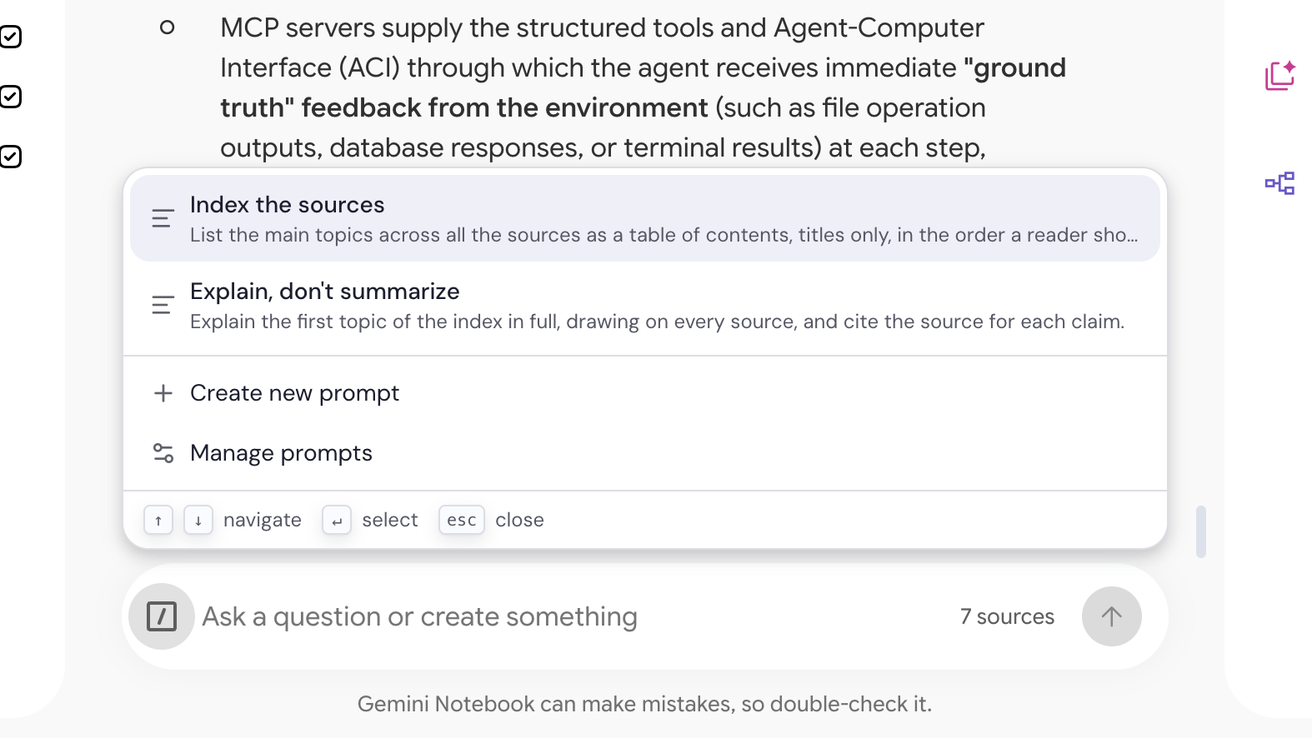
Fai clic su Crea nuovo prompt
La finestra di dialogo Prompt salvati si apre su un nuovo prompt.
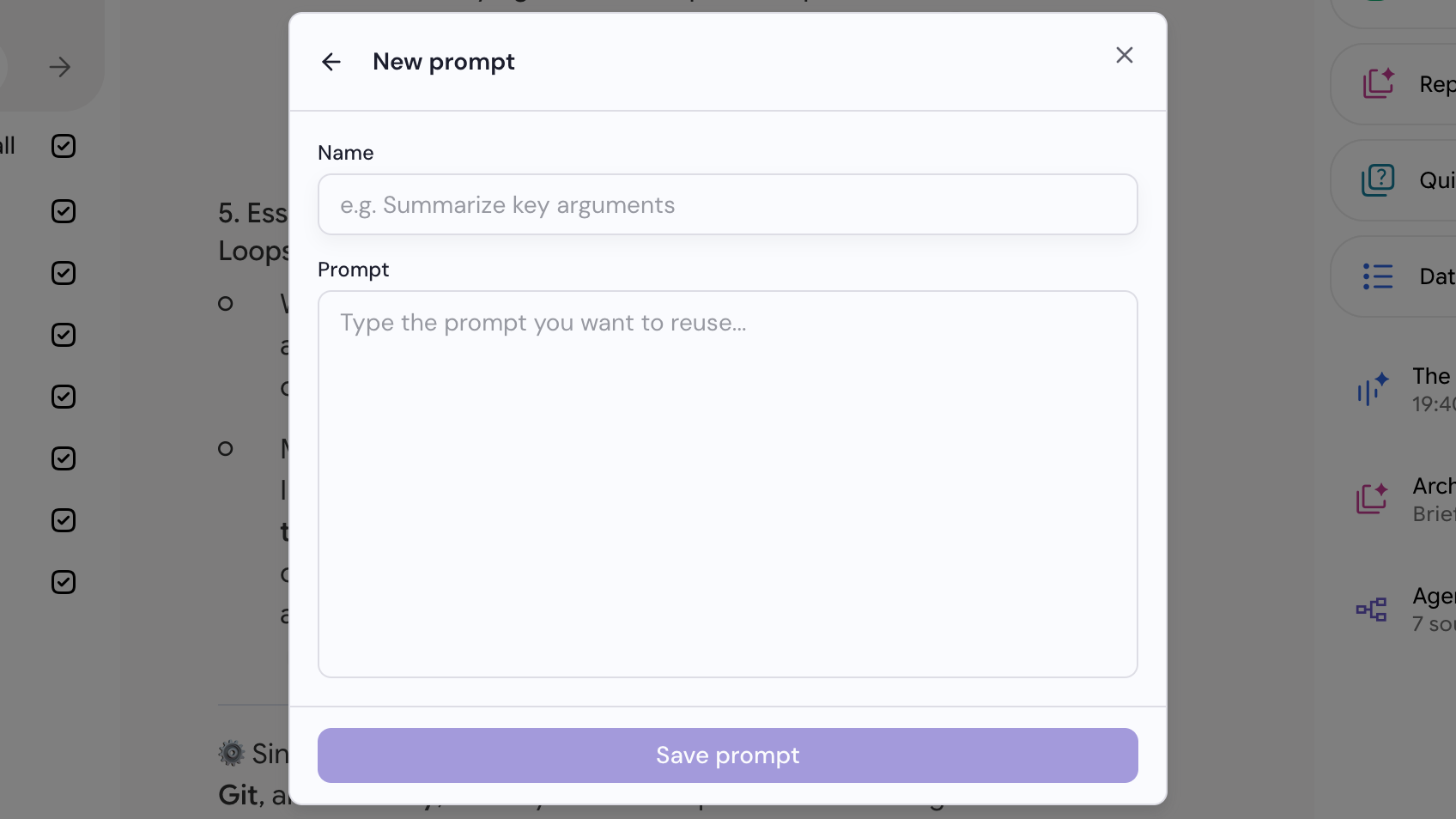
Inserisci il prompt, poi fai clic su Salva prompt
Il nome è facoltativo, ma il testo del prompt è obbligatorio. Gestisci i prompt, nella stessa lista, apre la finestra di dialogo su ogni prompt salvato, così puoi rinominarlo o eliminarlo.
Usa un prompt
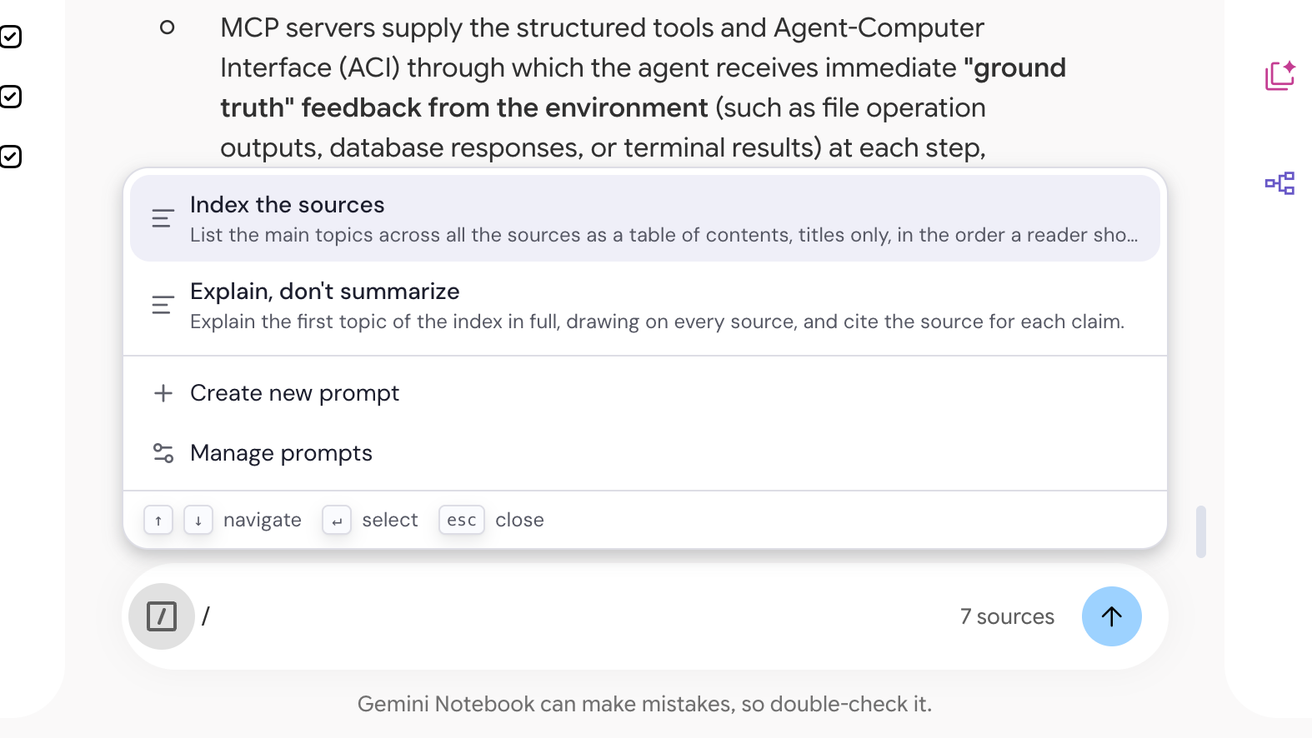
Digita / nella casella della chat vuota
La lista dei tuoi prompt si apre sopra la casella. Continua a digitare per restringerla oppure apri il menu Prompt salvati a sinistra della casella.
Seleziona il prompt
Premi Invio sul prompt evidenziato oppure fai clic su di esso: il suo testo sostituisce quello nella casella, dove puoi modificarlo prima di inviarlo come al solito.