


Esporta un artefatto
Notebook Clipper aggiunge al menu di ogni elemento nel pannello Studio di Gemini Notebook (in precedenza NotebookLM) formati di esportazione che Gemini Notebook non offre direttamente, così puoi esportare una mappa mentale, un report, un quiz, delle flashcard, una tabella di dati o una presentazione come file da aprire in un'altra app, nei formati elencati nella tabella qui sotto.
Esporta l'elemento
Fai clic su Altro sull'elemento nel pannello Studio
Altro è l'icona con tre puntini a destra dell'elemento. Il menu mostra i formati di esportazione sopra le voci proprie di Gemini Notebook.
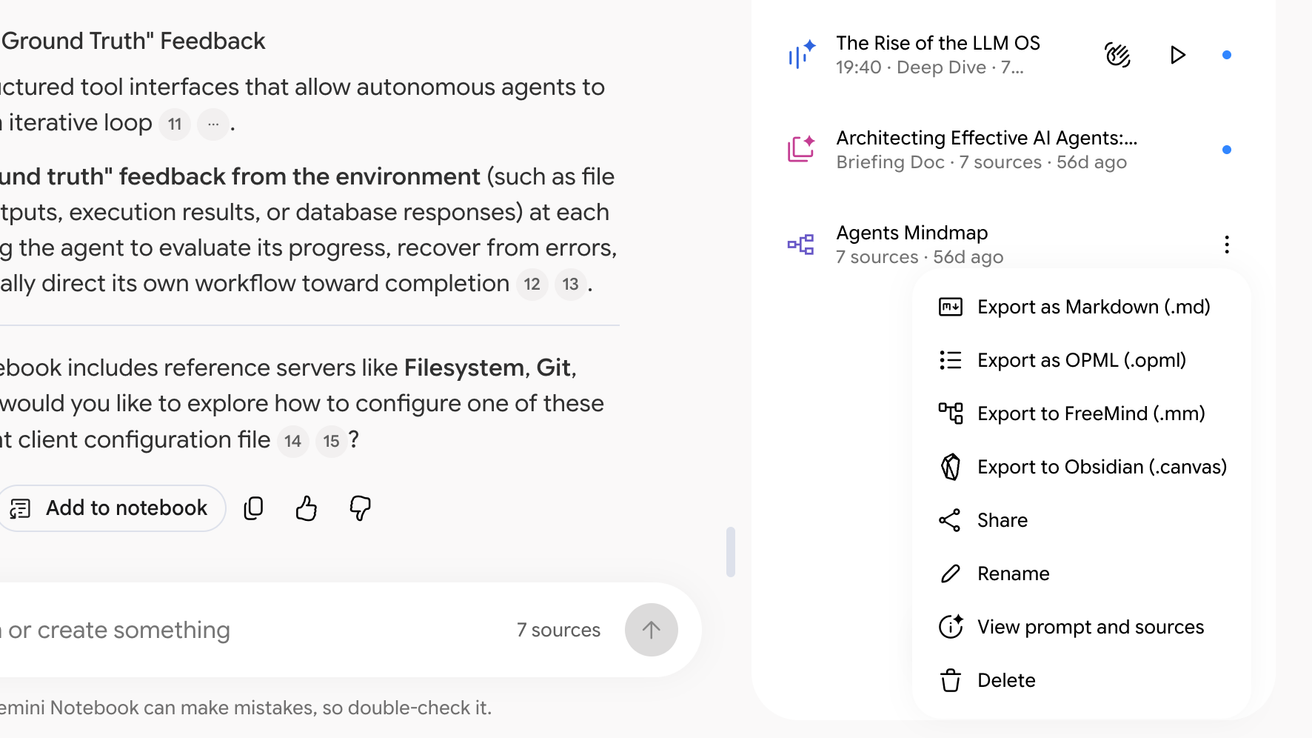
Fai clic sul formato
Il file viene scaricato nel formato scelto. La tabella qui sotto elenca i formati supportati per ogni elemento.
Formati per elemento
| Mappa mentale | Obsidian (.canvas), FreeMind (.mm), OPML (.opml), Markdown (.md) |
|---|---|
| Flashcard | Anki (.tsv), Excel (.xlsx), JSON (.json) |
| Quiz | Anki (.tsv), Excel (.xlsx), JSON (.json) |
| Report | PDF (.pdf), Markdown (.md), Word (.docx) |
| Nota | Word (.docx), Markdown (.md) |
| Tabella di dati | Excel (.xlsx), Markdown (.md) |
| Presentazione | Immagini (.zip, un PNG per diapositiva) |
Per Anki, importa il file .tsv selezionando File, Importa, con i campi separati da tabulazione, il campo 1 come Fronte e il campo 2 come Retro.