Aggiungi un documento Google, un Foglio o una Presentazione
Notebook Clipper aggiunge il documento Google, il Foglio o la Presentazione che hai aperto a un notebook in Gemini Notebook (in precedenza NotebookLM). Viene aggiunto come fonte di Google Drive, proprio come quando lo scegli da Drive all'interno del notebook, quindi non viene esportato né copiato. Poiché il notebook lo legge da Drive, l'account Google che usi con Gemini Notebook deve poterlo aprire; inoltre, un documento già presente nel notebook non viene aggiunto due volte. Il pulsante e i passaggi sono gli stessi in Docs, Sheets e Slides.
Aggiungi il documento
Puoi aggiungere un documento a Gemini Notebook in due modi.
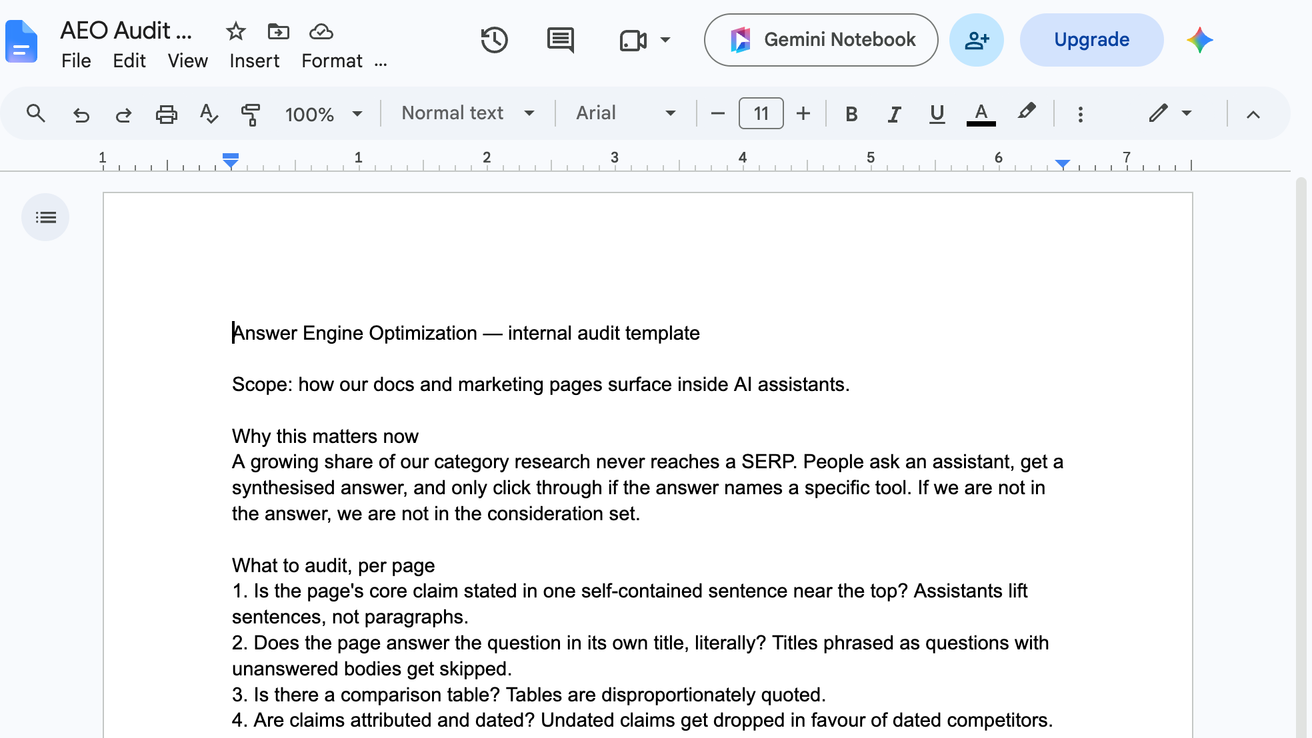
Fai clic su Gemini Notebook nella barra del titolo
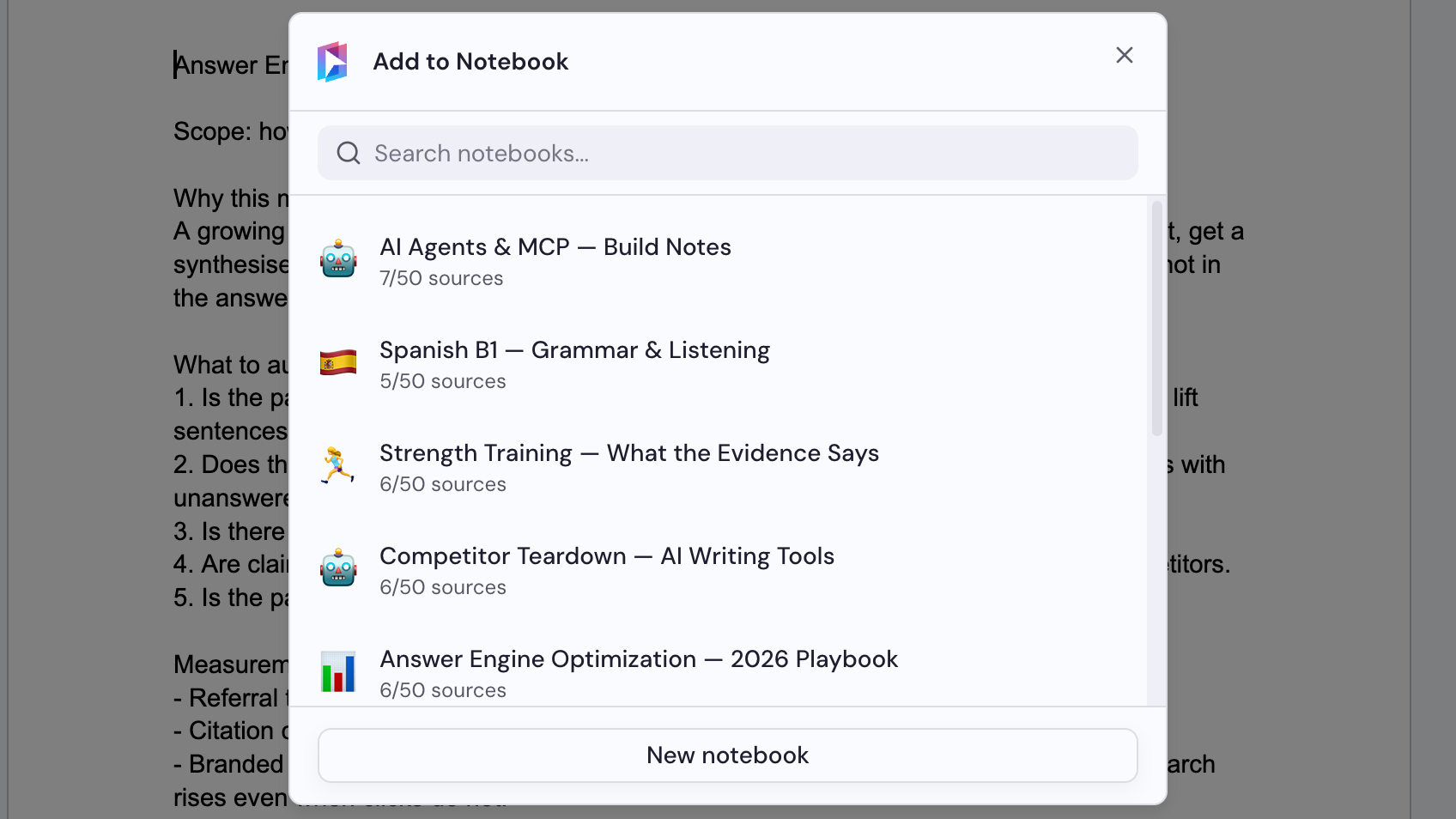
Il pulsante si trova a sinistra di Condividi, nell'angolo in alto a destra della finestra. Si apre la finestra di dialogo Aggiungi al notebook.
Seleziona un notebook
Scegli un notebook nella finestra di dialogo Aggiungi al notebook oppure fai clic su Nuovo notebook per crearne uno. Il documento viene aggiunto non appena selezioni un notebook.