Mantieni sincronizzate le fonti di Google Drive
Notebook Clipper ti permette di aggiornare le fonti Google Docs, Sheets e Slides di un notebook in Gemini Notebook (in precedenza NotebookLM) con i contenuti attuali del documento, così il notebook resta al passo con un documento ancora in modifica. Puoi sincronizzare una fonte dal relativo menu, sincronizzare tutte le fonti di Drive insieme dall'intestazione del pannello Fonti oppure attivare la sincronizzazione automatica, che le aggiorna ogni cinque minuti mentre il notebook è aperto. Per sincronizzare serve l'accesso di Editor al documento.
Sincronizza una fonte
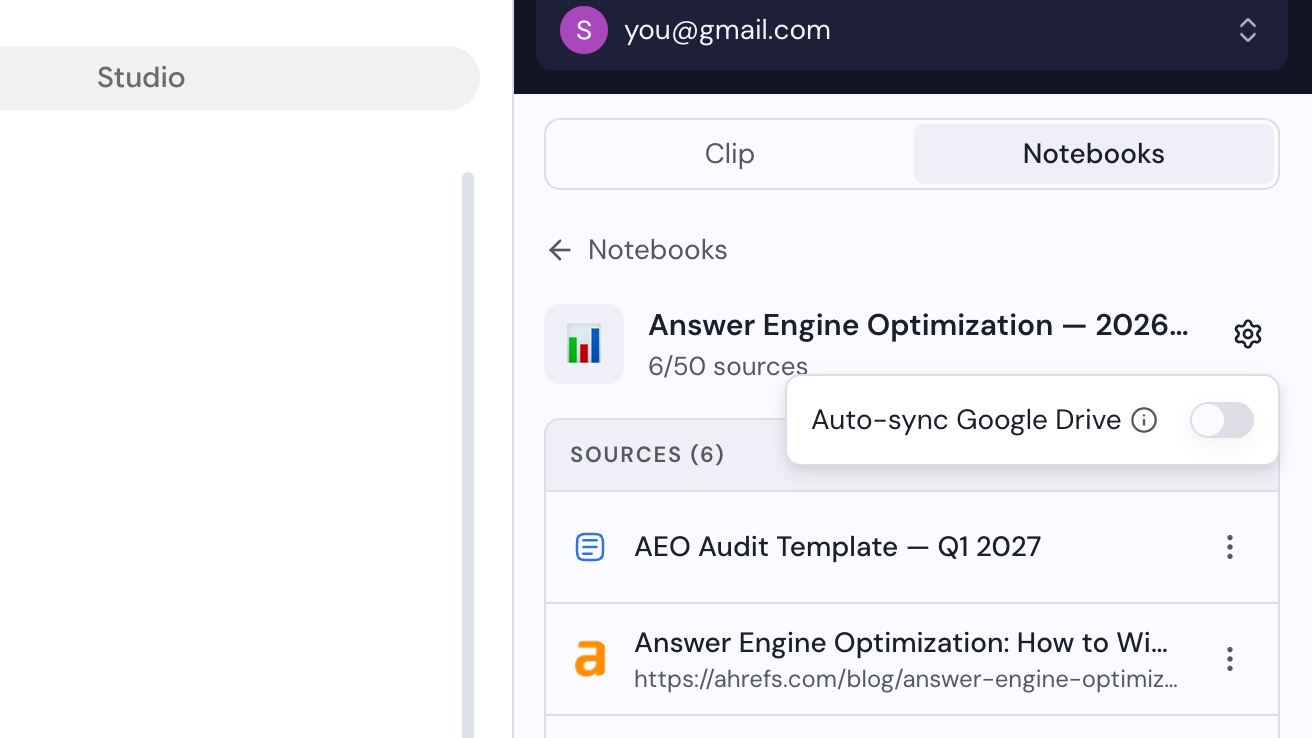
Fai clic su Altro nella fonte, quindi su Sincronizza con Google Drive
Altro è l'icona con tre puntini che appare quando passi il puntatore su una fonte nel pannello Fonti; Sincronizza con Google Drive è la prima voce. La fonte viene aggiornata dal documento in Drive oppure resta invariata se è già aggiornata.
Sincronizza tutte le fonti di Drive
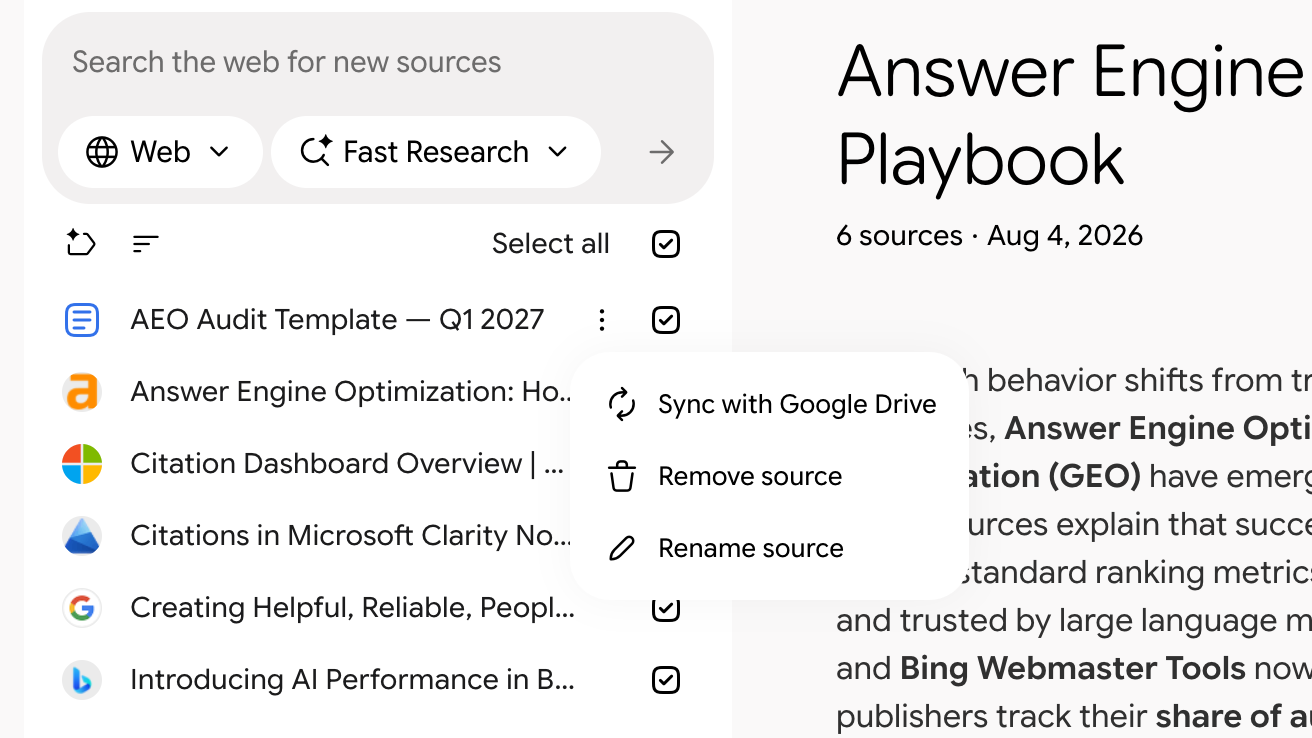
Fai clic su Sincronizza con Google Drive nell'intestazione del pannello Fonti
È la prima delle tre icone a destra nell'intestazione del pannello. Dopo una sincronizzazione, il relativo suggerimento mostra quando è stata eseguita l'ultima.
Attiva la sincronizzazione automatica
Apri il pannello laterale nella scheda Notebook, quindi apri il notebook
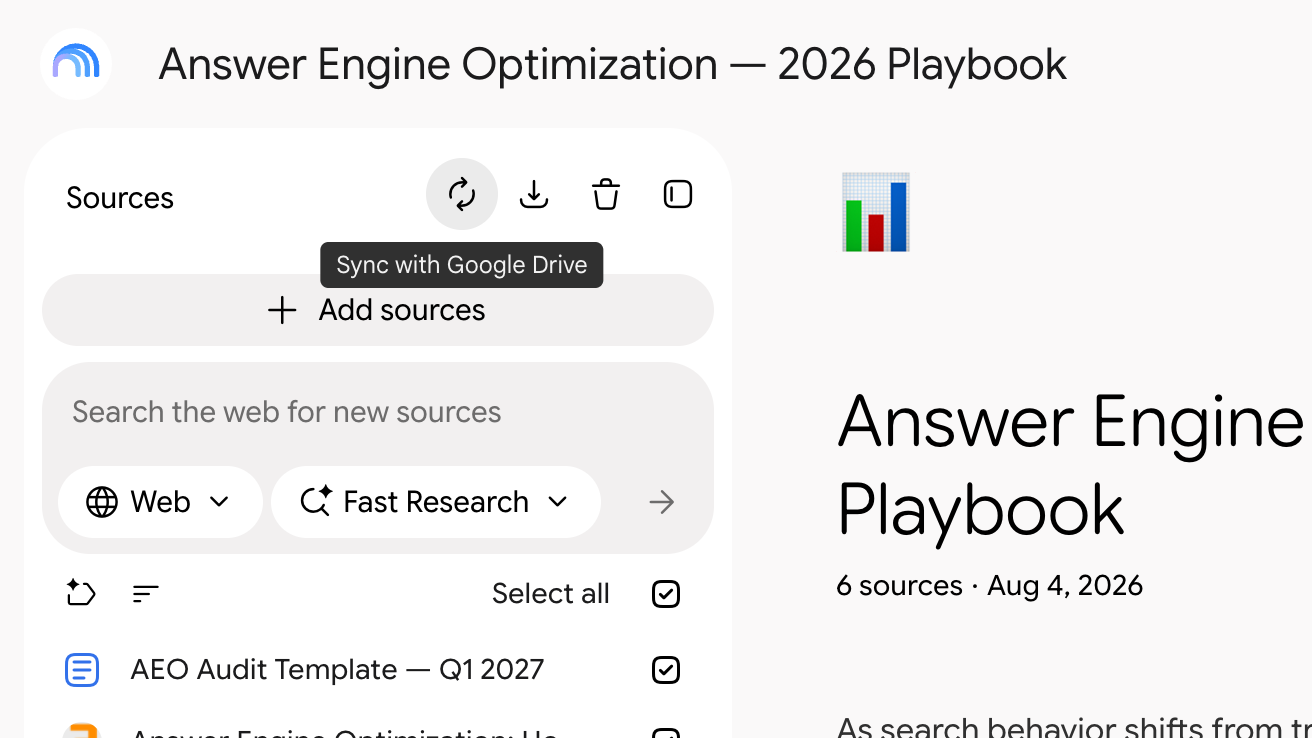
Fai clic sull'icona di Notebook Clipper nella barra degli strumenti del browser, fai clic su Notebook, quindi fai clic sul notebook nell'elenco.
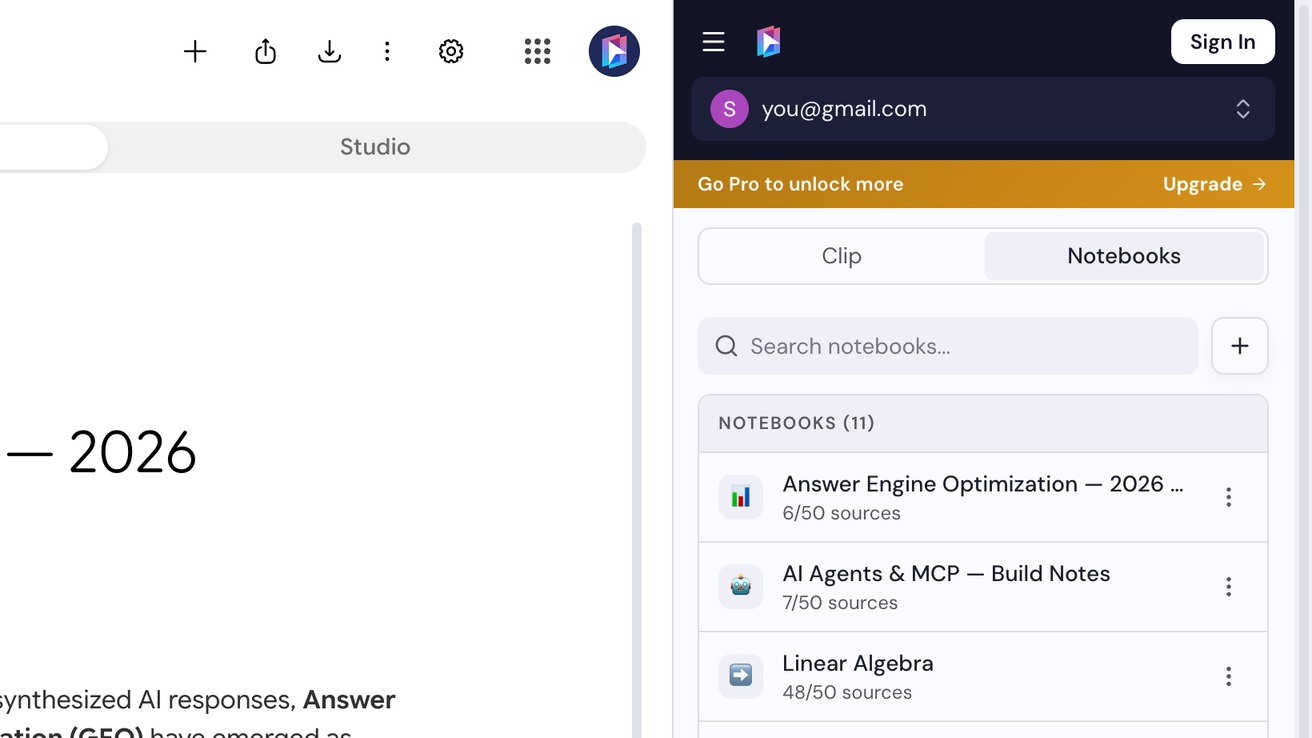
Fai clic sull'icona a forma di ingranaggio, quindi attiva Sincronizzazione automatica di Google Drive
L'icona a forma di ingranaggio si trova a destra del nome del notebook. L'interruttore si applica solo a questo notebook e viene mantenuto in ogni browser in cui hai effettuato l'accesso con lo stesso account Google.