


Gestisci i tuoi notebook
Notebook Clipper elenca tutti i notebook dell'account Google che usi con Gemini Notebook (in precedenza NotebookLM), nell'app e nel pannello laterale, con le stesse azioni in entrambi: creare, rinominare, eliminare e aprire il notebook in Gemini Notebook. Un notebook eliminato viene eliminato da Gemini Notebook insieme alle sue fonti e non può essere recuperato.
Gestisci i notebook
Puoi gestire i tuoi notebook in due punti.
Apri l'app su Notebook
Nell'app Notebook Clipper, fai clic su Notebook nella barra laterale.
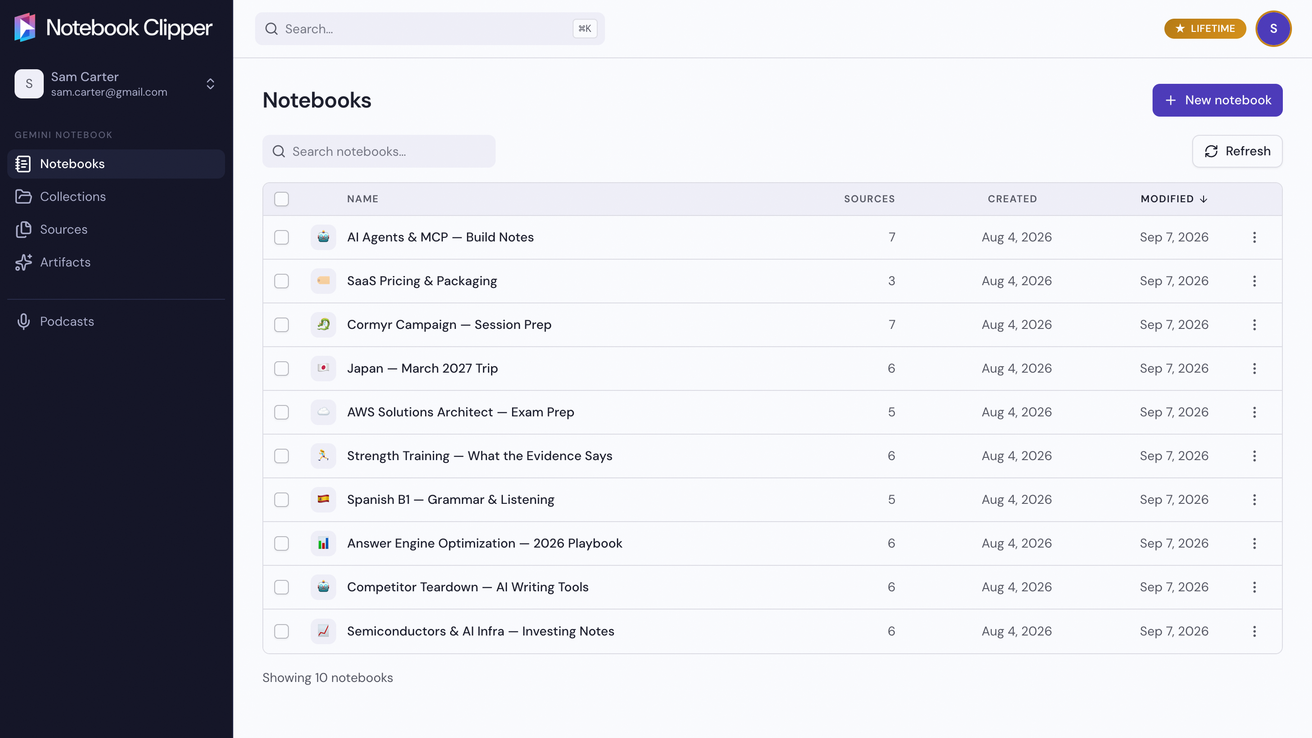
Per crearne uno, fai clic su Nuovo notebook
Il pulsante si trova in alto a destra nella pagina. Inserisci un titolo, poi fai clic su Crea.
Per rinominarne o eliminarne uno, fai clic su Altro nella relativa riga
Altro è l'icona con tre puntini all'estremità destra della riga. Il menu permette anche di aprire il notebook in Gemini Notebook.
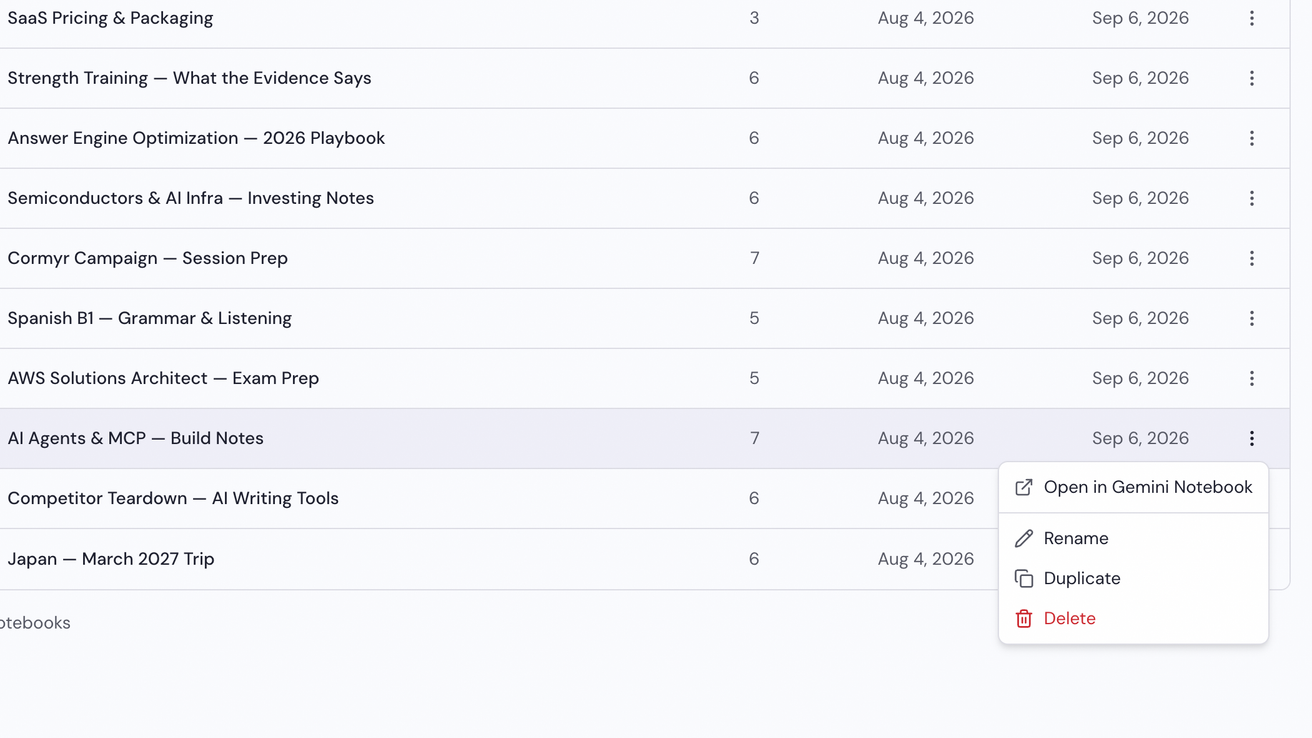
Inserisci il nuovo nome o conferma l'eliminazione
Rinomina chiede il nuovo nome e lo salva con Salva, mentre Elimina ti chiede di confermare prima di eliminare il notebook e tutte le sue fonti da Gemini Notebook.