Salva una chat come fonte
Notebook Clipper ti permette di salvare una risposta, con la domanda da cui è nata, o un’intera chat di un notebook in Gemini Notebook (in precedenza NotebookLM) come fonte di testo in qualsiasi notebook tu scelga, incluso quello in cui ti trovi, così potrai basare le domande future su ciò che avete elaborato nella chat o trasferirlo in un altro notebook.
Salva la chat
Puoi salvare una chat come fonte in due modi: una risposta oppure l’intera chat.
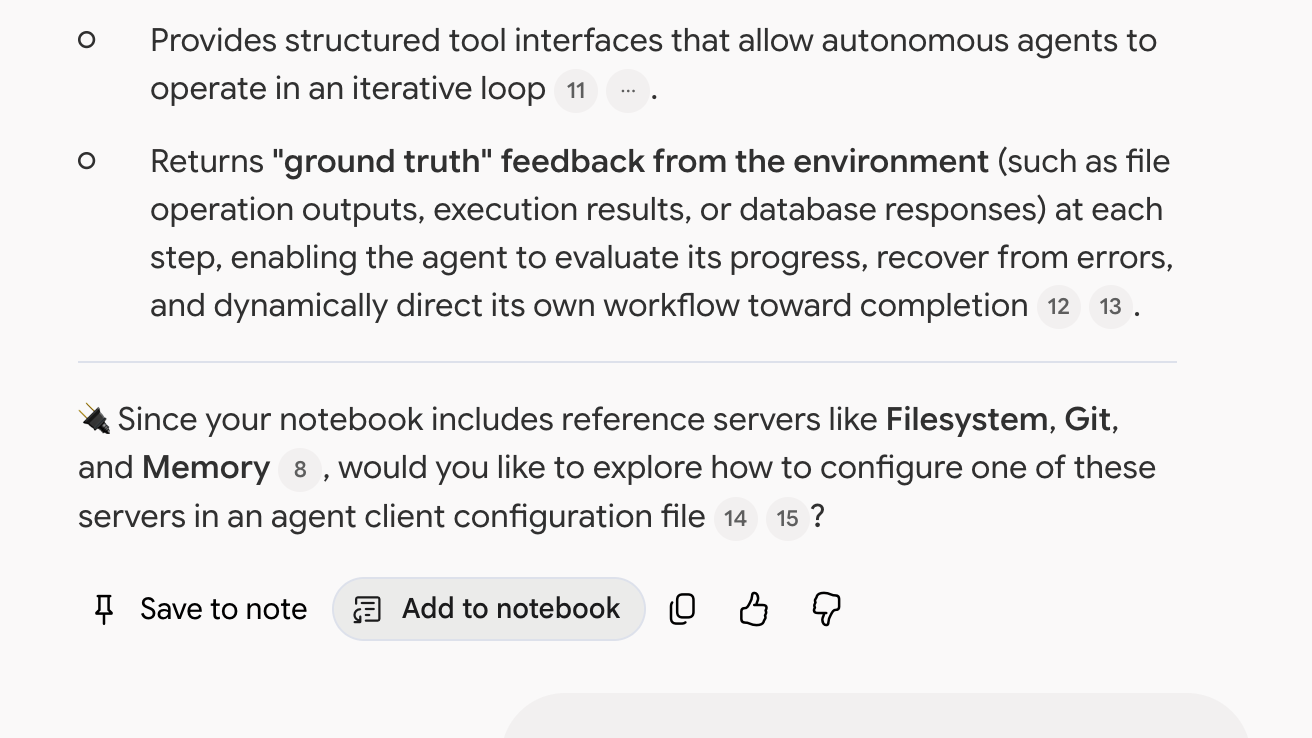
Fai clic su Aggiungi al notebook sotto la risposta
Il pulsante si trova a destra di Salva nella nota, il comando di Gemini Notebook. Si apre la finestra di dialogo Aggiungi chat al notebook.
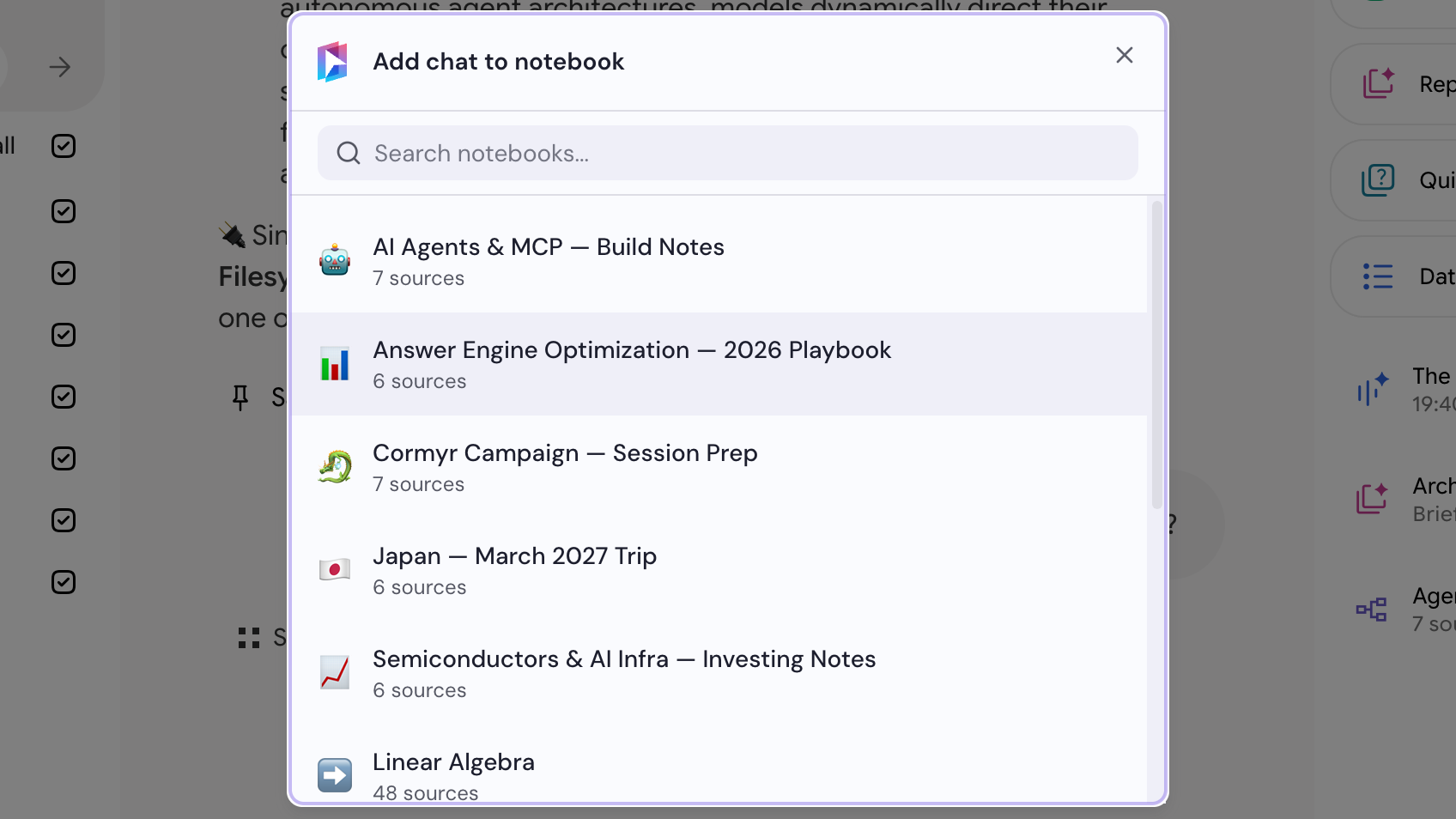
Seleziona un notebook
Scegli un notebook nella finestra di dialogo Aggiungi chat al notebook. Nell’elenco trovi anche il notebook in cui ti trovi.
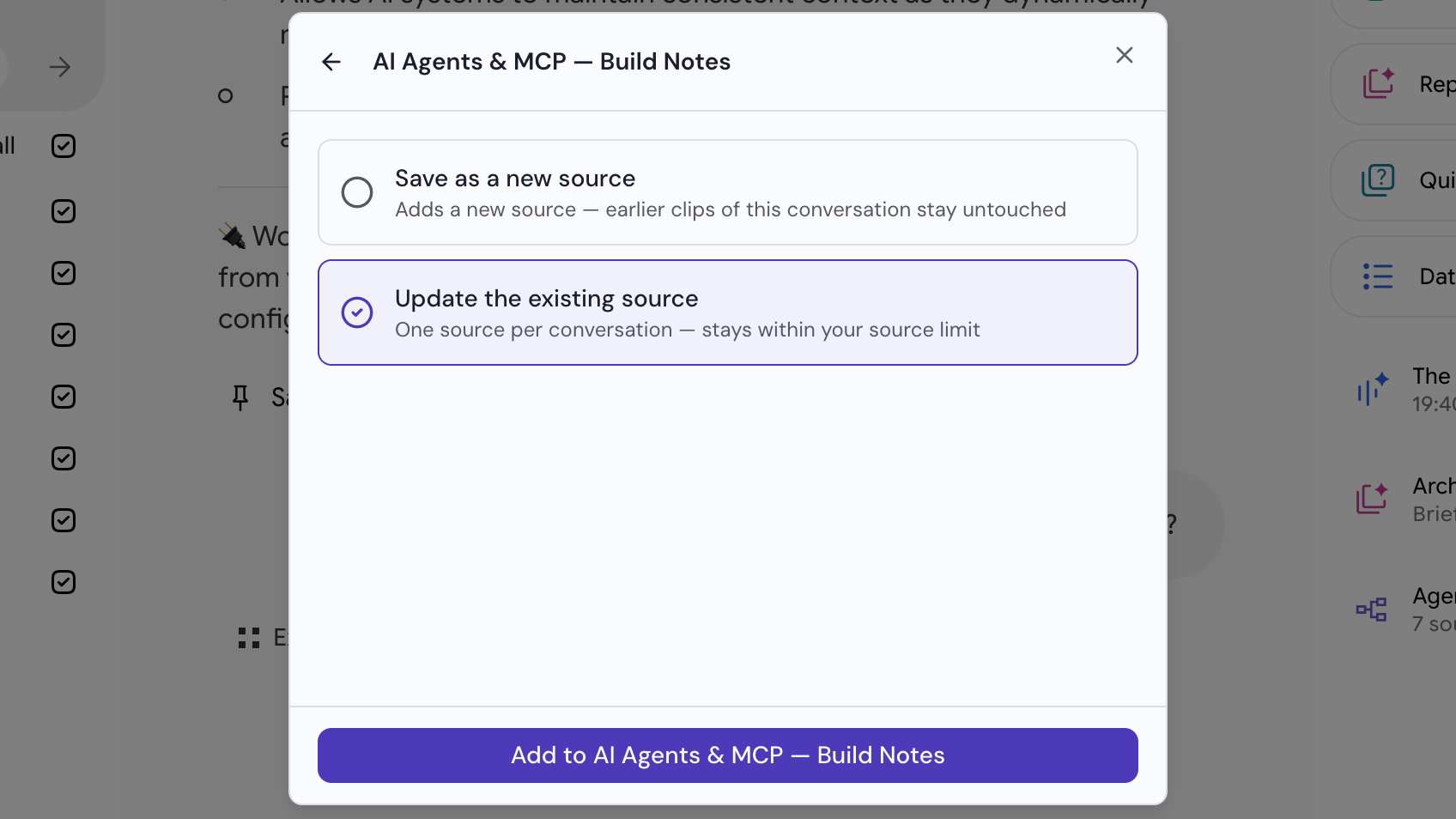
Scegli come salvarla, poi fai clic su Aggiungi
Scegli una delle opzioni: Salva come nuova fonte aggiunge una fonte e lascia inalterate quelle precedenti, mentre Aggiorna la fonte esistente mantiene una sola fonte per chat. Poi fai clic su Aggiungi.