Gestisci le tue raccolte
Le raccolte nell'app Notebook Clipper ti permettono di organizzare i notebook man mano che aumentano, così quelli di un corso, cliente o progetto di ricerca restano insieme invece di disperdersi in un'unica lunga lista. Un notebook può appartenere a più raccolte, mentre eliminare una raccolta rimuove solo il raggruppamento e lascia intatti i notebook.
Crea una raccolta
Apri l'app su Raccolte
Nell'app Notebook Clipper, fai clic su Raccolte nella barra laterale.
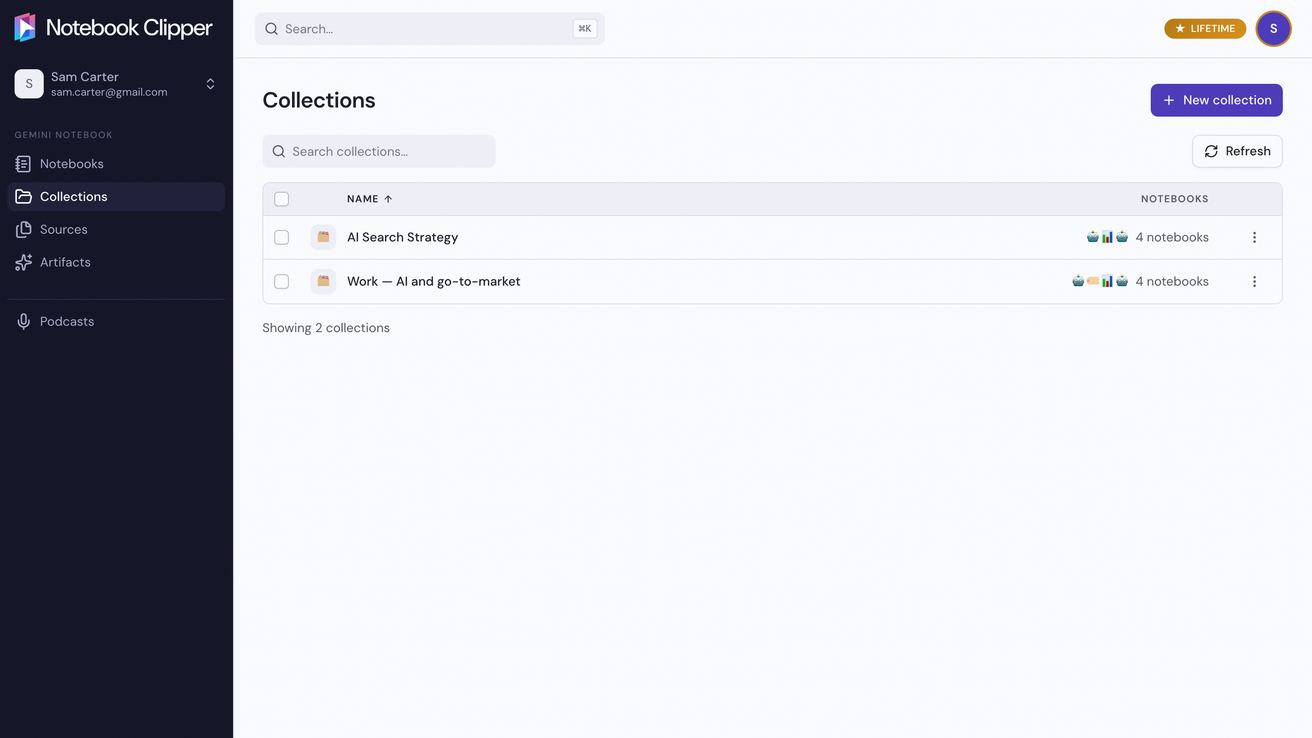
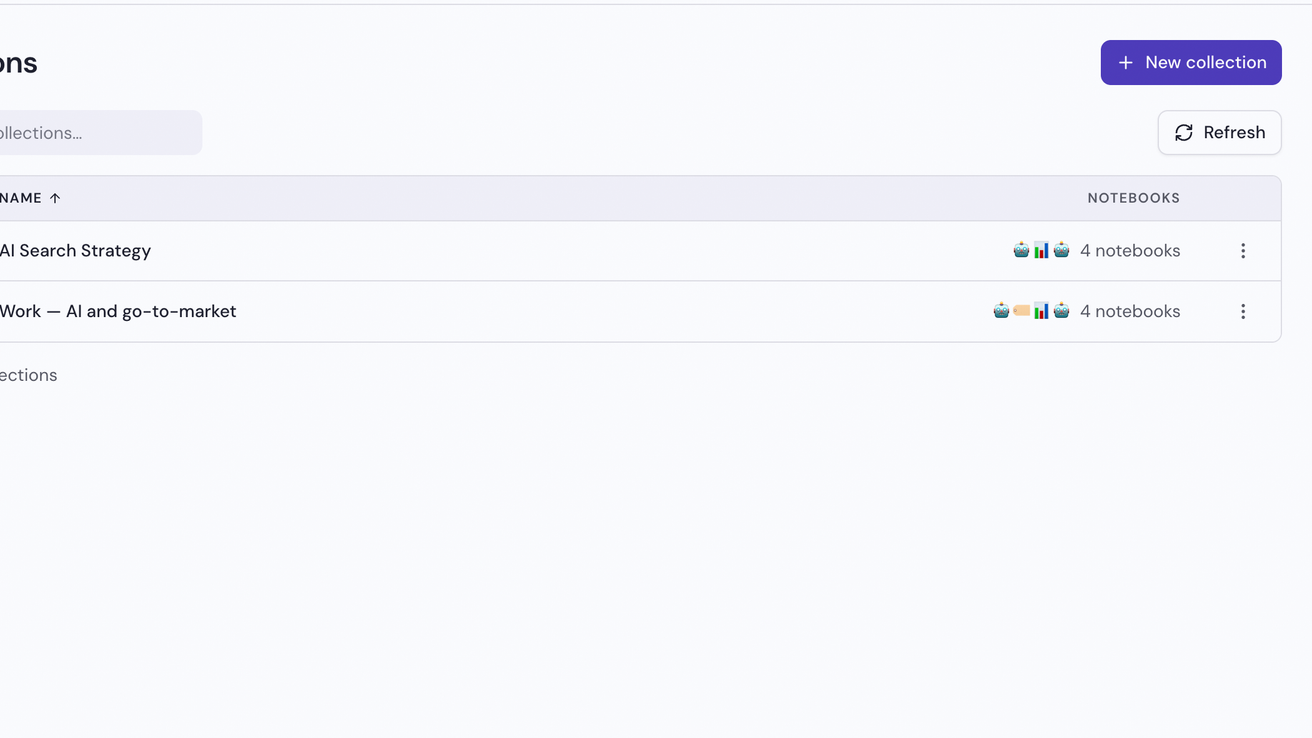
Fai clic su Nuova raccolta
Il pulsante si trova in alto a destra nella pagina.
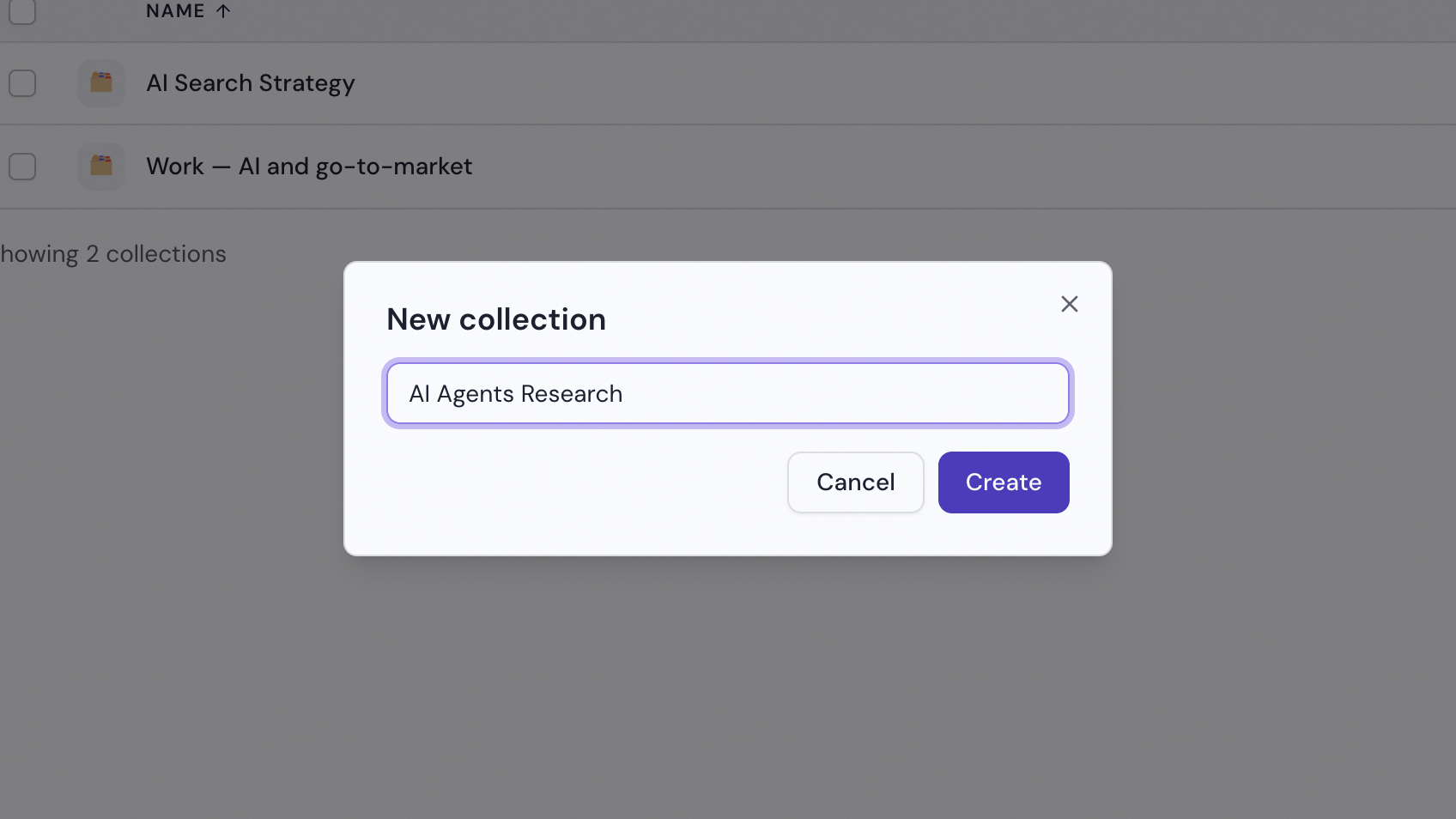
Inserisci un nome, poi fai clic su Crea
Inserisci un nome che descriva ciò che raccoglie: un argomento di ricerca, un corso o un progetto, poi fai clic su Crea. La nuova raccolta si apre vuota, pronta per i primi notebook.
Aggiungi notebook a una raccolta
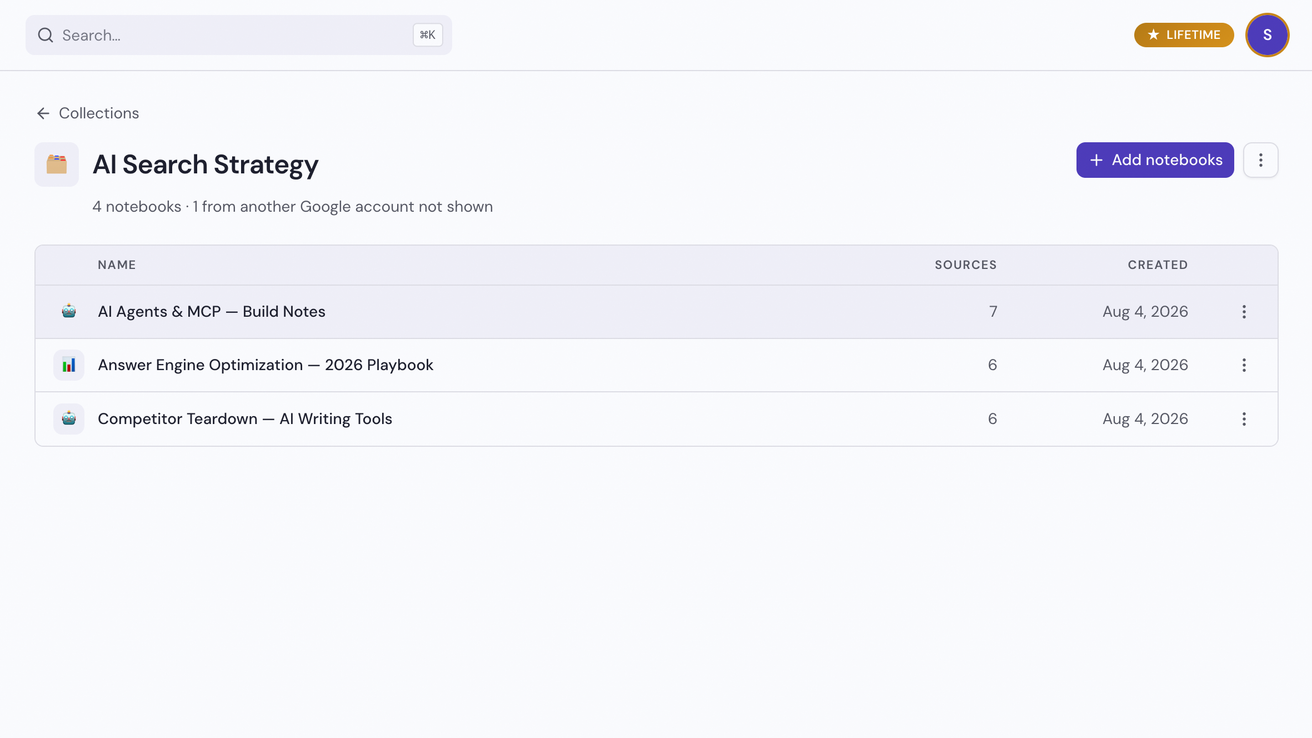
Apri la raccolta, poi fai clic su Aggiungi notebook
A destra si apre un pannello con l'elenco dei notebook che puoi aggiungere.
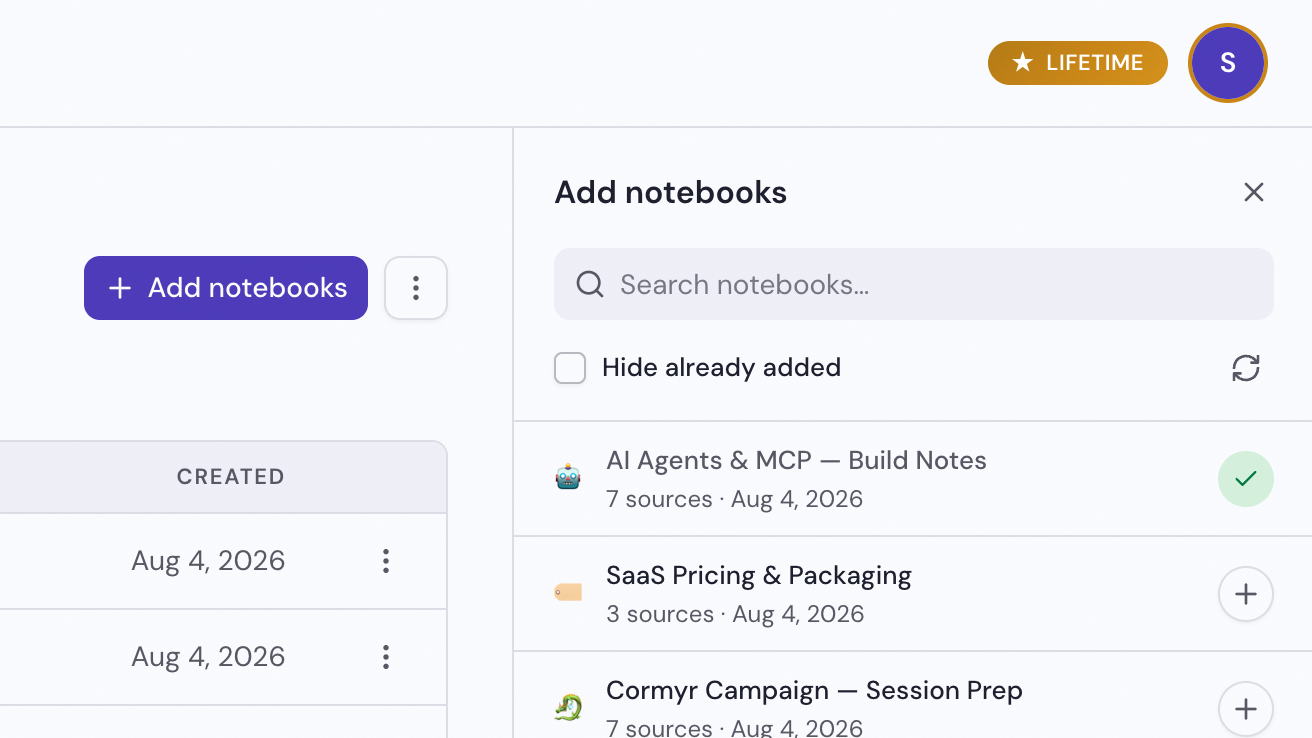
Fai clic su Aggiungi per ogni notebook
È l'icona con il segno più all'estremità destra della riga: il notebook viene subito aggiunto alla raccolta. Rimuovi dalla raccolta, nella riga del notebook nella pagina della raccolta, lo toglie di nuovo.
Rinomina o elimina una raccolta
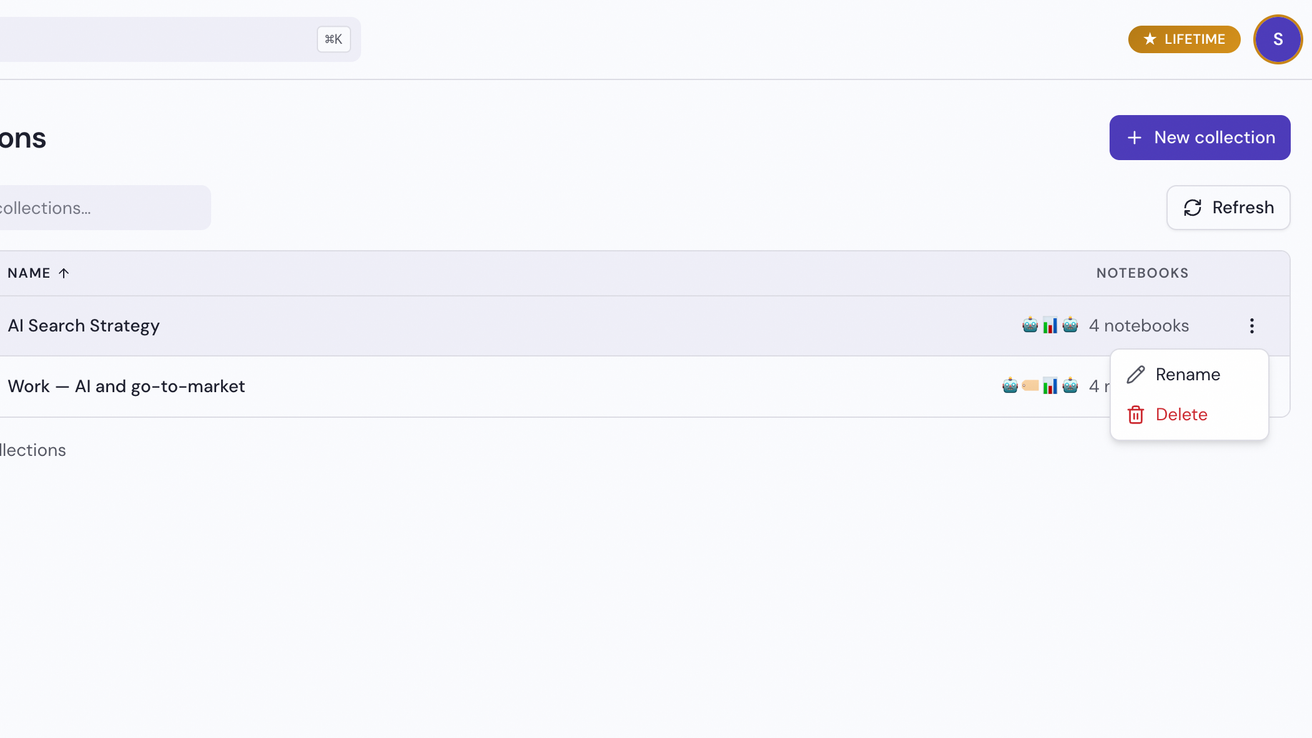
Fai clic su Altro nella riga della raccolta, poi su Rinomina o Elimina
Altro è l'icona con tre puntini all'estremità destra della riga nella pagina Raccolte. Lo stesso menu si trova in alto a destra nella pagina della raccolta. Elimina chiede conferma.