ノートブックを統合
Notebook Clipperでは、Gemini Notebook(旧NotebookLM)の複数のノートブックを1つに統合できます。すべてのソースを新規または既存の1つのノートブックにまとめながら、統合元のノートブックはそのまま残せます。
ノートブックを統合する
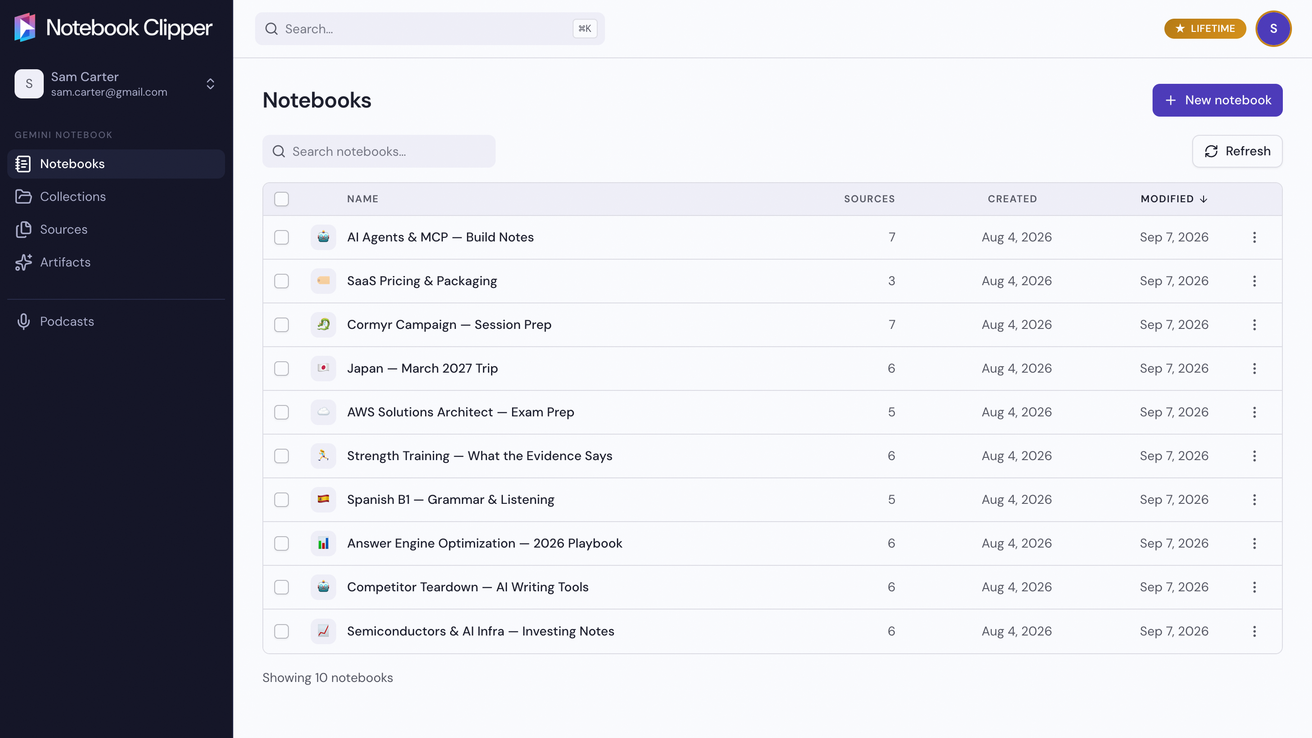
アプリで「ノートブック」を開く
Notebook Clipperアプリのサイドバーで「ノートブック」をクリックします。
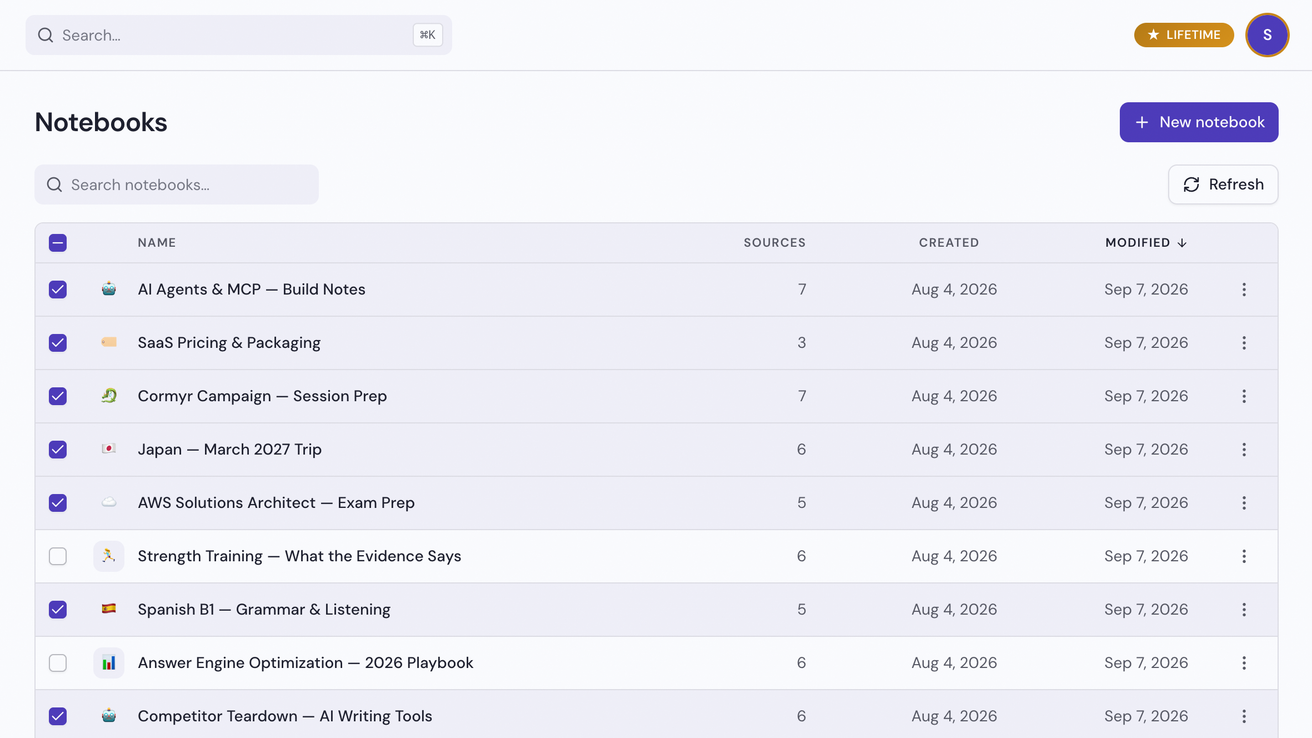
複数のノートブックを選択
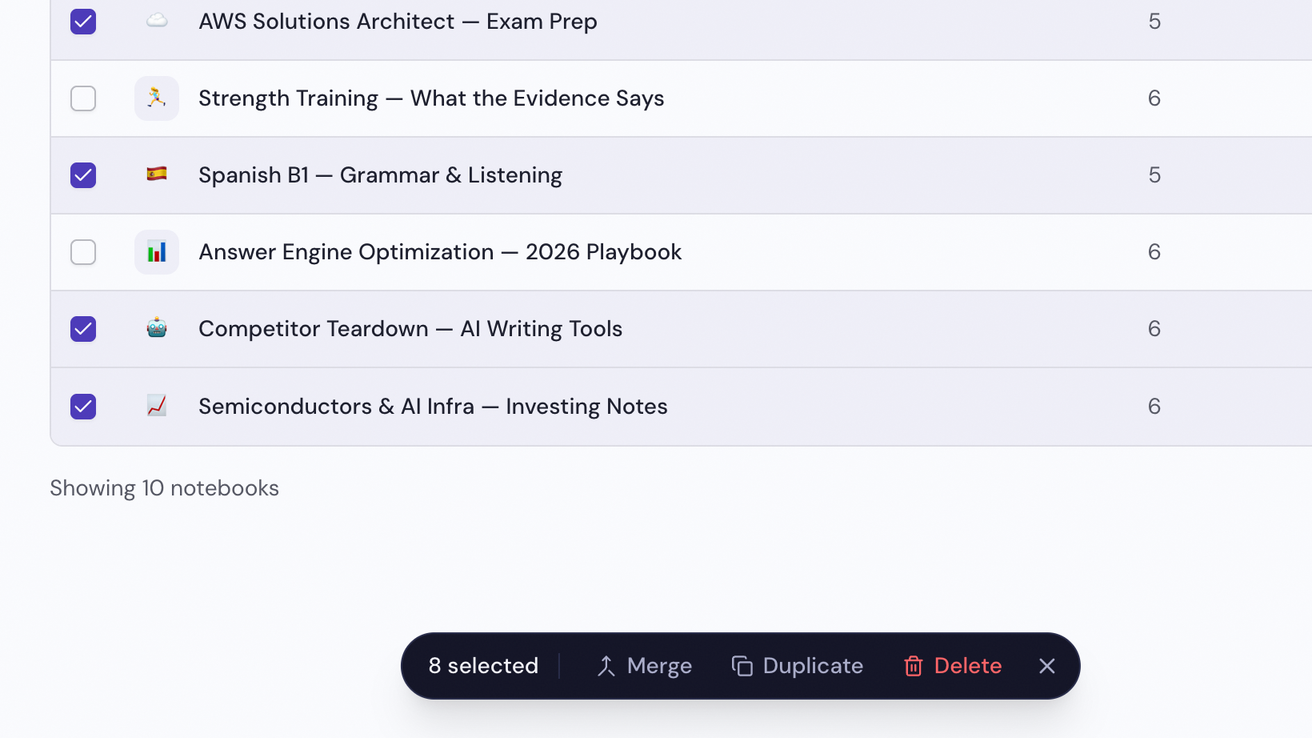
各行の左側にあるチェックボックスをクリックして、複数のノートブックを選択します。画面下部に「統合」を含むフローティングバーが表示されます。
フローティングバーの「統合」をクリック
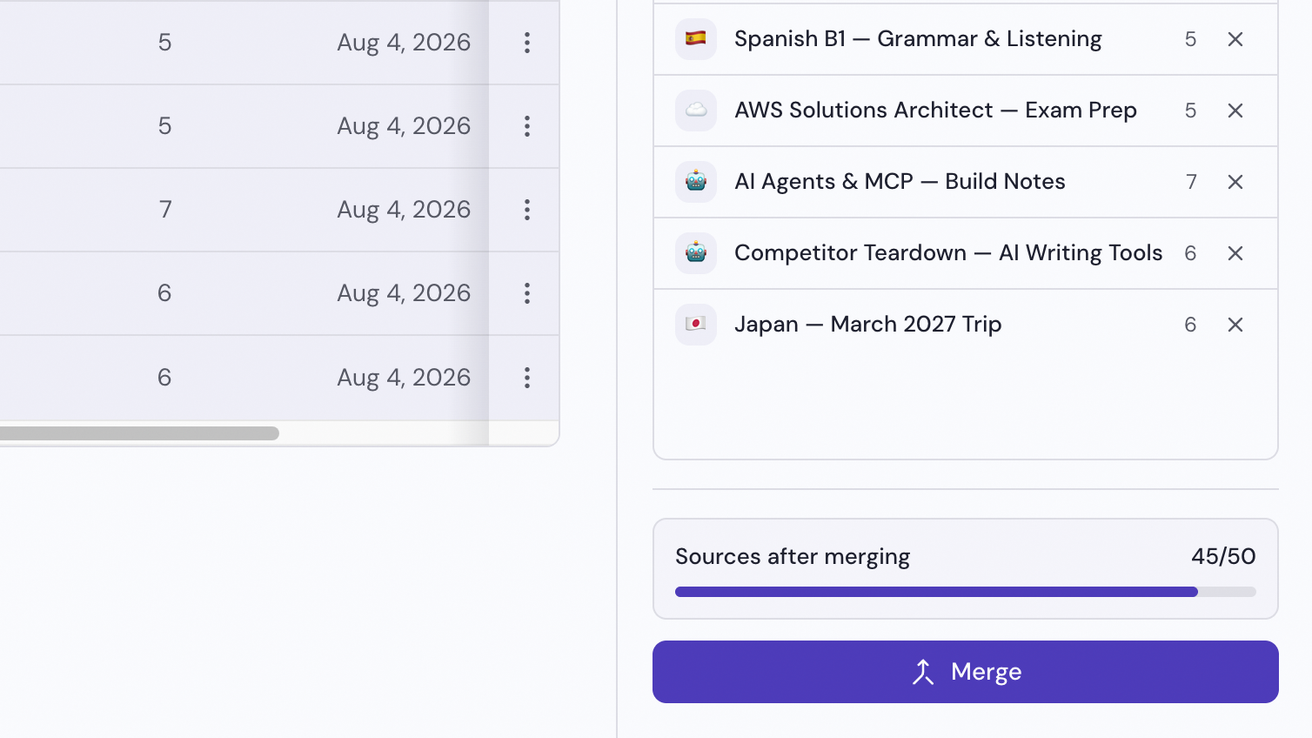
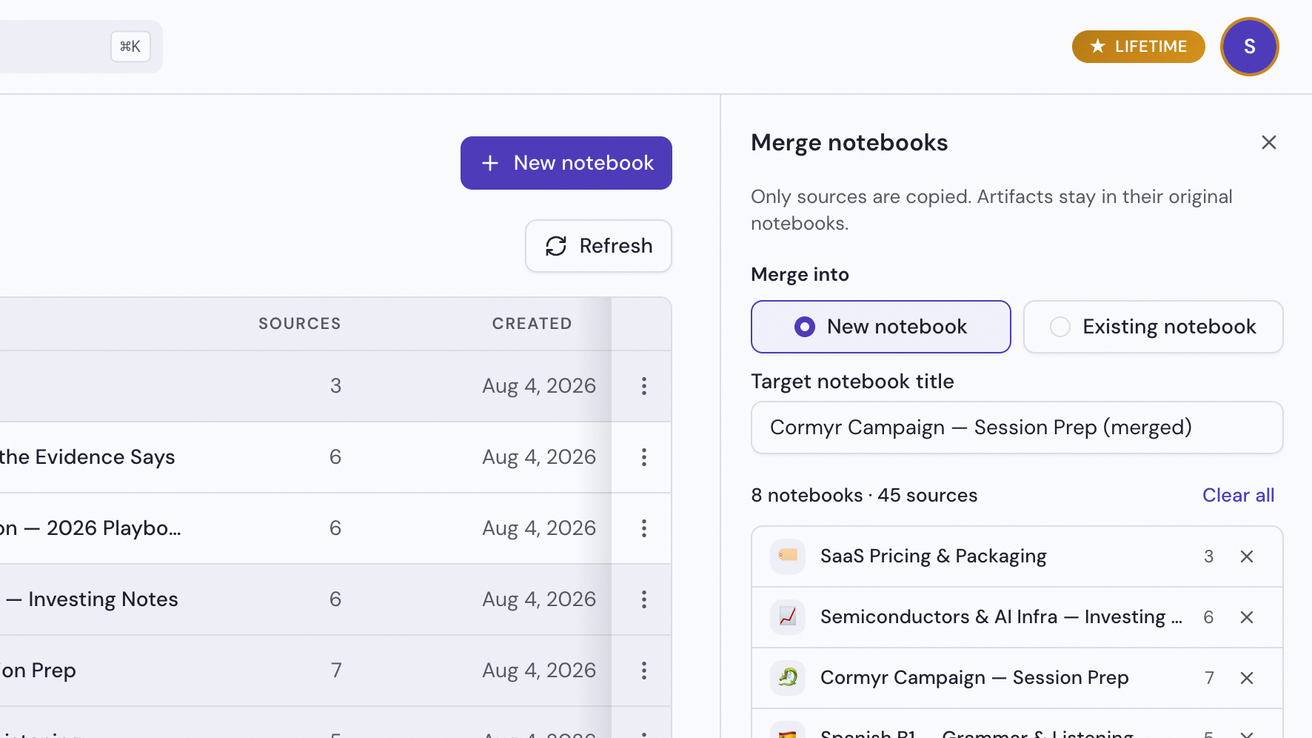
右側に「ノートブックを統合」パネルが開き、選択したノートブックが一覧表示されます。
ソースの保存先を選択
新しいノートブックに統合するには「新しいノートブック」を、既存のノートブックに統合するには「既存のノートブック」を選択します。
「統合」をクリック
パネルに進行状況が表示され、完了すると「統合が完了しました」と、ノートブックを開くボタンが表示されます。完了するまでタブを開いたままにしてください。