


ノートブックを管理
Notebook Clipperは、Gemini Notebook(旧NotebookLM)で使用しているGoogle アカウントのすべてのノートブックを、アプリとサイドパネルに一覧表示します。どちらでも同じ操作ができます。作成、名前変更、削除、そしてGemini Notebookでノートブックを開くことです。削除したノートブックはソースとともにGemini Notebookから削除され、元に戻すことはできません。
ノートブックを管理する
ノートブックを管理できる場所は2つあります。
アプリで「ノートブック」を開く
Notebook Clipperアプリで、サイドバーの「ノートブック」をクリックします。
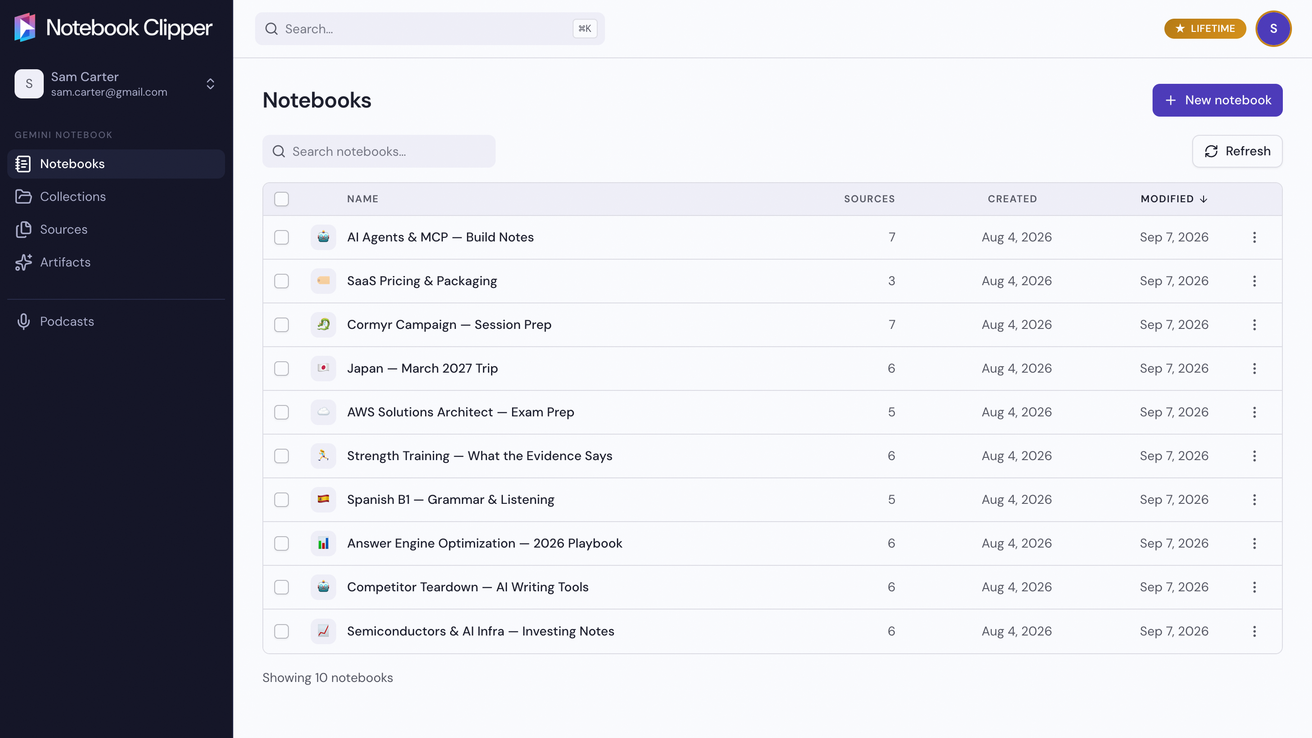
作成するには「新しいノートブック」をクリック
ボタンはページの右上にあります。タイトルを入力して、「作成」をクリックします。
名前を変更または削除するには、行の「その他」をクリック
「その他」は行の右端にある3点アイコンです。このメニューからGemini Notebookでノートブックを開くこともできます。
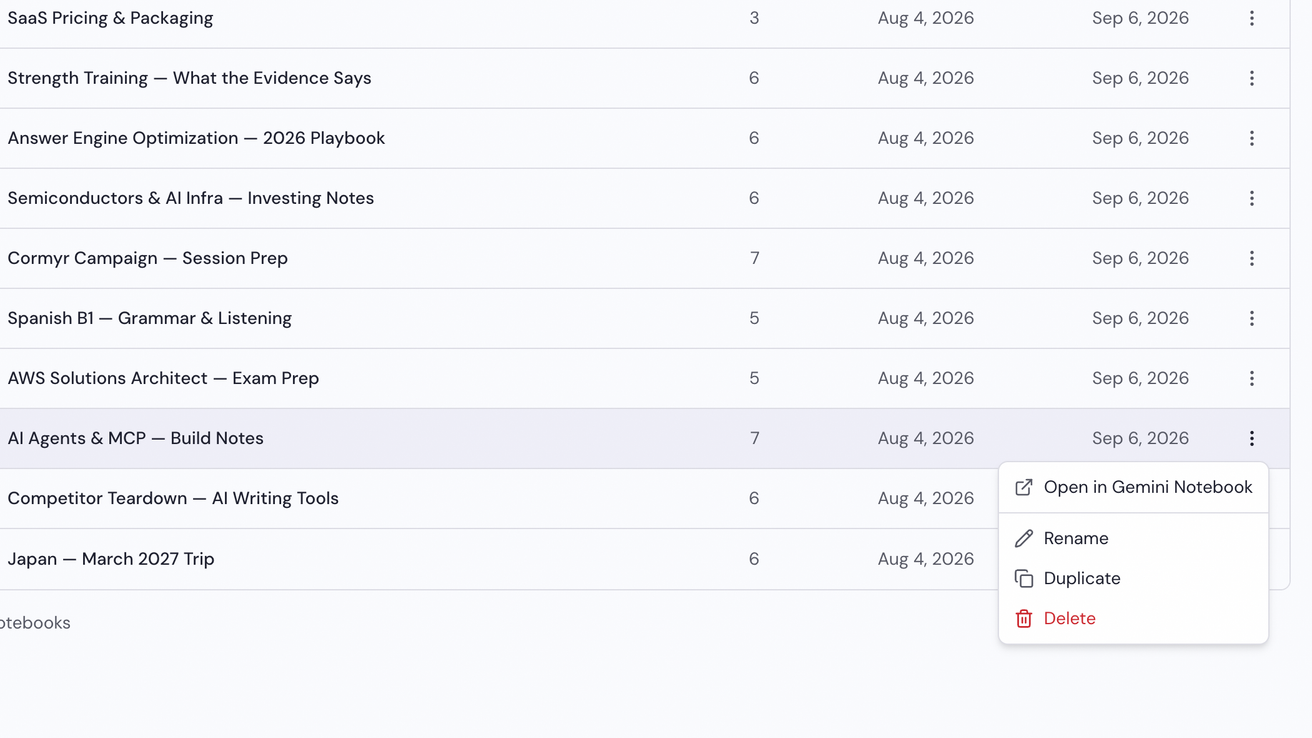
新しい名前を入力するか、削除を確認
「名前を変更」では新しい名前を入力して「保存」をクリックします。「削除」では、ノートブックとそのすべてのソースがGemini Notebookから削除される前に確認を求められます。