コレクションを管理
Notebook Clipperアプリのコレクションを使うと、ノートブックが増えても整理しやすくなります。コース、クライアント、研究プロジェクトごとにノートブックをまとめられるため、長い一覧に散らばりません。1つのノートブックを複数のコレクションに追加できます。コレクションを削除してもグループ分けだけが削除され、ノートブックは残ります。
コレクションを作成
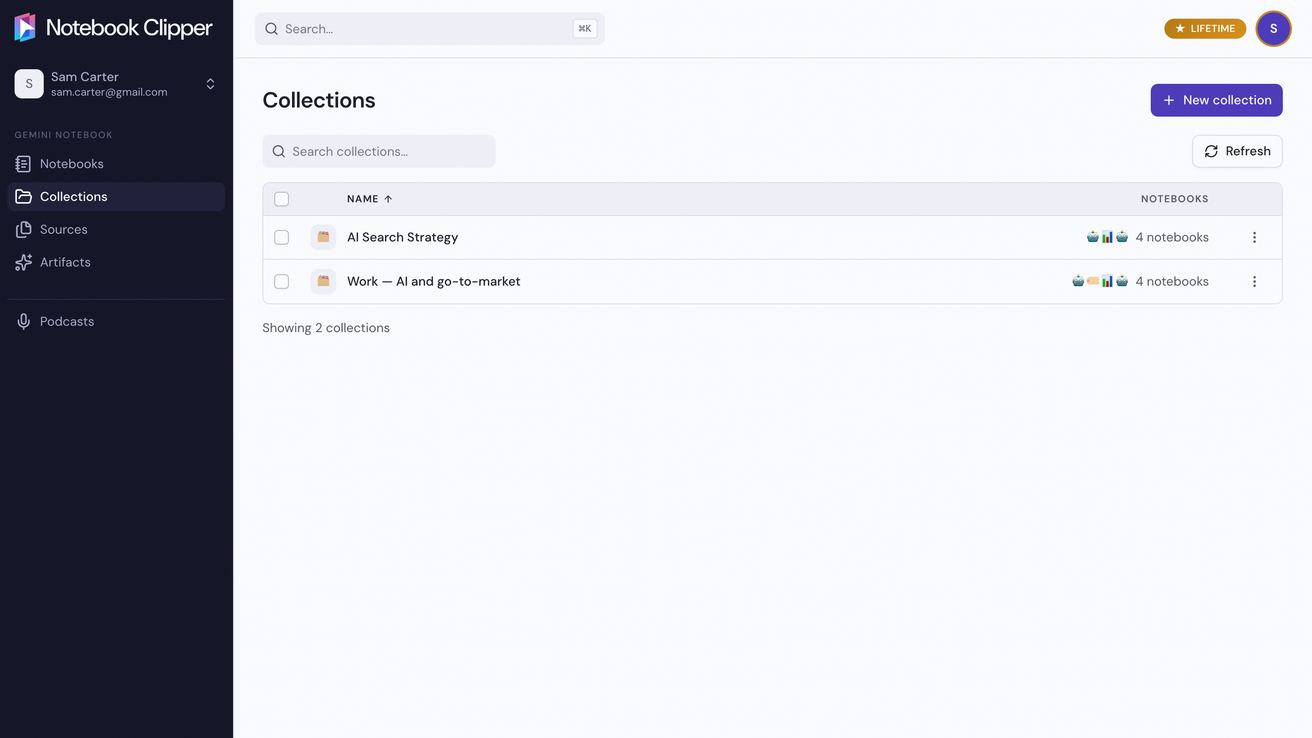
アプリで「コレクション」を開く
Notebook Clipperアプリのサイドバーで「コレクション」をクリックします。
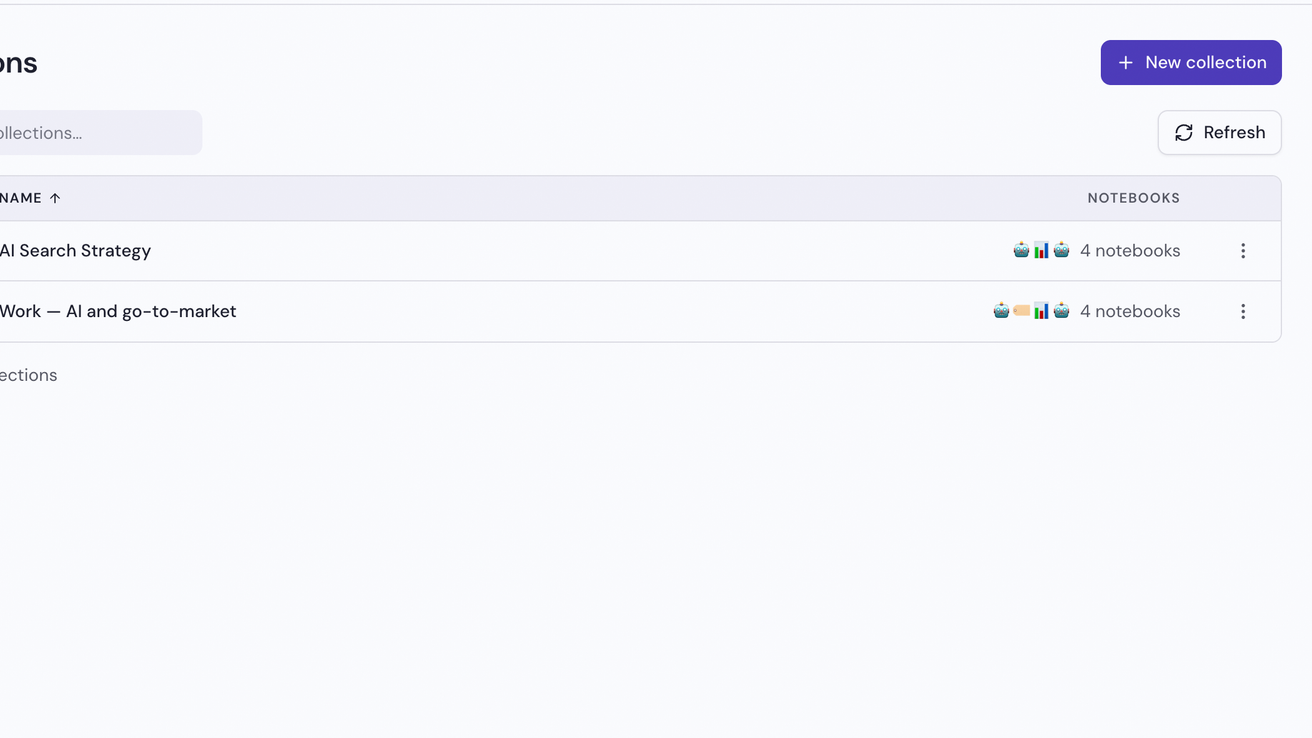
「新しいコレクション」をクリック
ボタンはページの右上にあります。
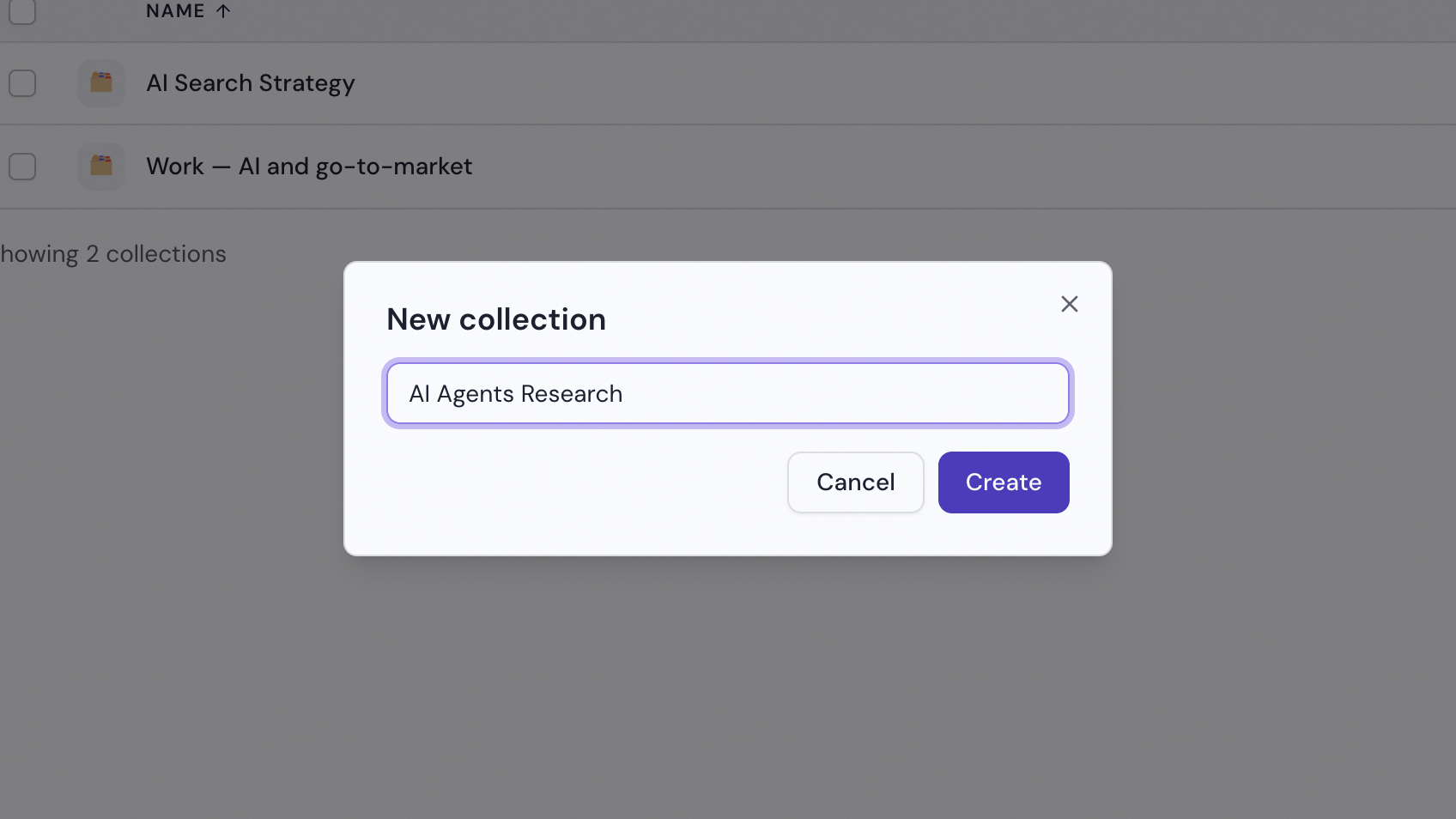
名前を入力して「作成」をクリック
コレクションにまとめる内容が分かる名前を入力します。研究テーマ、コース、プロジェクトなどの名前がおすすめです。次に「作成」をクリックします。新しいコレクションが空の状態で開き、最初のノートブックを追加できます。
コレクションにノートブックを追加
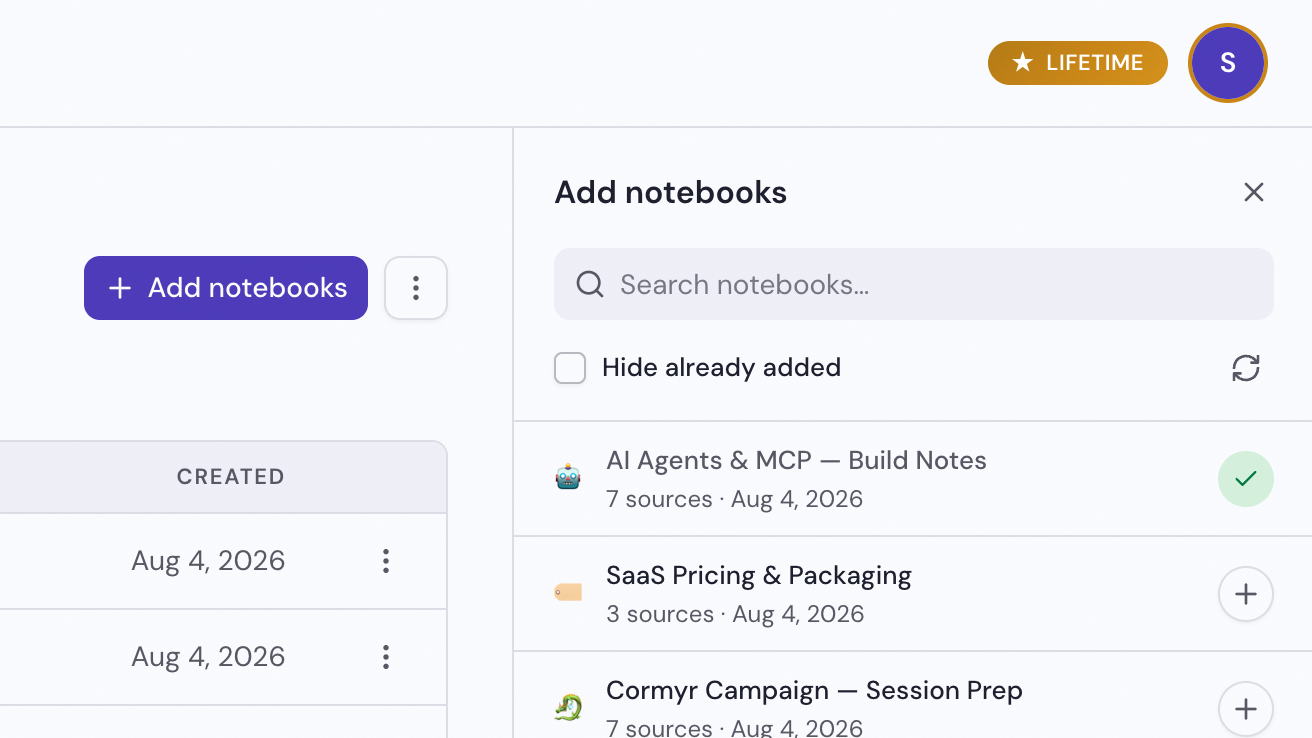
コレクションを開き、「ノートブックを追加」をクリック
右側にパネルが開き、追加できるノートブックが一覧表示されます。
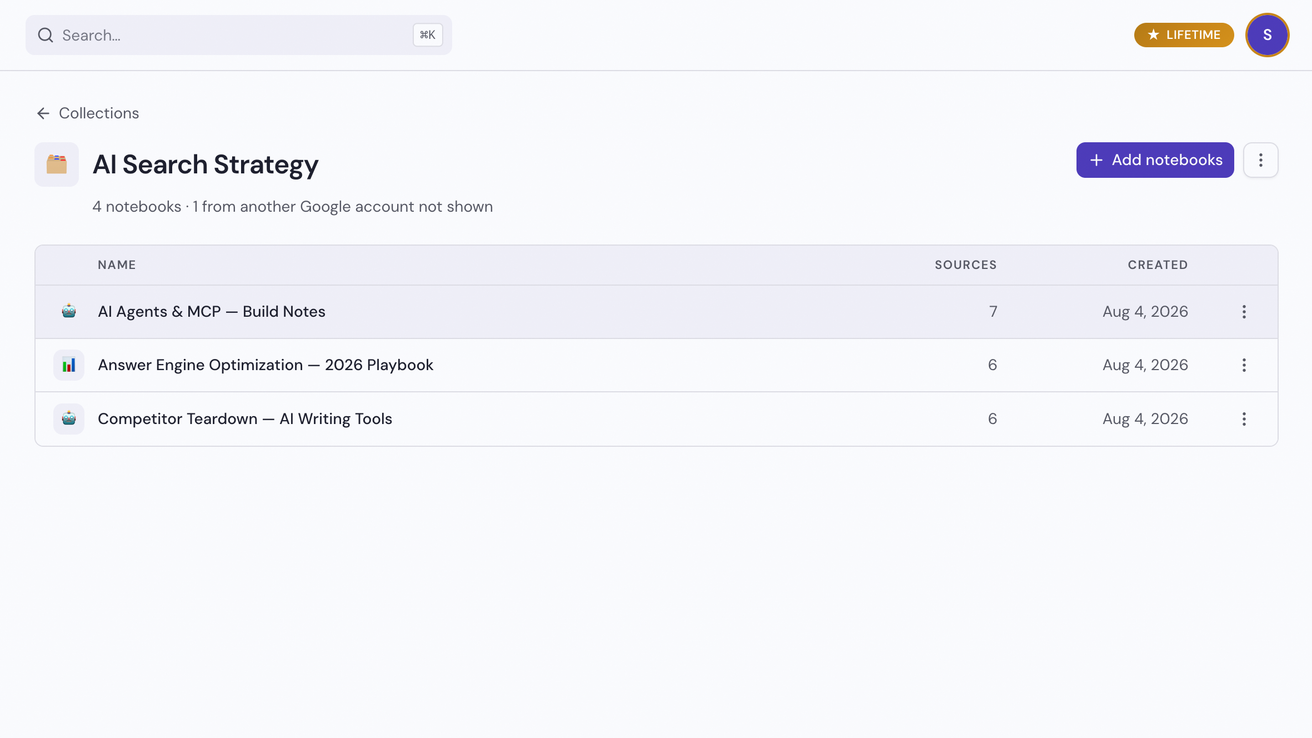
各ノートブックの「追加」をクリック
行の右端にあるプラスアイコンをクリックすると、ノートブックがすぐにコレクションに追加されます。コレクションページのノートブックの行にある「コレクションから削除」をクリックすると、コレクションから外せます。
コレクションの名前を変更または削除
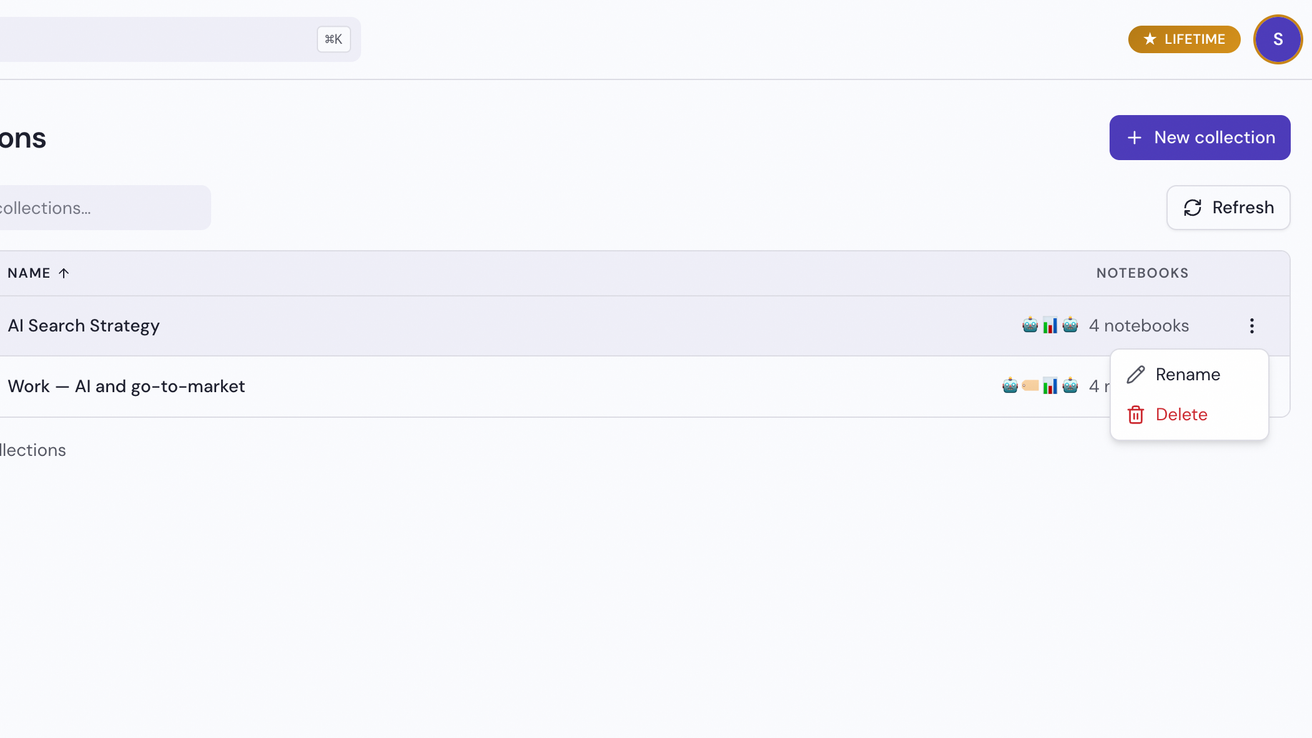
コレクションの行で「その他」をクリックし、「名前を変更」または「削除」を選択
コレクションページでは、行の右端にある3点アイコンが「その他」です。コレクションのページを開くと、右上にも同じメニューがあります。「削除」を選ぶと確認を求められます。