Zaktualizuj wcześniej dodaną rozmowę
Rozmowa trwa nadal po jej dodaniu. Notebook Clipper może zastąpić źródło w Gemini Notebook (wcześniej NotebookLM) bieżącą rozmową zamiast dodawać kolejne, aby notatnik zawierał jedno źródło na rozmowę. Aktualizowanie wymaga planu Pro.
Zaktualizuj źródło
Rozmowę w Gemini Notebook możesz zaktualizować na dwa sposoby.
Kliknij
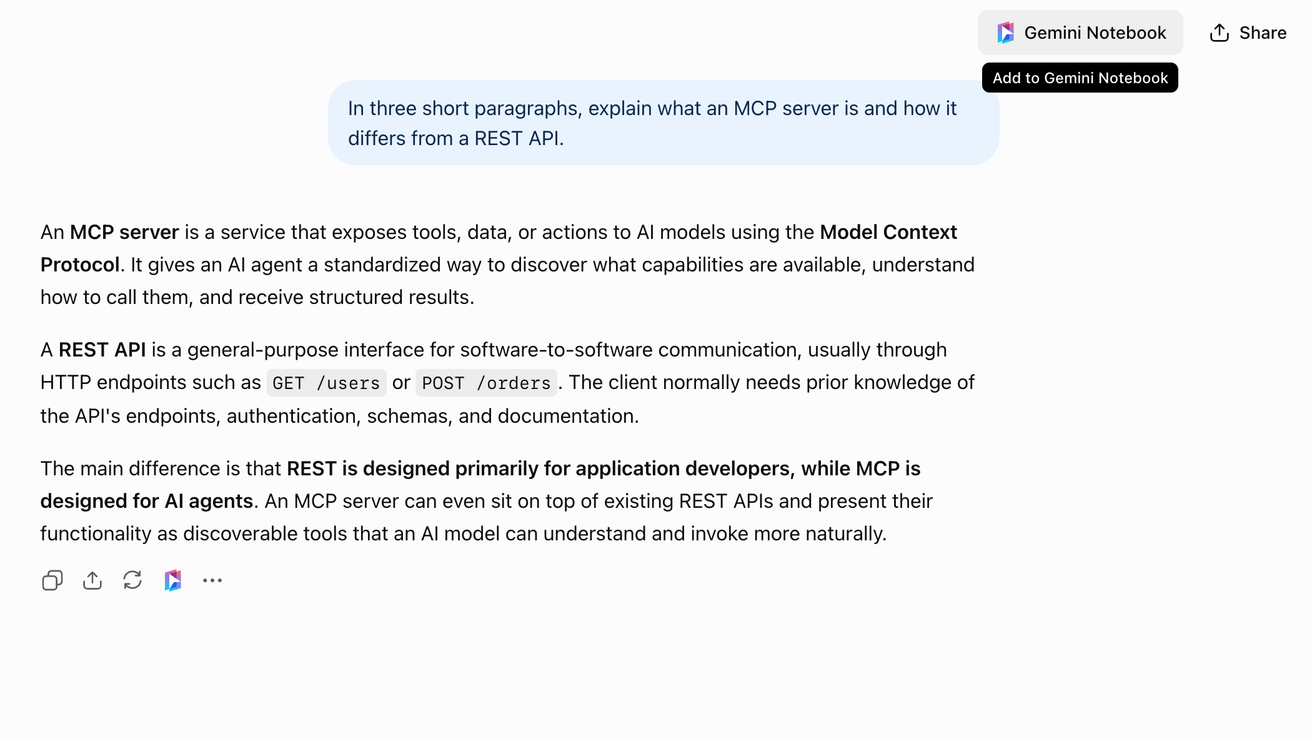
 Gemini Notebook w nagłówku
Przycisk znajduje się w nagłówku rozmowy, po lewej stronie przycisku Share. W Gemini znajduje się po lewej stronie menu rozmowy. Otworzy się okno dialogowe „Dodaj do notatnika”.
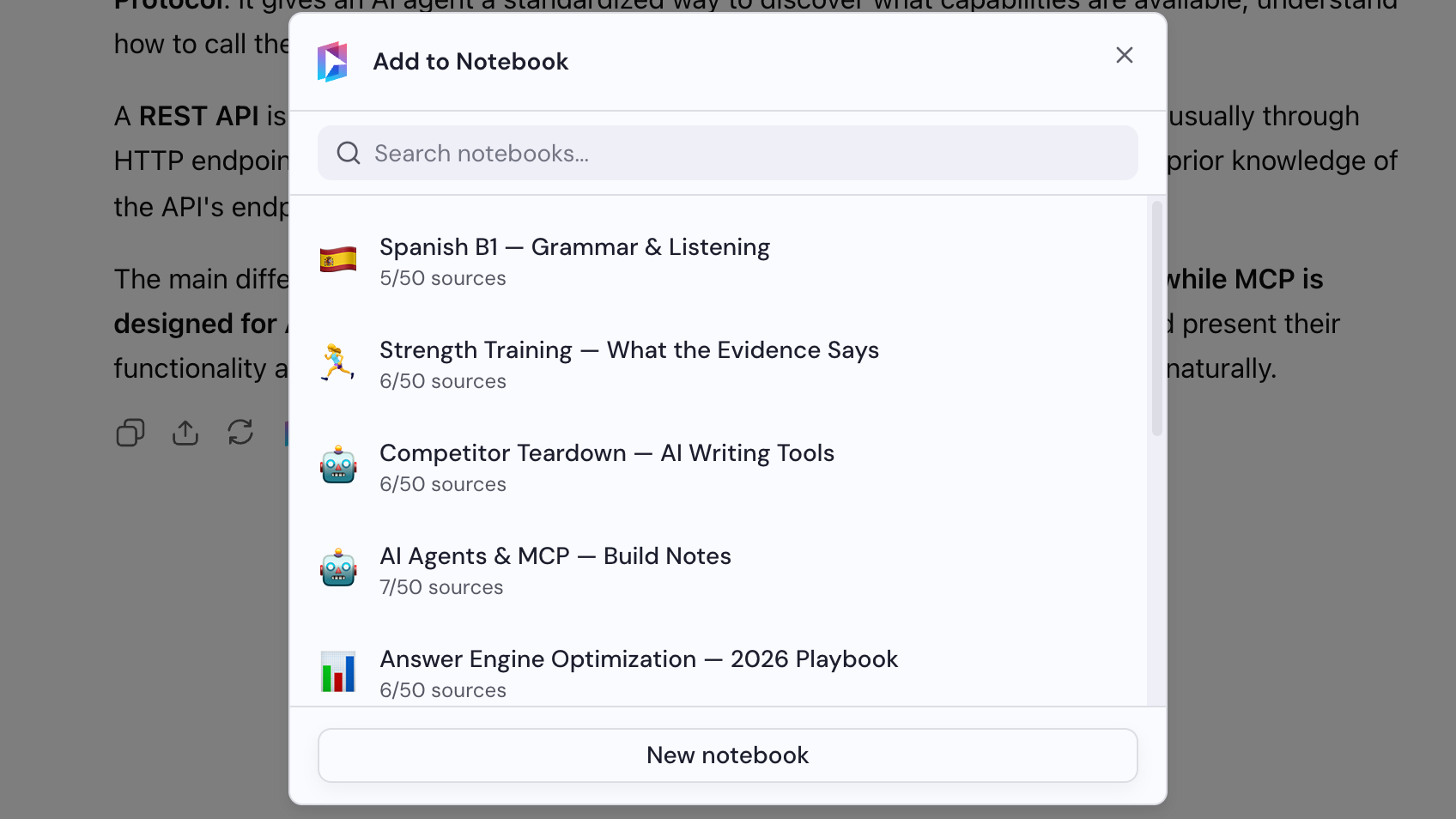
Wybierz notatnik, do którego je dodano
W oknie „Dodaj do notatnika” wybierz notatnik zawierający wcześniej dodane źródło.
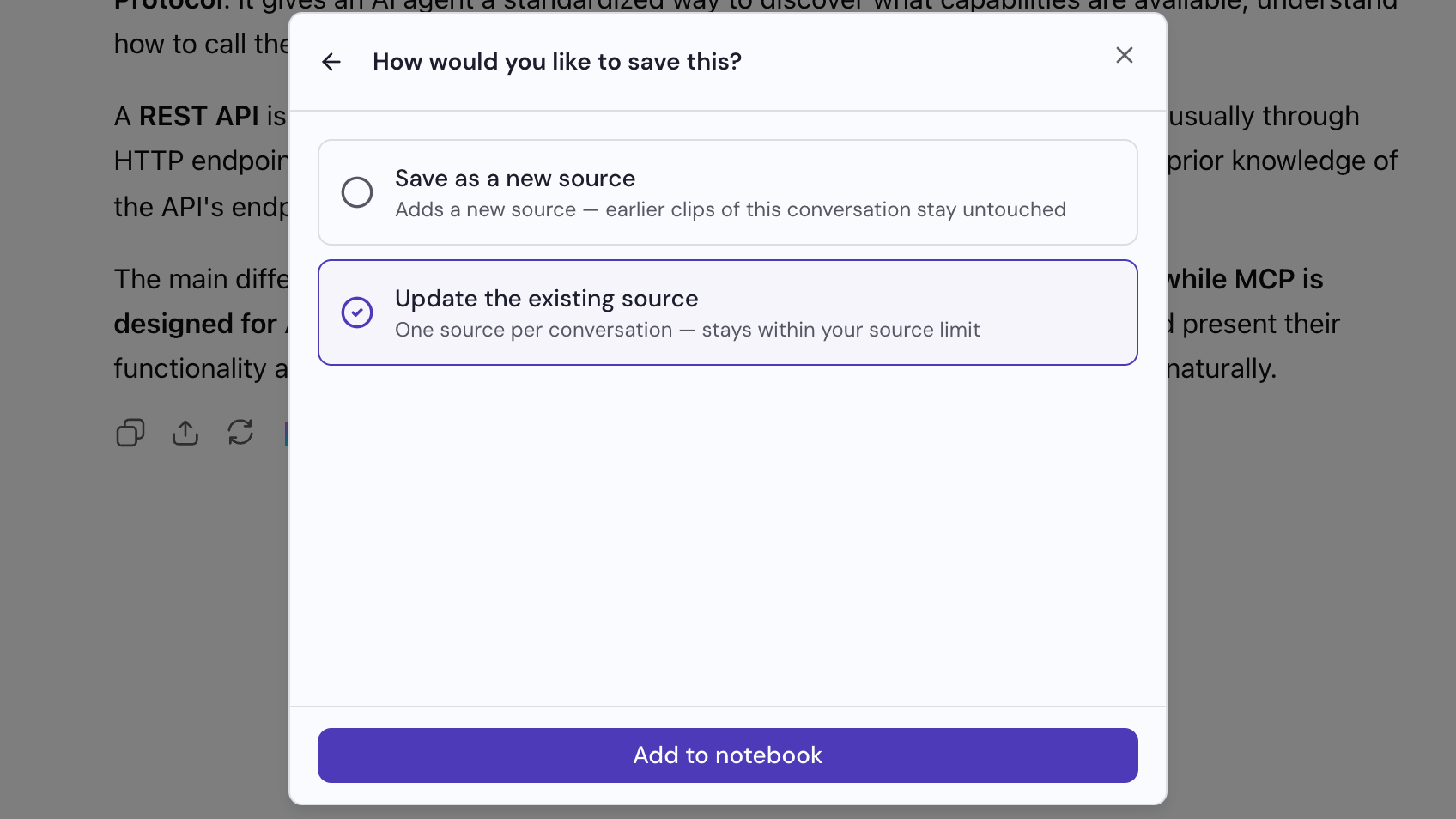
Wybierz „Zaktualizuj istniejące źródło”
W oknie wybierz sposób zapisania. Wybierz „Zaktualizuj istniejące źródło”, a następnie kliknij „Dodaj do notatnika”. Źródło z ostatniego dodania tej rozmowy zostanie zastąpione bieżącą rozmową.