Sprawdź, co mieści się w limicie AI
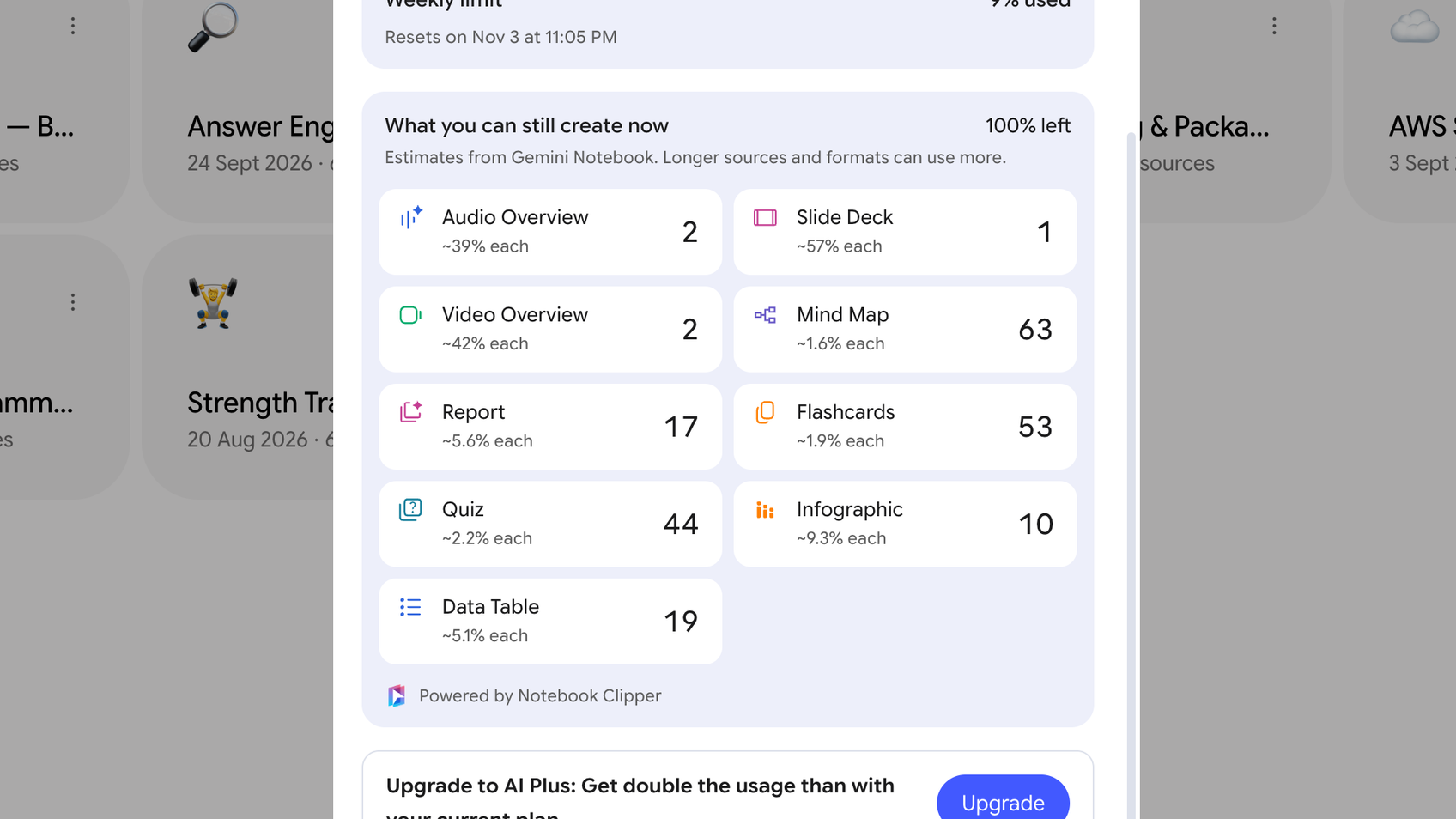
Gemini Notebook (wcześniej NotebookLM) ogranicza ilość pracy wykonywanej przez AI: obowiązuje okno wykorzystania resetowane co 5 godzin oraz limit tygodniowy. Notebook Clipper dodaje do okna Wykorzystanie Gemini Notebook sekcję pokazującą, ile elementów każdego formatu Studio mieści się jeszcze w limicie. Działa na osobistych kontach Google — bezpłatnych oraz z Google AI Plus, Pro lub Ultra. Nie działa na kontach służbowych ani szkolnych: Google ustawia dla nich dzienny limit dla każdej funkcji, dlatego w ich menu ustawień nie ma opcji Wykorzystanie.
Sprawdź, co jeszcze się mieści
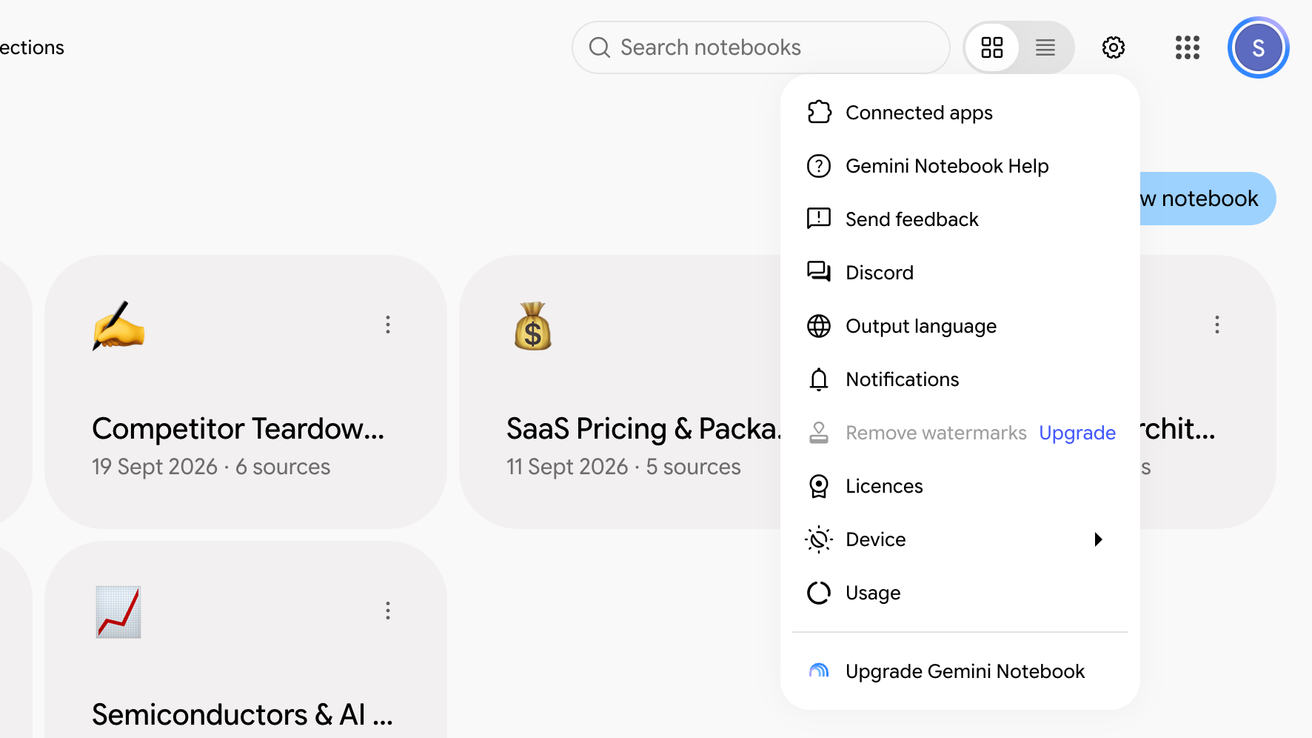
Kliknij koło zębate w prawym górnym rogu, a potem Wykorzystanie
Ikona koła zębatego otwiera menu ustawień Gemini Notebook na stronie głównej i w każdym notatniku.
Odczytaj wartości pod paskami wykorzystania
Każdy kafelek pokazuje jeden format Studio, koszt jednego elementu oraz liczbę elementów, które jeszcze się mieszczą. Format oznaczony jako „Później” można jedynie dodać do kolejki za pomocą opcji „Wygeneruj później”, aż do zresetowania wykorzystania. Po osiągnięciu limitu sekcja pokazuje, ile elementów zmieści się po zresetowaniu.