Dodaj całą rozmowę
Notebook Clipper dodaje rozmowę z ChatGPT, Claude, Gemini, Perplexity, DeepSeek lub Grok do notatnika w Gemini Notebook (dawniej NotebookLM) jako jedno źródło: każde pytanie i odpowiedź, w kolejności. Gdy później dodasz tę samą rozmowę ponownie, wybierzesz, czy ma stać się drugim źródłem, czy zastąpić pierwsze.
Dodaj rozmowę
Rozmowę możesz dodać do Gemini Notebook na dwa sposoby.
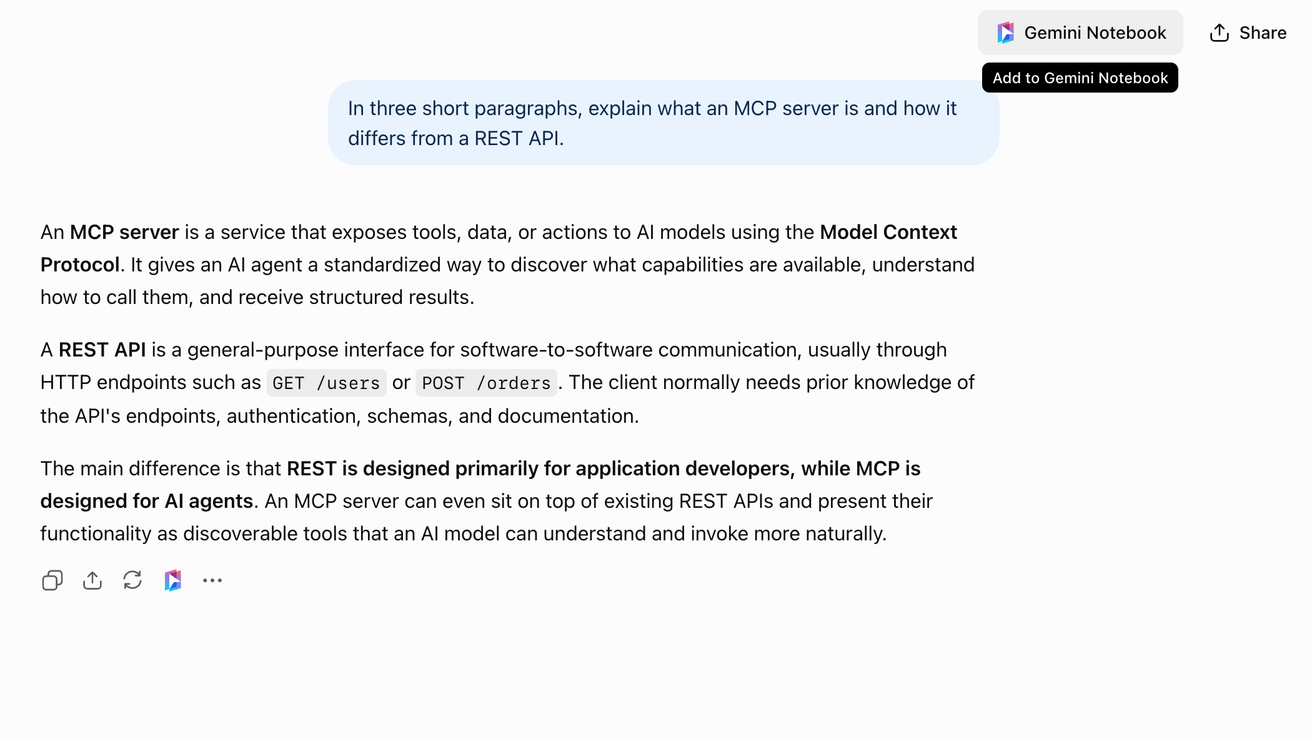
Kliknij
 Gemini Notebook w nagłówku
Przycisk znajduje się w nagłówku rozmowy, po lewej stronie przycisku Share. W Gemini znajduje się po lewej stronie menu rozmowy. Otworzy się okno dialogowe „Dodaj do notatnika”.
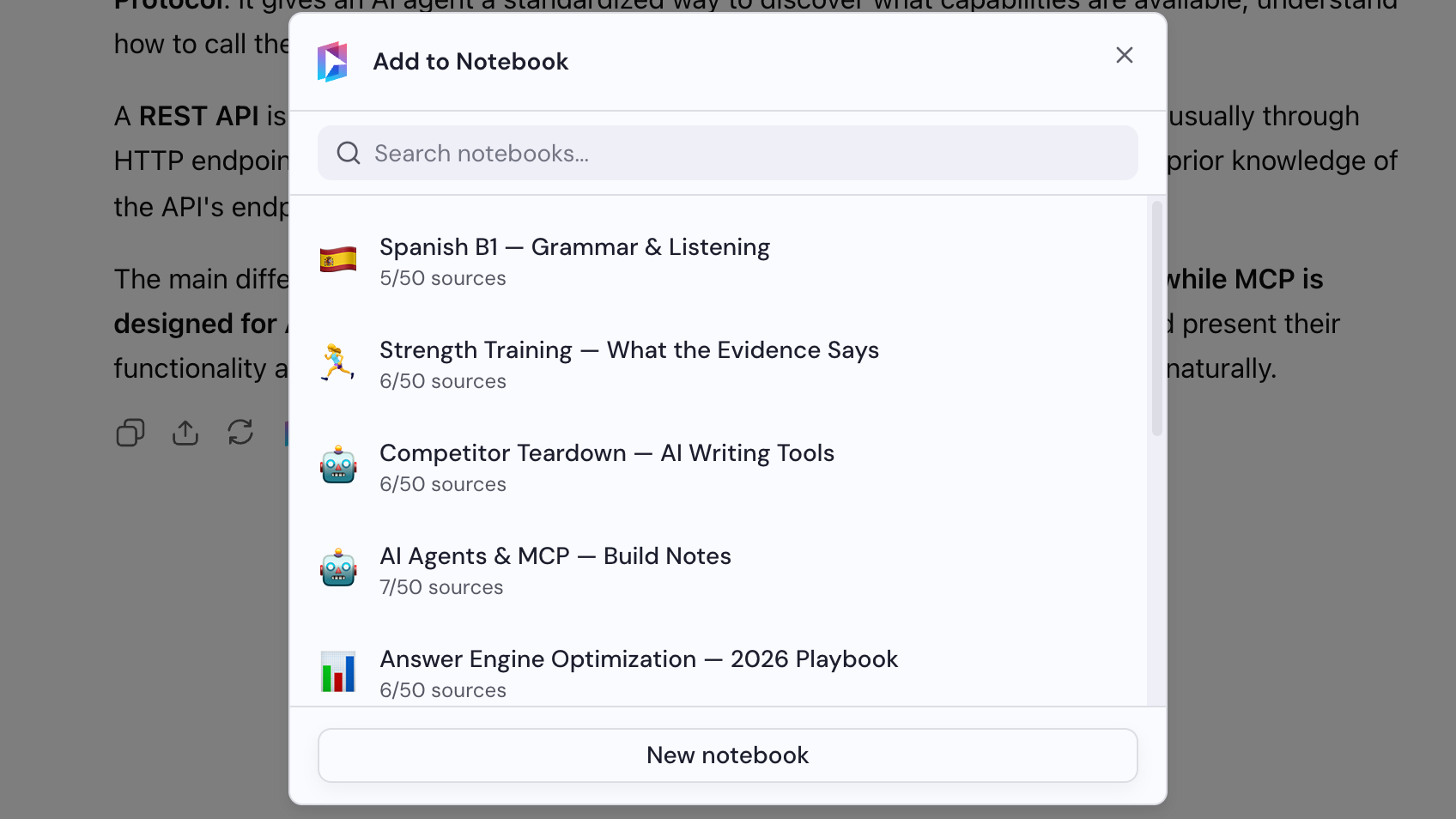
Wybierz notatnik
W oknie dialogowym „Dodaj do notatnika” wybierz notatnik lub kliknij „Nowy notatnik”, aby go utworzyć.
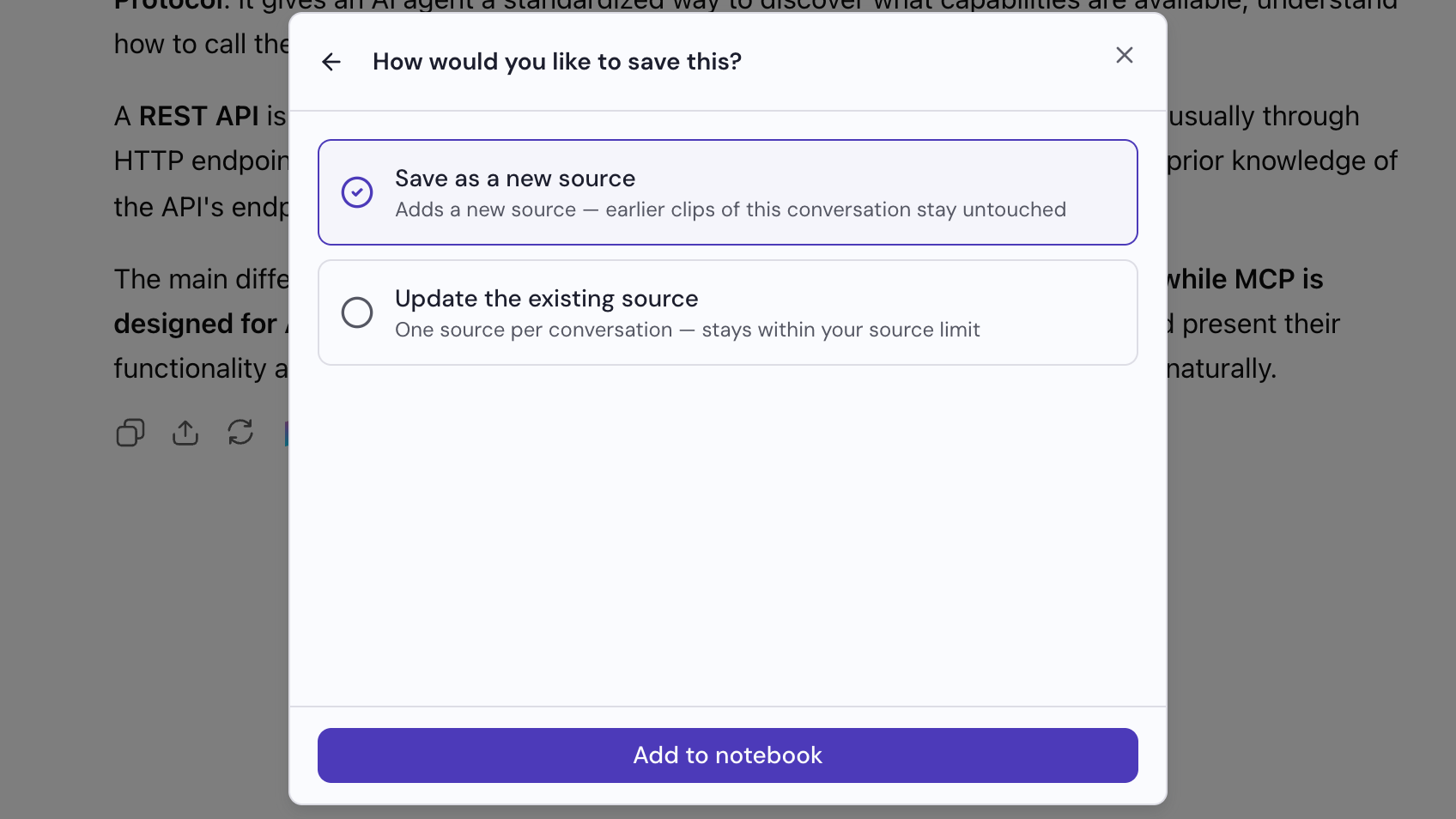
Wybierz sposób zapisu
Okno dialogowe zapyta, jak chcesz to zapisać. Wybierz jedną opcję: „Zapisz jako nowe źródło” dodaje źródło i pozostawia wcześniejsze bez zmian, a „Zaktualizuj istniejące źródło” zastępuje źródło z ostatniego dodania tej rozmowy. Następnie kliknij „Dodaj do notatnika”.